Postman을 사용한 프로그래밍 방식 API 액세스
이 가이드는 Postman을 사용하여 ClickHouse Cloud API를 테스트하는 방법을 설명합니다. Postman 애플리케이션은 웹 브라우저에서 바로 사용하거나 데스크톱에 다운로드하여 사용할 수 있습니다.
계정 만들기
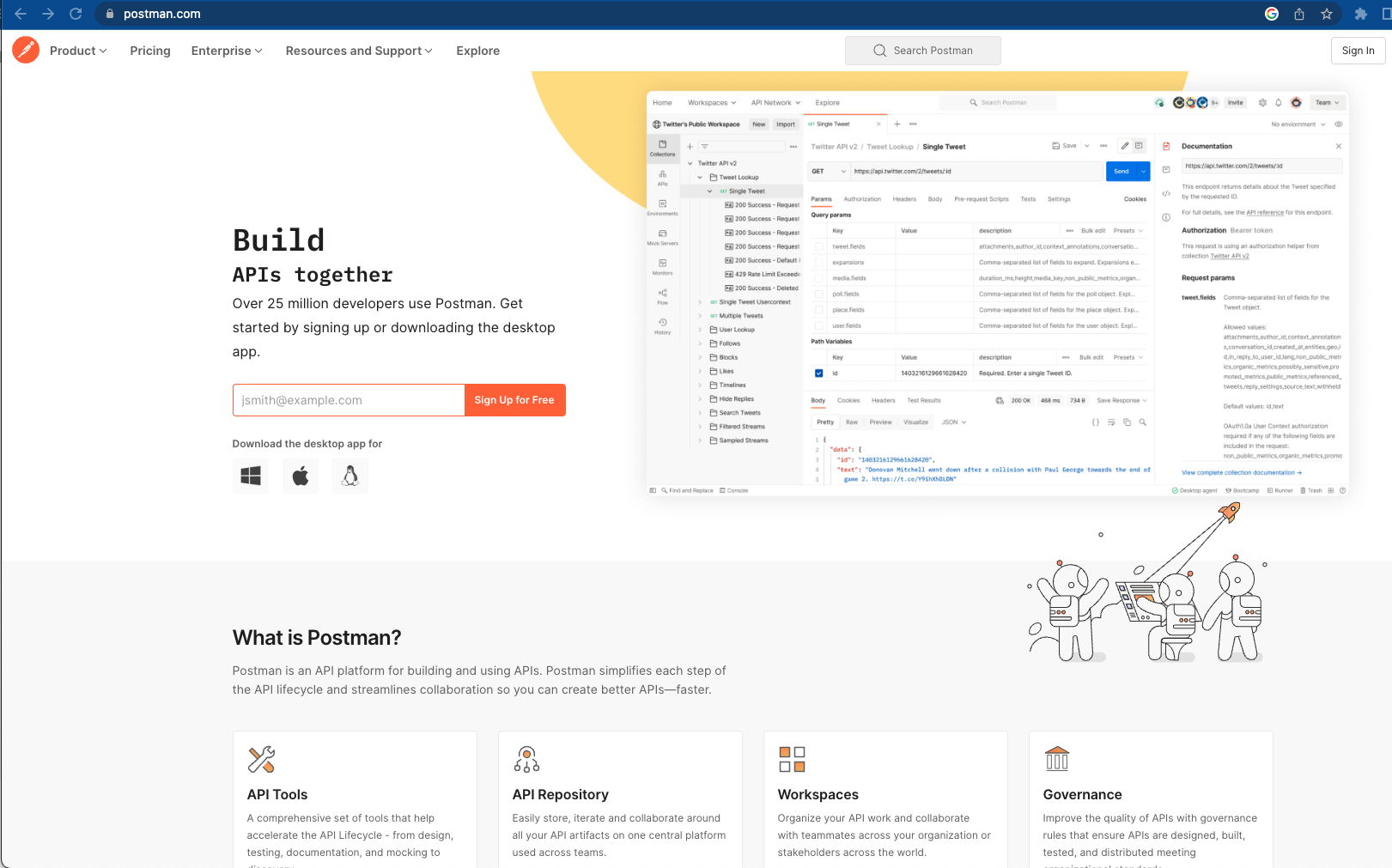
- 무료 계정은 https://www.postman.com에서 생성할 수 있습니다.
워크스페이스 생성
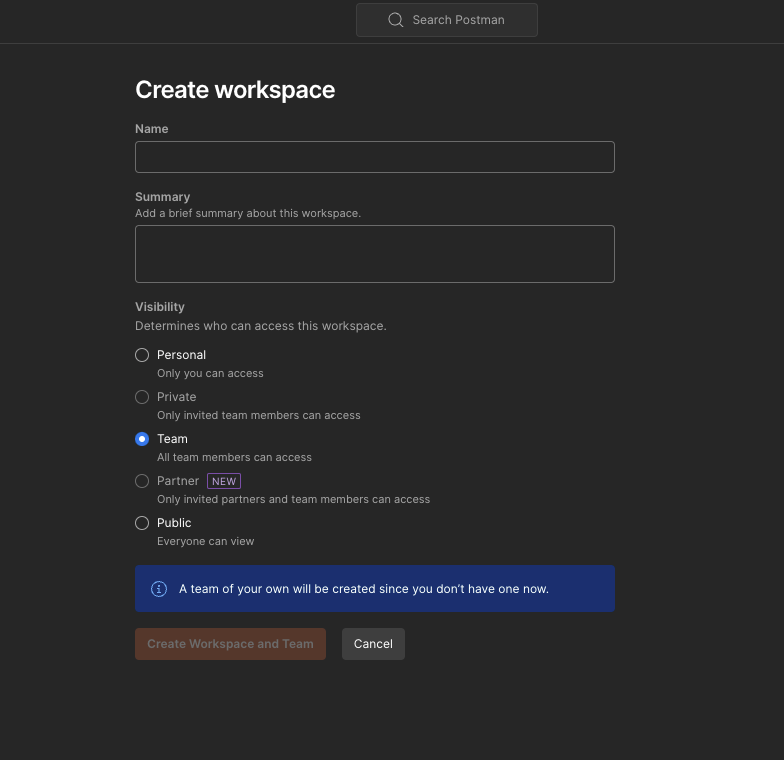
- 워크스페이스 이름을 지정하고 공개 수준을 설정합니다.
컬렉션 생성
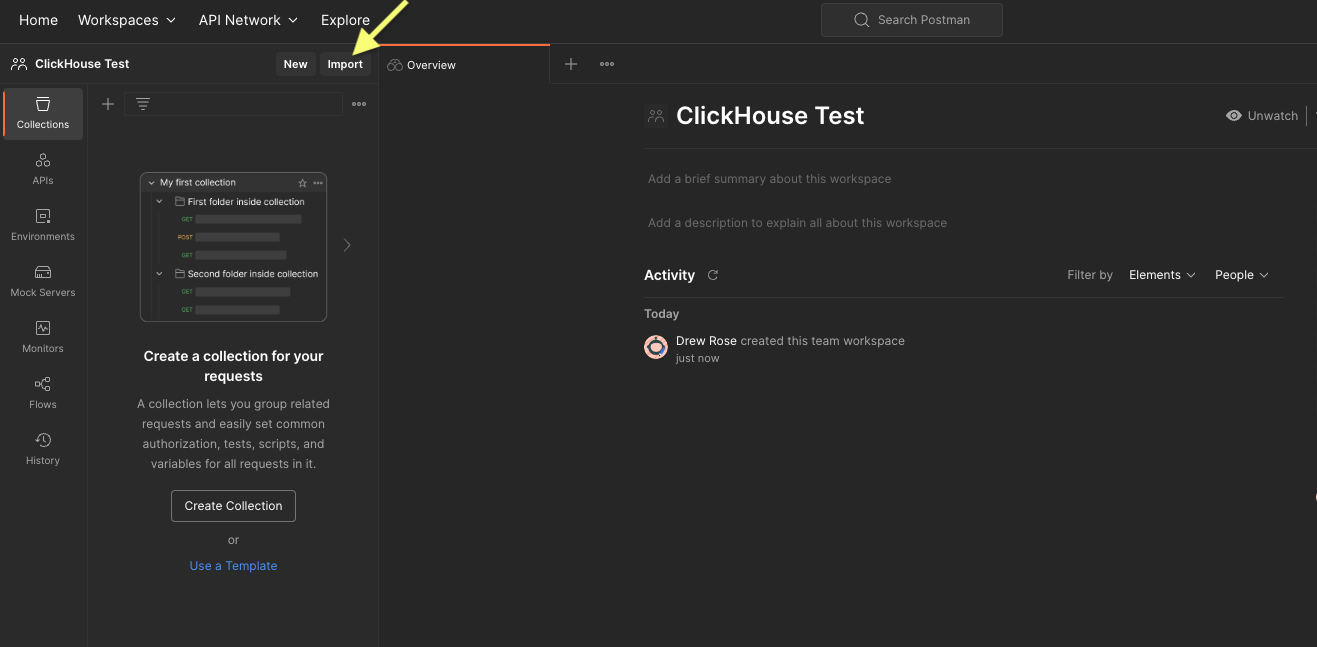
- 왼쪽 상단 메뉴에서 "Explore" 아래에 있는 "Import"를 클릭합니다.
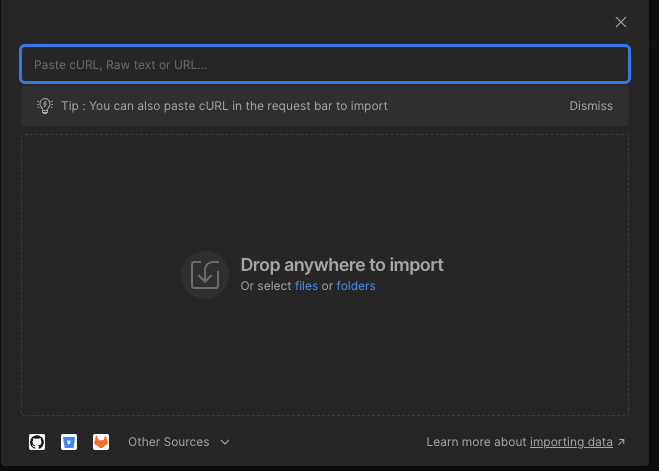
- 모달 창이 표시됩니다.
-
API 주소 "https://api.clickhouse.cloud/v1"를 입력하고 Enter 키를 누릅니다.
-
"Import" 버튼을 클릭하여 "Postman Collection"을 선택합니다.
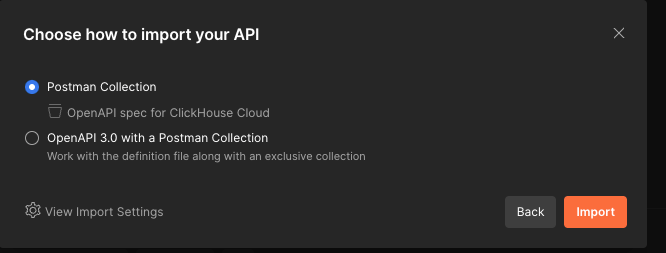
ClickHouse Cloud API 사양과 연동
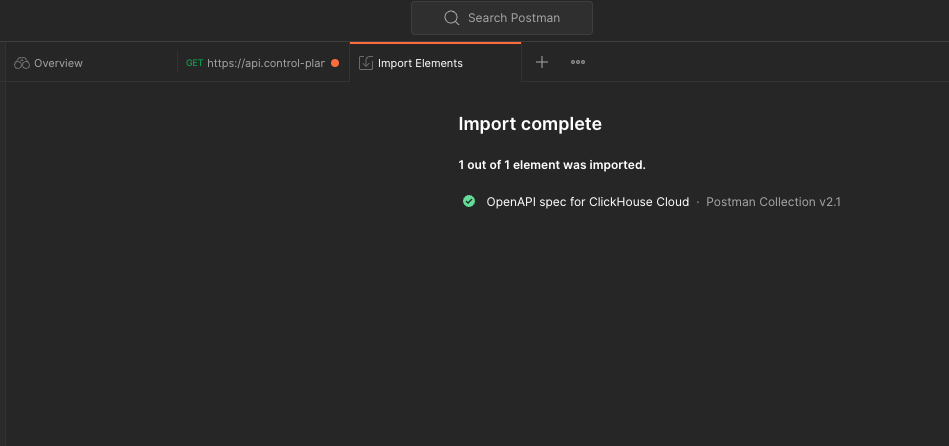
- 이제 왼쪽 내비게이션의 「Collections」 아래에 「API spec for ClickHouse Cloud」가 표시됩니다.
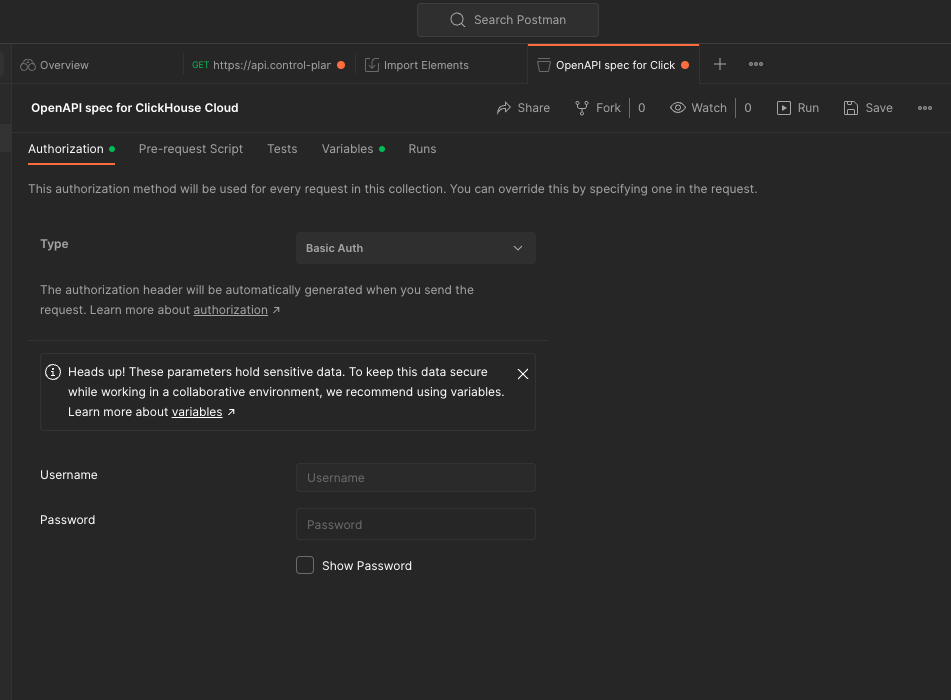
- 「API spec for ClickHouse Cloud」를 클릭한 후, 가운데 패널에서 'Authorization' 탭을 선택합니다.
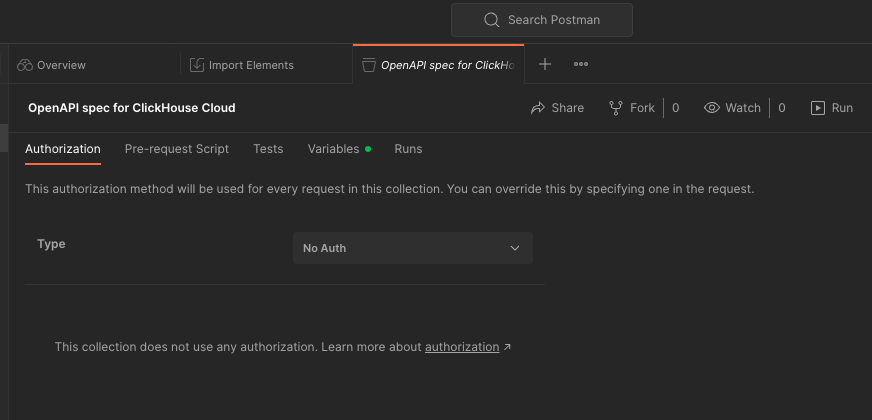
인증 설정
- 드롭다운 메뉴에서 "Basic Auth"를 선택합니다.
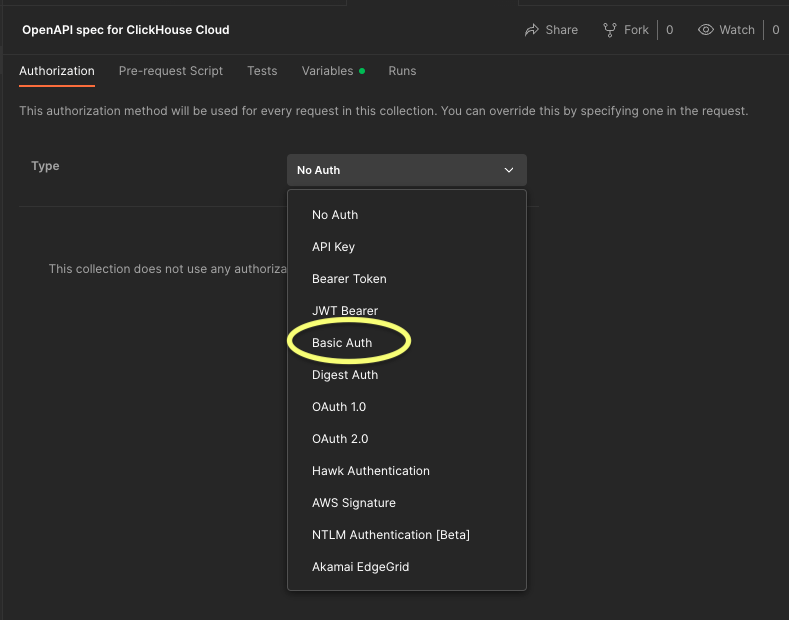
- ClickHouse Cloud API 키를 설정할 때 받은 Username과 Password를 입력합니다.
변수 활성화
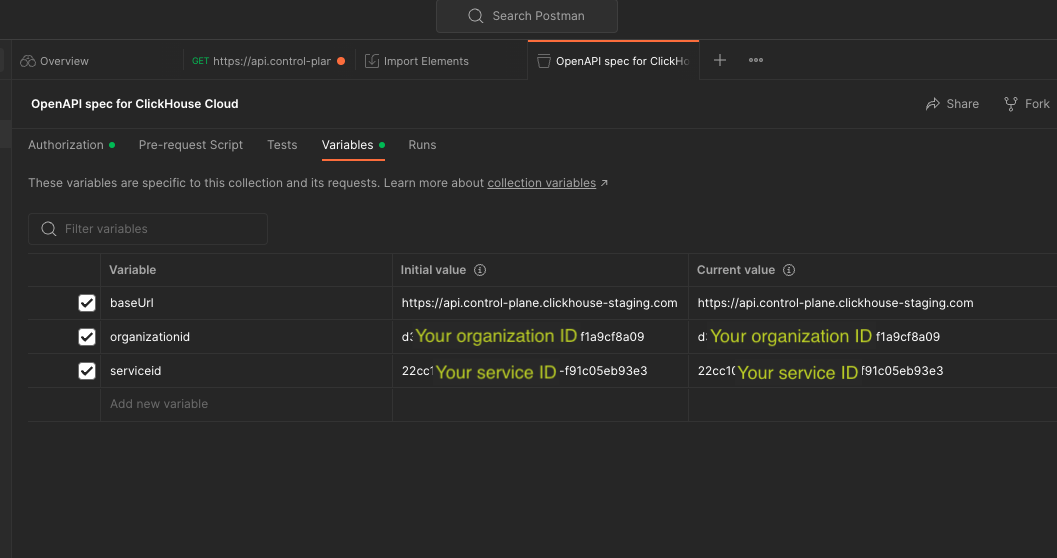
- Variables을(를) 사용하면 Postman에서 값을 저장하고 재사용하여 API 테스트를 보다 쉽게 수행할 수 있습니다.
조직 ID와 Service ID 설정
- 「Collection」 내에서 중앙 창의 「Variable」 탭을 클릭합니다(Base URL은 이전 단계에서 API를 가져올 때 이미 설정되어 있습니다).
baseURL아래의 입력 필드 「Add new value」를 클릭한 다음, 조직 ID와 Service ID로 값을 바꿉니다.
ClickHouse Cloud API 기능 테스트
"GET list of available organizations" 테스트
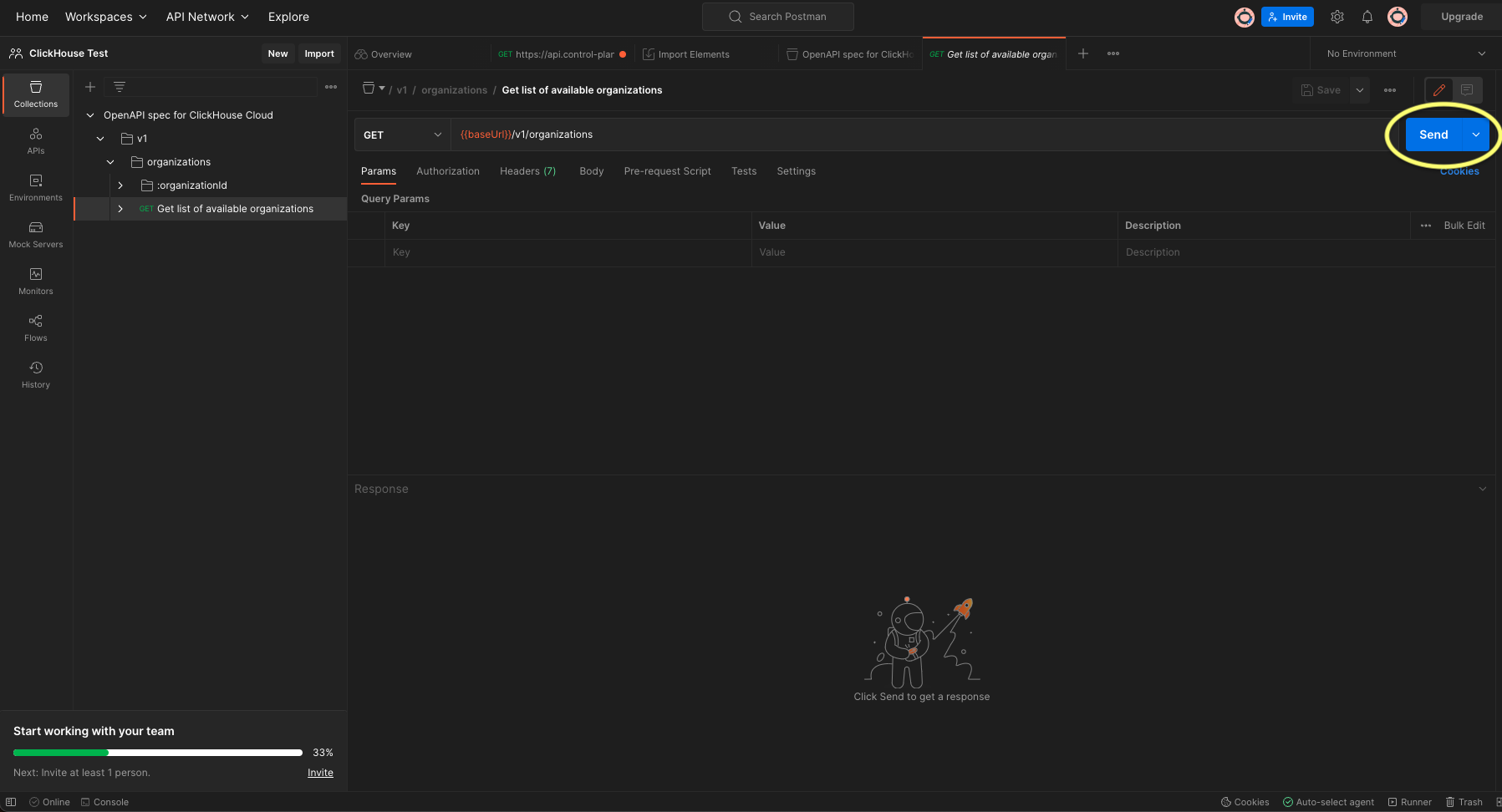
- "OpenAPI spec for ClickHouse Cloud"에서 V1 > organizations 폴더를 펼칩니다.
- "GET list of available organizations"를 클릭한 다음, 오른쪽의 파란색 "Send" 버튼을 누릅니다:
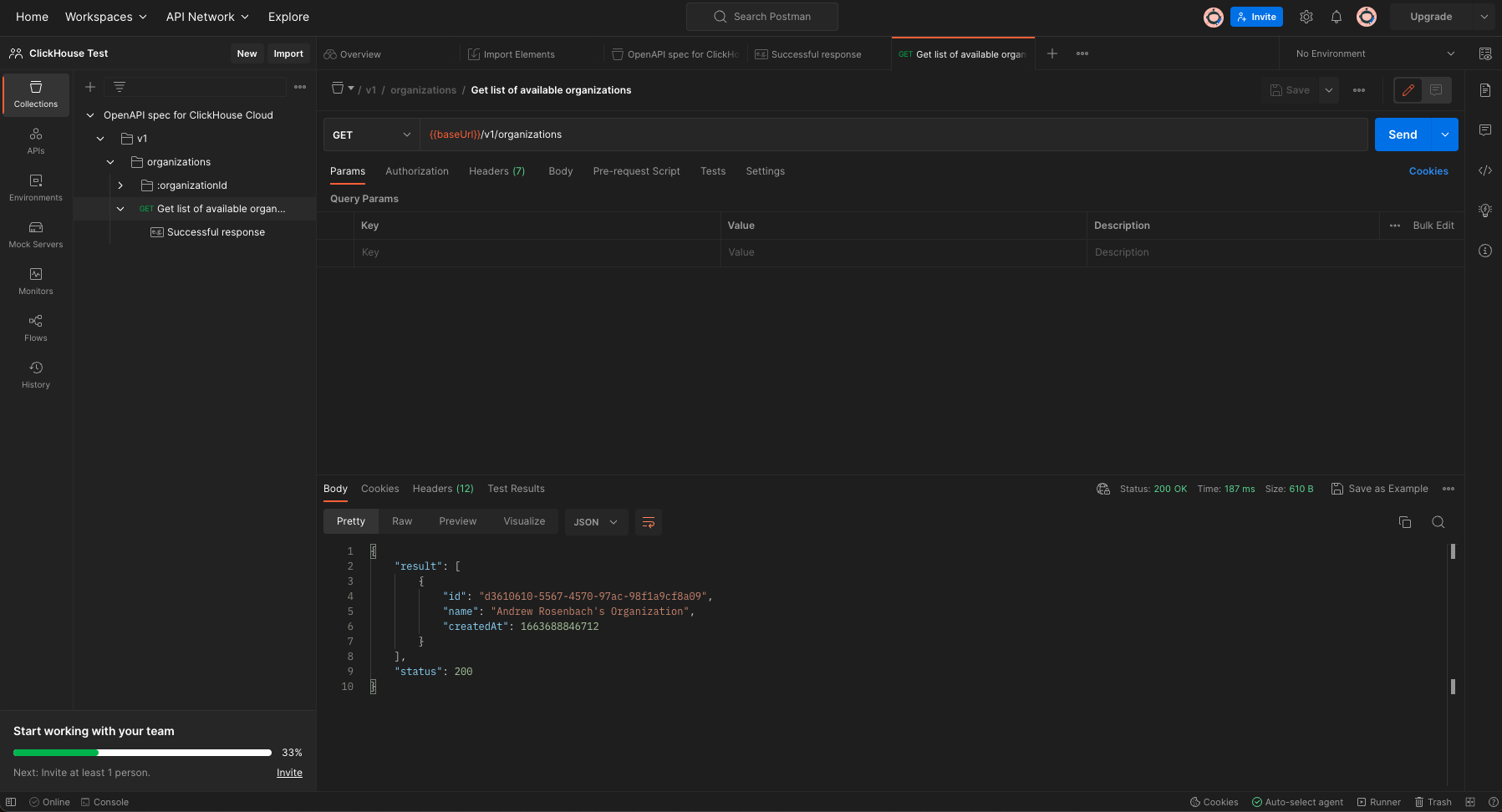
- 응답 결과에 "status": 200과 함께 조직 상세 정보가 표시되어야 합니다. ("status"가 400이고 조직 정보가 없다면 설정이 올바르지 않은 것입니다.)
"GET organizational details" 테스트
organizationid폴더에서 "GET organizational details"로 이동합니다.- 가운데 프레임의 Params 메뉴에서
organizationid값을 입력해야 합니다.
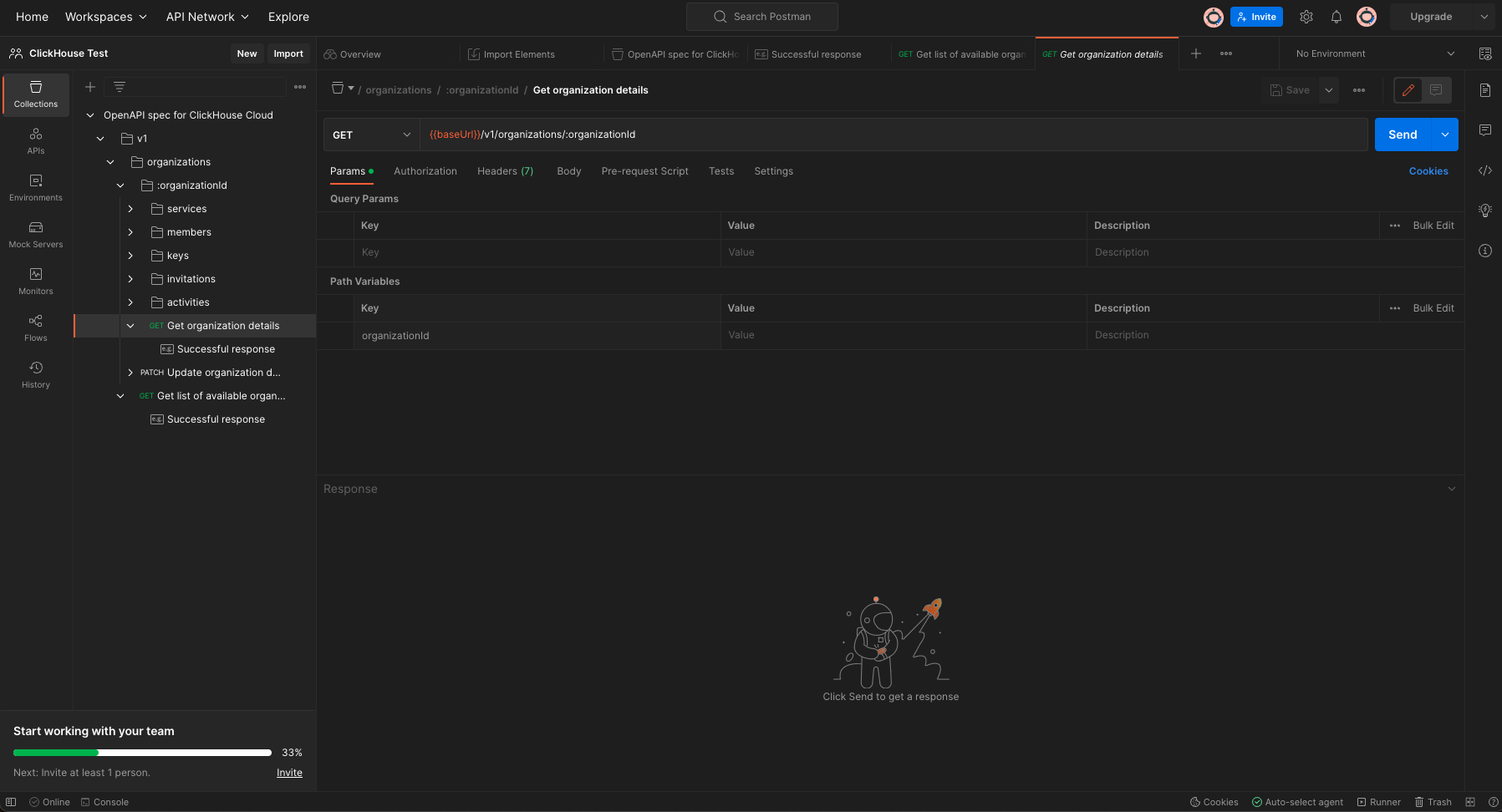
- 이 값을 중괄호
{{orgid}}안의orgid로 수정합니다(이 값을 앞에서 설정했다면 해당 값이 미리 채워진 메뉴가 나타납니다).
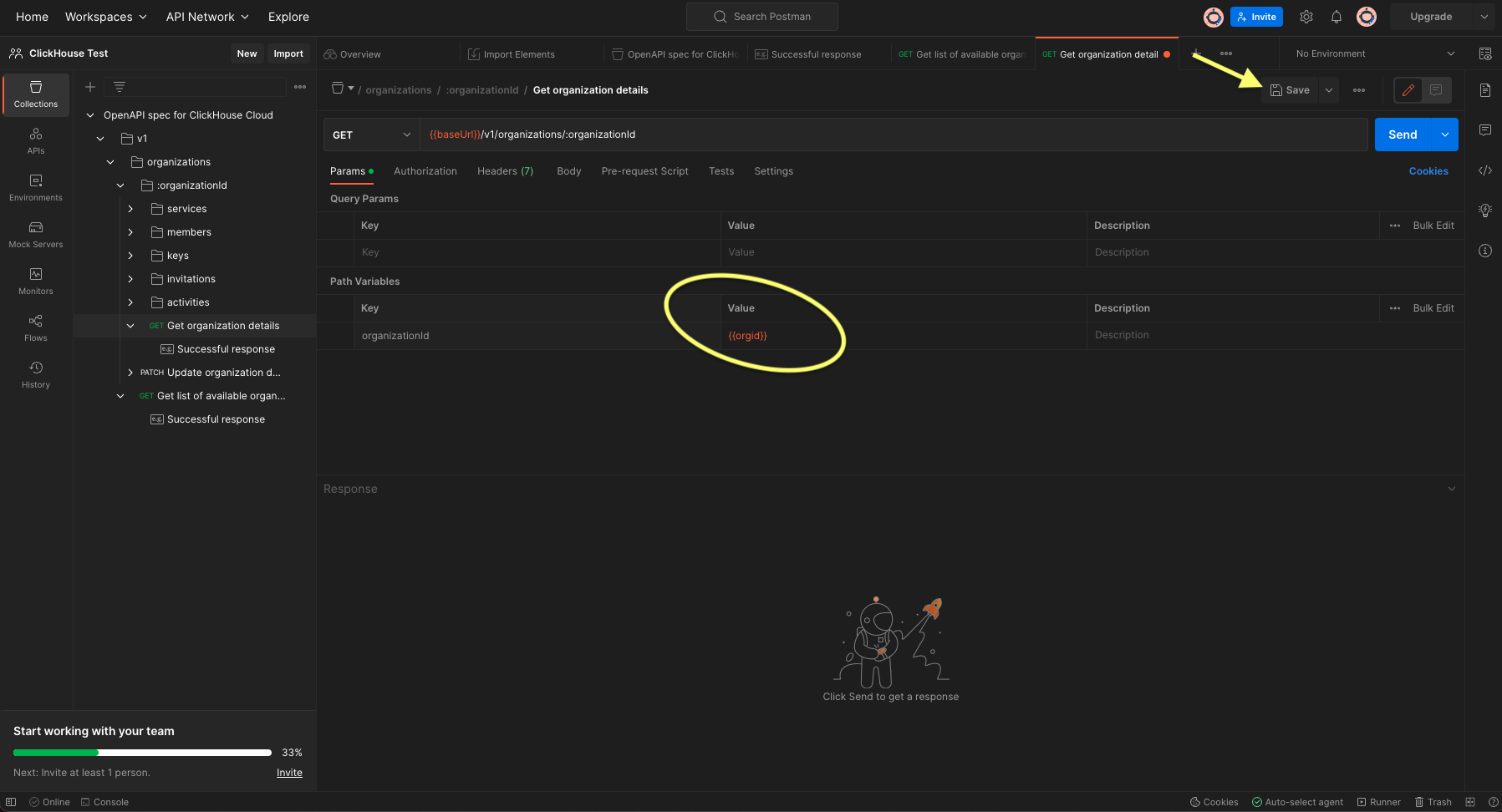
- "Save" 버튼을 누른 후 화면 오른쪽 상단의 파란색 "Send" 버튼을 누릅니다.
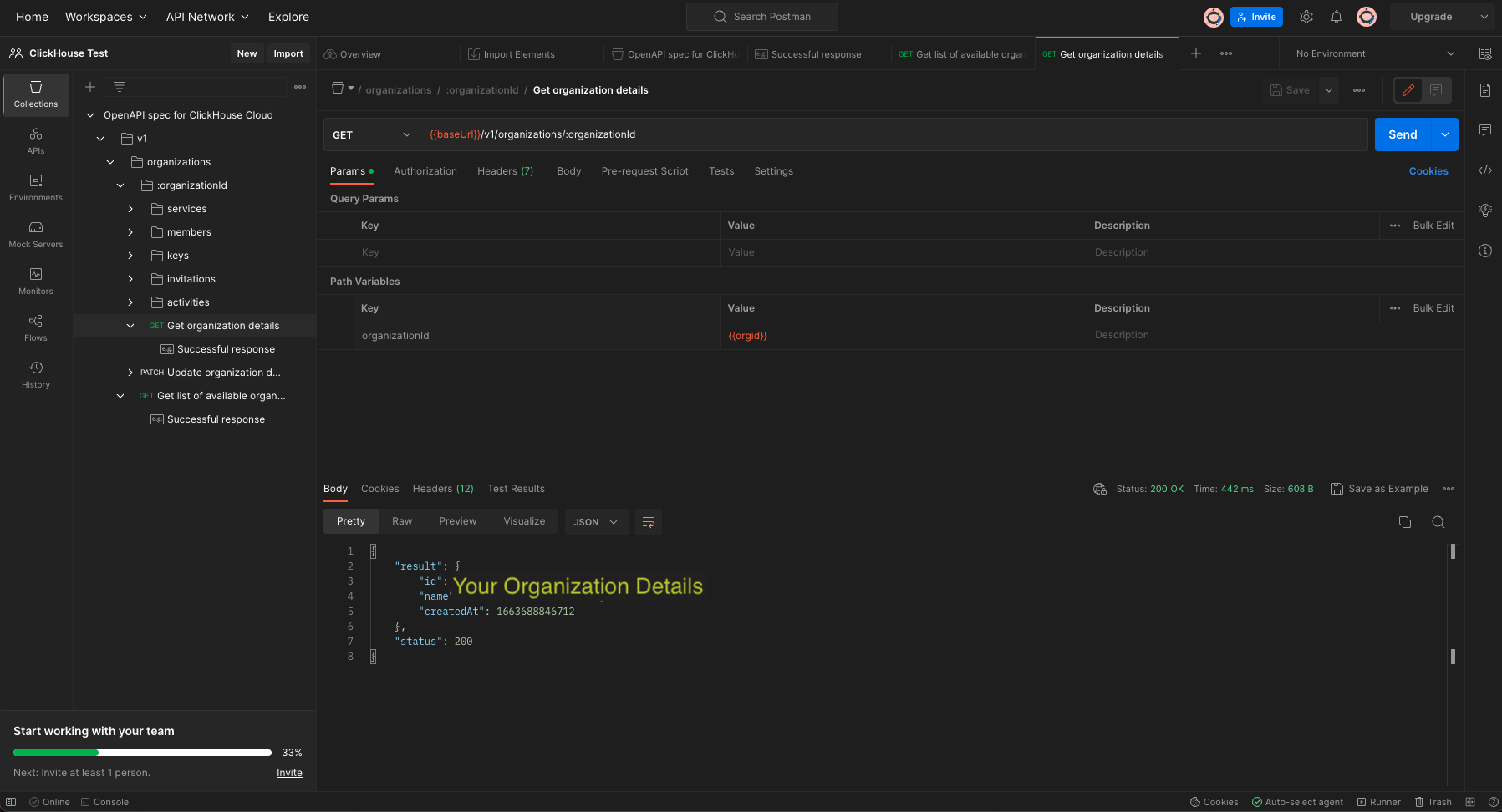
- 반환 결과에는 "status": 200과 함께 조직 상세 정보가 포함되어야 합니다. ("status"가 400이고 조직 정보가 없다면 구성이 올바르게 설정되지 않은 것입니다).
"GET service details" 테스트
- "GET service details"를 클릭합니다.
organizationid와serviceid의 값을 각각{{orgid}}와{{serviceid}}로 수정합니다.- "Save"를 누른 다음, 오른쪽에 있는 파란색 "Send" 버튼을 누릅니다.
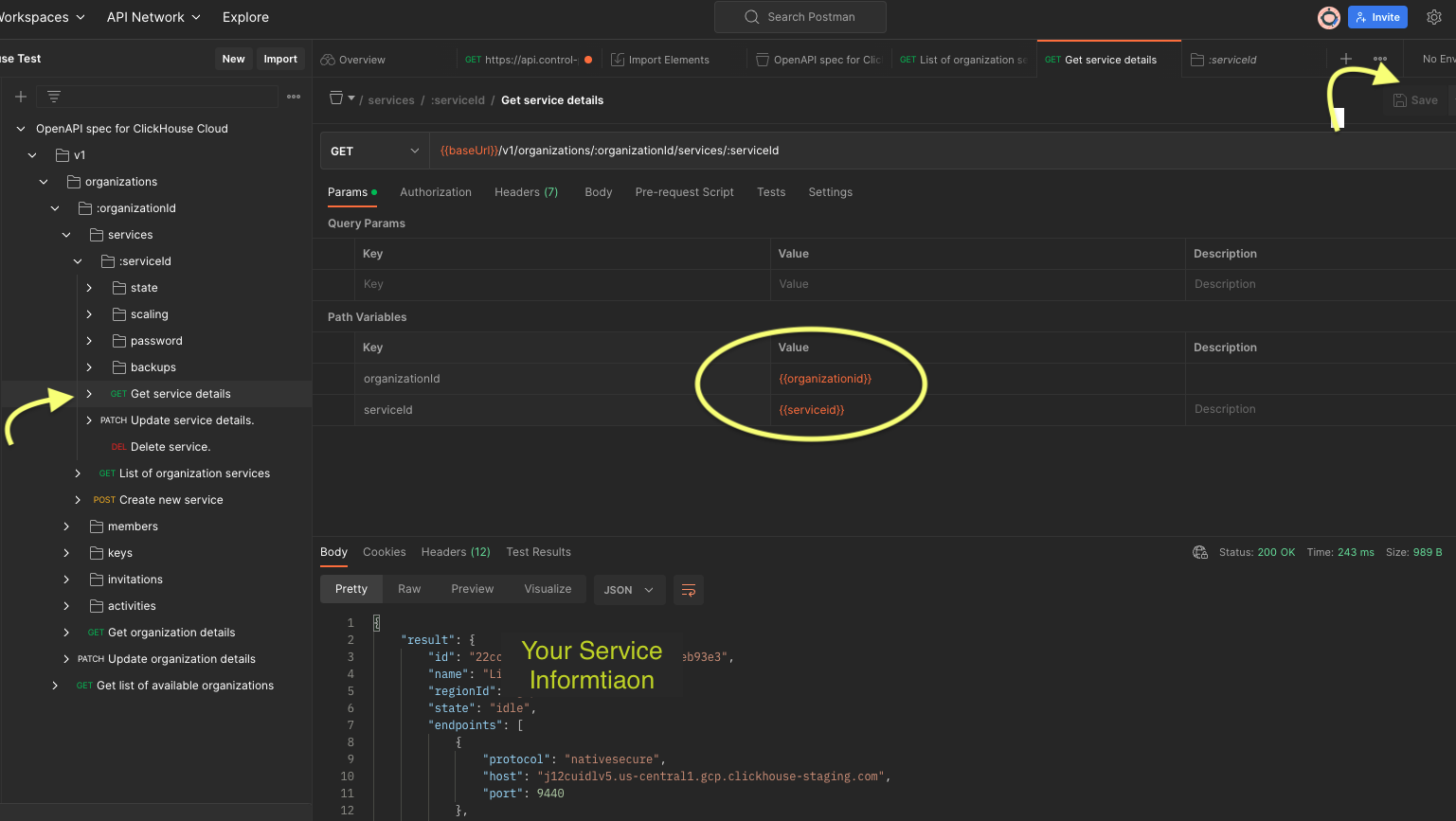
- 반환된 결과에는 "status": 200과 함께 서비스 목록과 각 서비스의 세부 정보가 표시되어야 합니다. ("status" 400이 반환되고 서비스 정보가 없다면 구성에 문제가 있는 것입니다.)
