Neon Postgres 소스 설정 가이드
이 문서는 ClickPipes에서 복제에 사용할 수 있는 Neon Postgres를 설정하는 방법을 안내합니다. 이 설정을 진행하기 전에 Neon 콘솔에 로그인했는지 확인하십시오.
권한이 있는 사용자 생성
관리자 권한이 있는 사용자로 Neon 인스턴스에 접속한 후 다음 명령을 실행합니다:
-
ClickPipes 전용 사용자를 생성합니다:
-
이전 단계에서 생성한 사용자에게 스키마 수준의 읽기 전용 권한을 부여합니다. 다음 예시는
public스키마에 대한 권한을 보여줍니다. 복제하려는 테이블이 포함된 각 스키마마다 이 명령들을 반복합니다: -
사용자에게 복제 권한을 부여합니다:
-
복제하려는 테이블을 포함하는 publication을 생성합니다. 성능 오버헤드를 방지하기 위해 publication에는 필요한 테이블만 포함할 것을 강력히 권장합니다.
참고publication에 포함되는 모든 테이블에는 **기본 키(primary key)**가 정의되어 있거나, replica identity가
FULL로 설정되어 있어야 합니다. 범위 지정에 대한 안내는 Postgres FAQ를 참조하십시오.-
특정 테이블에 대한 publication을 생성하려면:
-
특정 스키마의 모든 테이블에 대한 publication을 생성하려면:
clickpipespublication에는 지정된 테이블에서 생성되는 변경 이벤트 집합이 포함되며, 이후 복제 스트림을 수집하는 데 사용됩니다. -
논리 복제(Logical Replication) 활성화
Neon에서는 UI를 통해 논리 복제(Logical Replication)를 활성화할 수 있습니다. 이는 ClickPipes의 CDC가 데이터를 복제하는 데 필요합니다. Settings 탭으로 이동한 후 Logical Replication 섹션으로 이동하십시오.
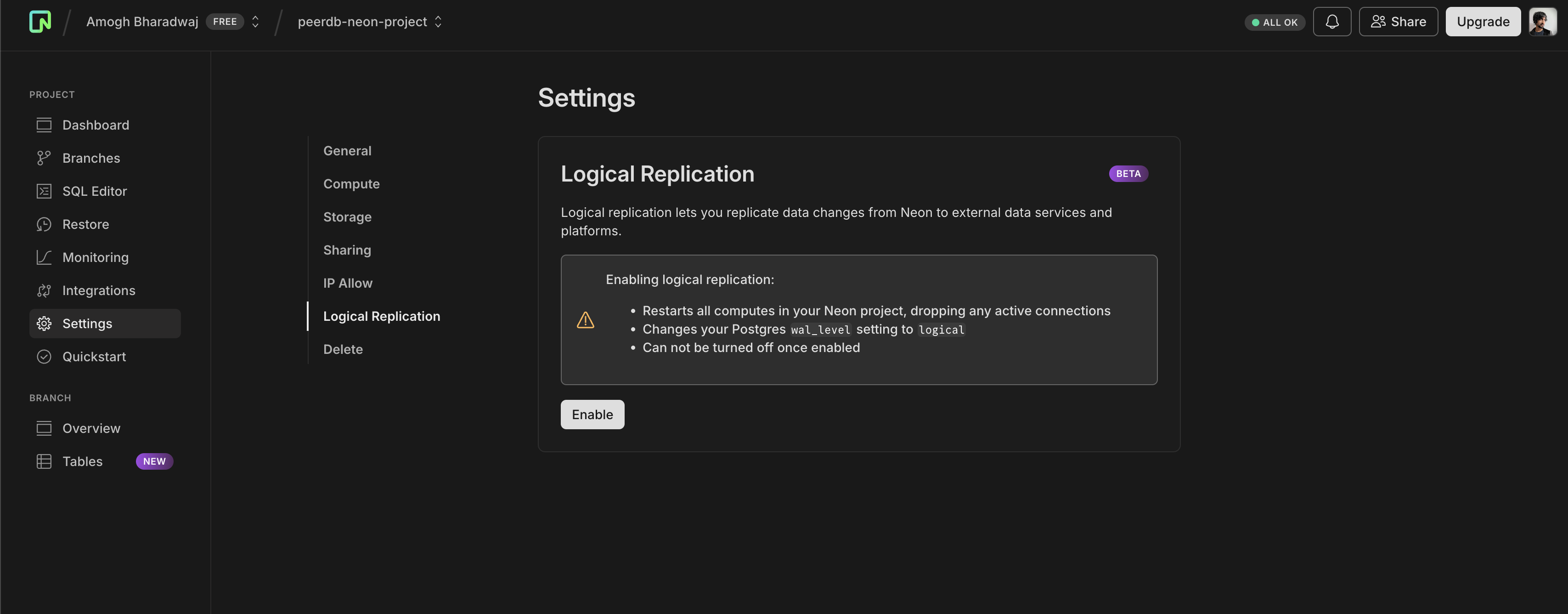
Enable을 클릭하여 이 단계를 완료하십시오. 활성화가 완료되면 아래와 같은 성공 메시지가 표시됩니다.
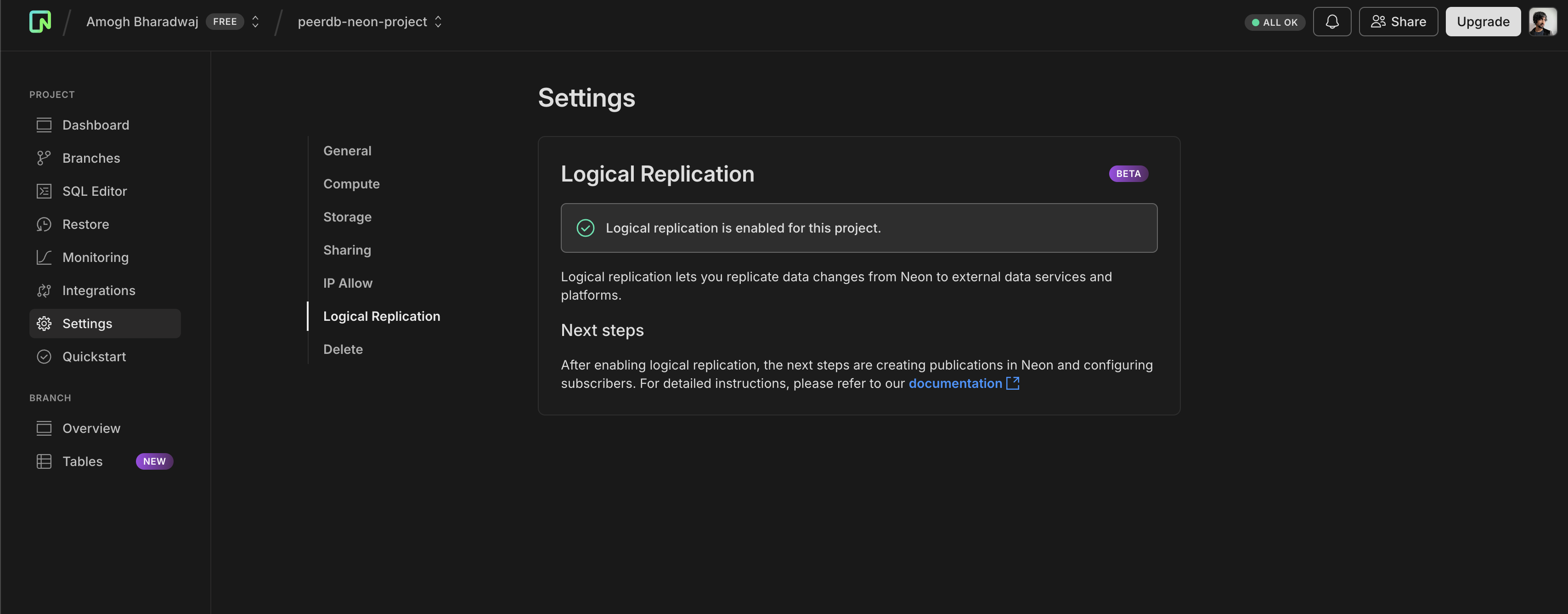
이제 Neon Postgres 인스턴스에서 다음 설정을 확인하십시오:
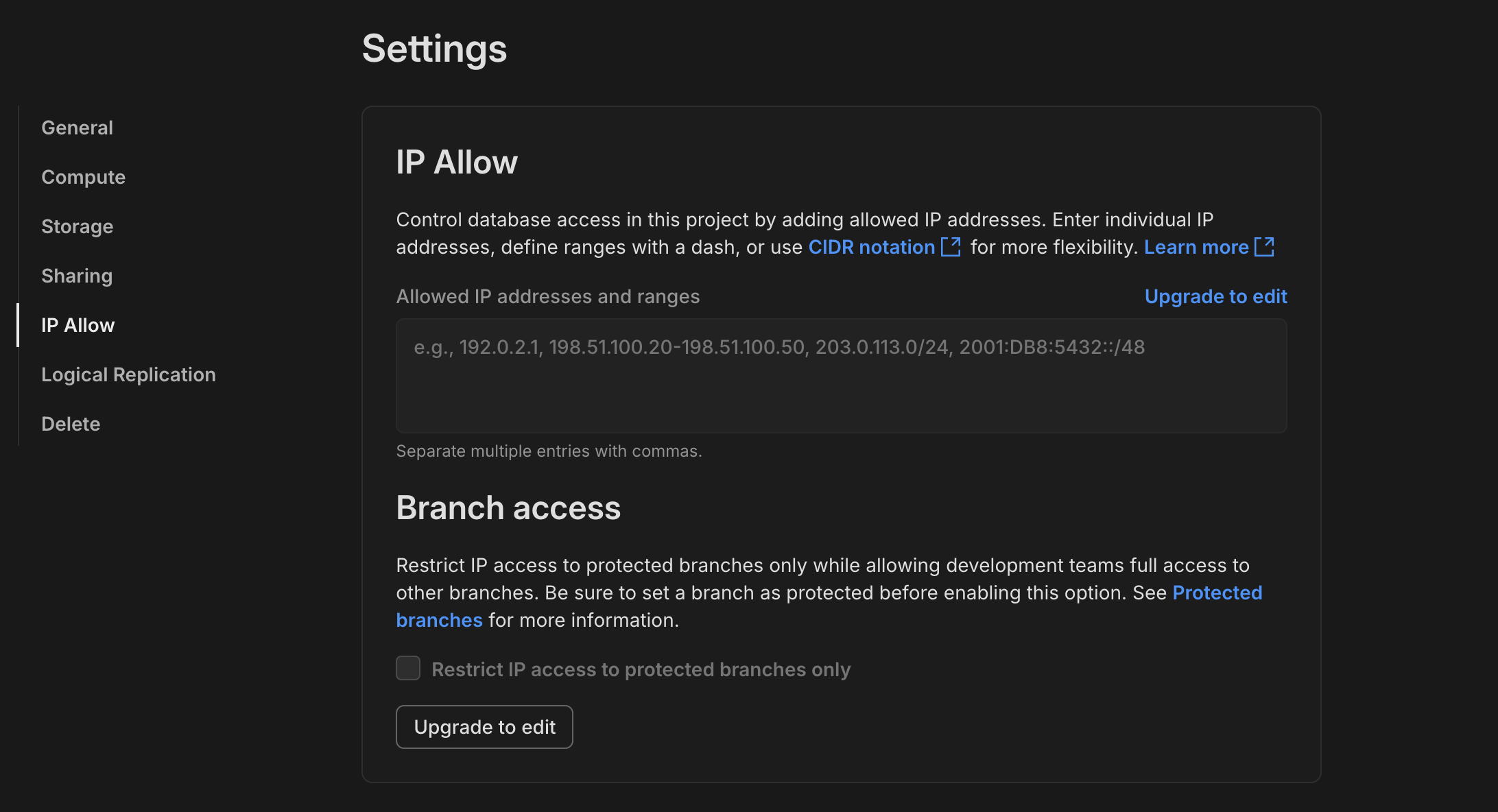
IP 화이트리스트 설정(Neon Enterprise 요금제용)
Neon Enterprise 요금제를 사용하는 경우, ClickPipes IP를 화이트리스트에 추가하여 ClickPipes에서 Neon Postgres 인스턴스로 복제를 허용할 수 있습니다. 이를 위해 Settings 탭을 클릭한 뒤 IP Allow 섹션으로 이동하십시오.
연결 정보 복사
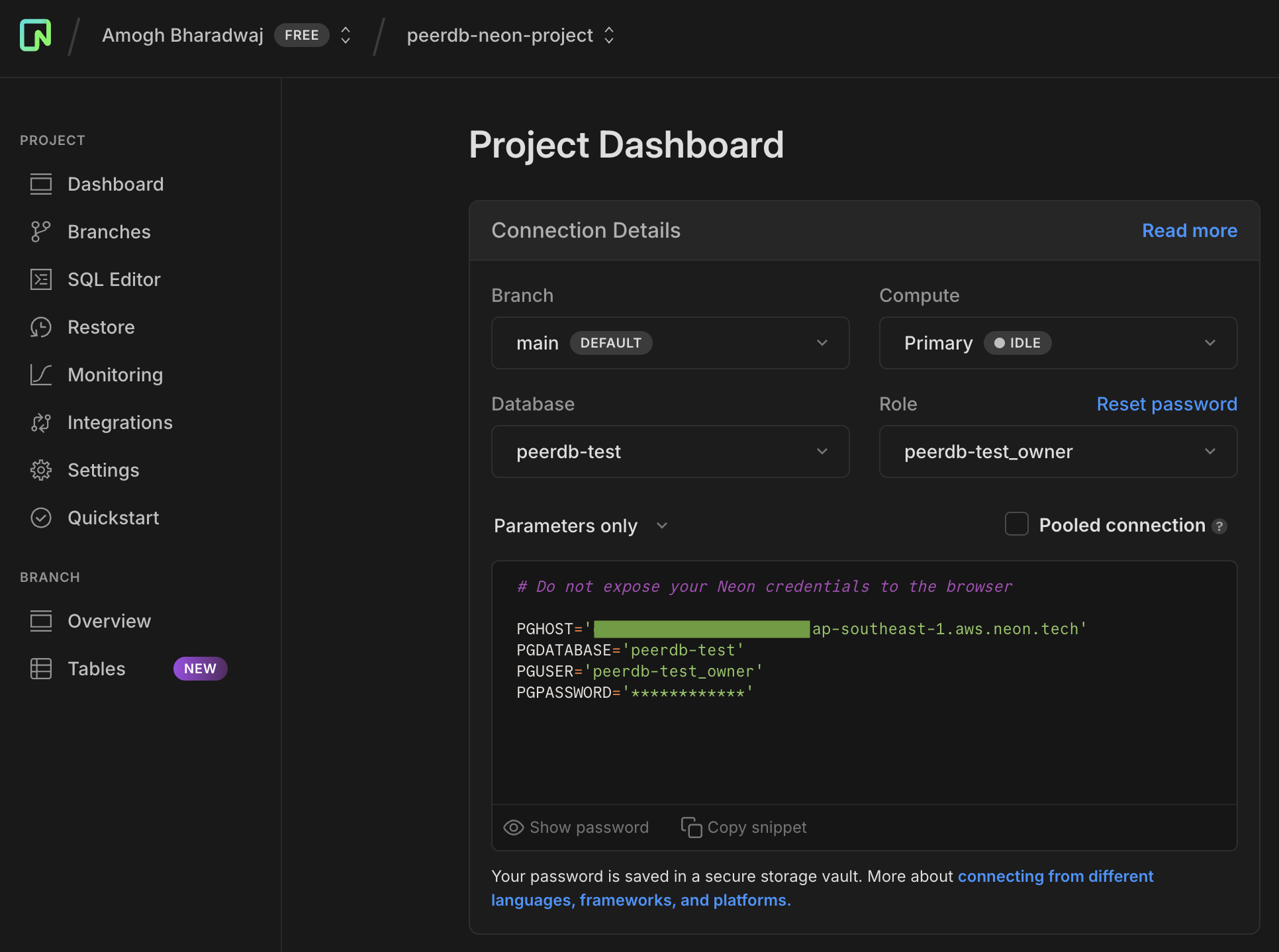
이제 USER와 publication 설정을 마치고 복제를 활성화했으므로, 새로운 ClickPipe를 생성하기 위해 연결 정보를 복사할 수 있습니다. Dashboard로 이동한 후, 연결 문자열이 표시되는 텍스트 상자에서 표시 방식을 Parameters Only로 변경하십시오. 다음 단계를 위해 이 매개변수들이 필요합니다.
다음 단계
이제 ClickPipe를 생성하여 Postgres 인스턴스에서 ClickHouse Cloud로 데이터 수집을 시작할 수 있습니다. Postgres 인스턴스를 설정할 때 사용한 연결 정보는 ClickPipe 생성 과정에서 필요하므로 반드시 메모해 두십시오.
