Azure Data Factory에서 ClickHouse HTTP 인터페이스 사용하기
azureBlobStorage Table Function은
Azure Blob Storage에 있는 데이터를 ClickHouse로 수집하는 빠르고 편리한 방법입니다.
그러나 다음과 같은 이유로 항상 적합한 것은 아닙니다:
- 데이터가 Azure Blob Storage에 저장되어 있지 않을 수 있습니다. 예를 들어 Azure SQL Database, Microsoft SQL Server 또는 Cosmos DB에 있을 수 있습니다.
- 스토리지 계정이 퍼블릭 엔드포인트 없이 잠겨 있는 경우처럼, 보안 정책 때문에 Blob Storage에 대한 외부 접근이 전혀 허용되지 않을 수 있습니다.
이러한 경우에는 Azure Data Factory와 ClickHouse HTTP 인터페이스를 함께 사용하여 Azure 서비스에서 ClickHouse로 데이터를 전송할 수 있습니다.
이 방법은 데이터 흐름을 반대로 동작하게 합니다. ClickHouse가 Azure에서 데이터를 가져오는 대신, Azure Data Factory가 ClickHouse로 데이터를 푸시합니다. 이 방식은 일반적으로 ClickHouse 인스턴스가 퍼블릭 인터넷을 통해 접근 가능해야 합니다.
Azure Data Factory의 Self-hosted Integration Runtime을 사용하면 ClickHouse 인스턴스를 인터넷에 노출하지 않을 수도 있습니다. 이 구성은 프라이빗 네트워크를 통해 데이터를 전송할 수 있게 합니다. 그러나 이 내용은 이 문서의 범위를 벗어납니다. 자세한 내용은 공식 가이드를 참고하십시오: Create and configure a self-hosted integration runtime
ClickHouse를 REST 서비스로 활용하기
Azure Data Factory는 HTTP를 통해 JSON 형식으로 외부 시스템에 데이터를 전송하는 기능을 지원합니다. 이 기능을 사용하면 ClickHouse HTTP 인터페이스를 통해 ClickHouse에 데이터를 직접 삽입할 수 있습니다. 자세한 내용은 ClickHouse HTTP 인터페이스 문서를 참고하십시오.
이 예제에서는 대상 테이블을 지정하고, 입력 데이터 형식을 JSON으로 정의한 다음, 타임스탬프 파싱을 보다 유연하게 할 수 있도록 하는 옵션을 포함하기만 하면 됩니다.
이 쿼리를 HTTP 요청의 일부로 보내려면 URL로 인코딩된 문자열로 만들어 ClickHouse 엔드포인트의 query 매개변수로 전달하면 됩니다:
Azure Data Factory는 내장된 encodeUriComponent 함수를 사용하여 이 인코딩을 자동으로 처리하므로, 직접 수행할 필요가 없습니다.
이제 JSON 형식의 데이터를 이 URL로 전송할 수 있습니다. 데이터는 대상 테이블의 구조와 일치해야 합니다. 세 개의 컬럼 col_1, col_2, col_3을 가진 테이블을 가정한 curl을 사용한 간단한 예시는 다음과 같습니다.
또한 객체의 JSON 배열이나 JSON Lines(줄바꿈으로 구분된 JSON 객체)를 보낼 수도 있습니다. Azure Data Factory는 JSON 배열 형식을 사용하며, 이는 ClickHouse의 JSONEachRow 입력과 완벽하게 호환됩니다.
앞서 본 것처럼, 이 단계에서는 ClickHouse 측에서 별도로 할 일이 없습니다. HTTP 인터페이스가 이미 REST 유사 엔드포인트로 동작하는 데 필요한 모든 것을 제공합니다. 추가 구성은 필요하지 않습니다.
이제 ClickHouse가 REST 엔드포인트처럼 동작하도록 설정되었으므로, 이를 사용하도록 Azure Data Factory를 구성할 차례입니다.
다음 단계에서는 Azure Data Factory 인스턴스를 생성하고, ClickHouse 인스턴스에 대한 Linked Service를 설정하고, REST sink를 위한 Dataset을 정의한 다음, Azure에서 ClickHouse로 데이터를 전송하는 Copy Data 액티비티를 생성합니다.
Azure Data Factory 인스턴스 생성
이 가이드는 Microsoft Azure 계정에 액세스할 수 있으며, 이미 구독과 리소스 그룹을 구성해 두었다고 가정합니다. 이미 구성된 Azure Data Factory가 있다면, 이 단계는 건너뛰고 기존 서비스를 사용해 다음 단계로 진행하면 됩니다.
-
Microsoft Azure Portal에 로그인한 후 Create a resource를 클릭합니다.
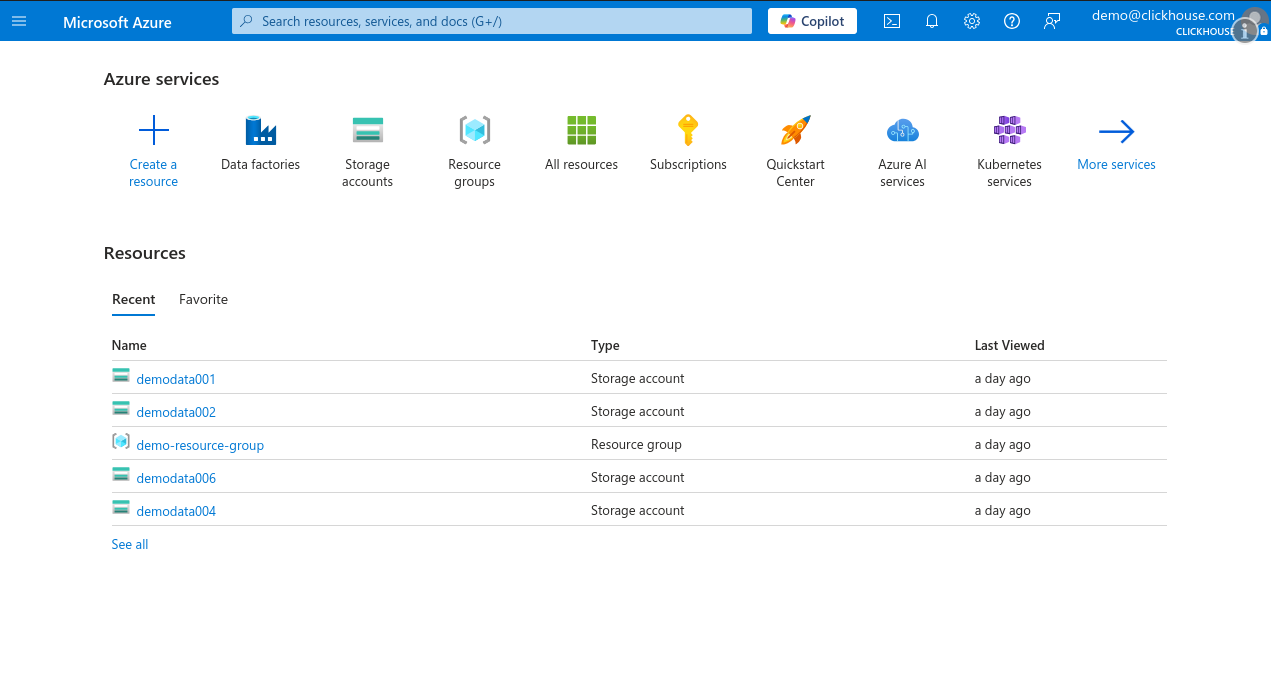
-
왼쪽의 Categories 창에서 Analytics를 선택한 다음, 인기 있는 서비스 목록에서 Data Factory를 클릭합니다.
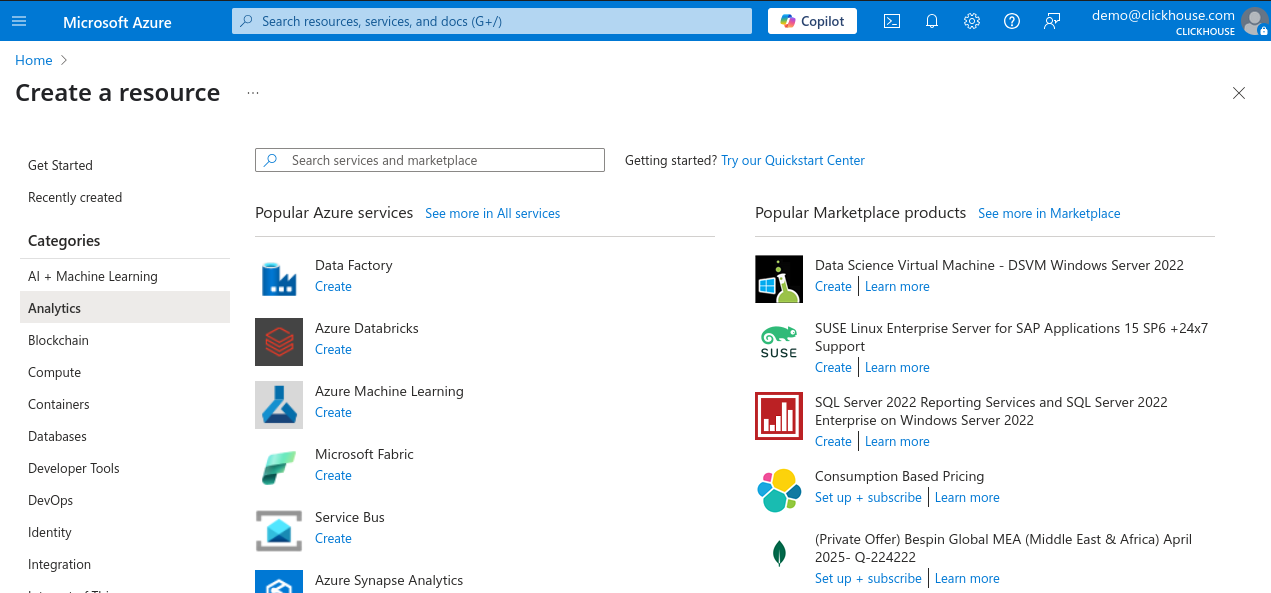
-
구독과 리소스 그룹을 선택하고 새 Data Factory 인스턴스의 이름을 입력한 뒤, 지역을 선택하고 버전은 V2로 둡니다.
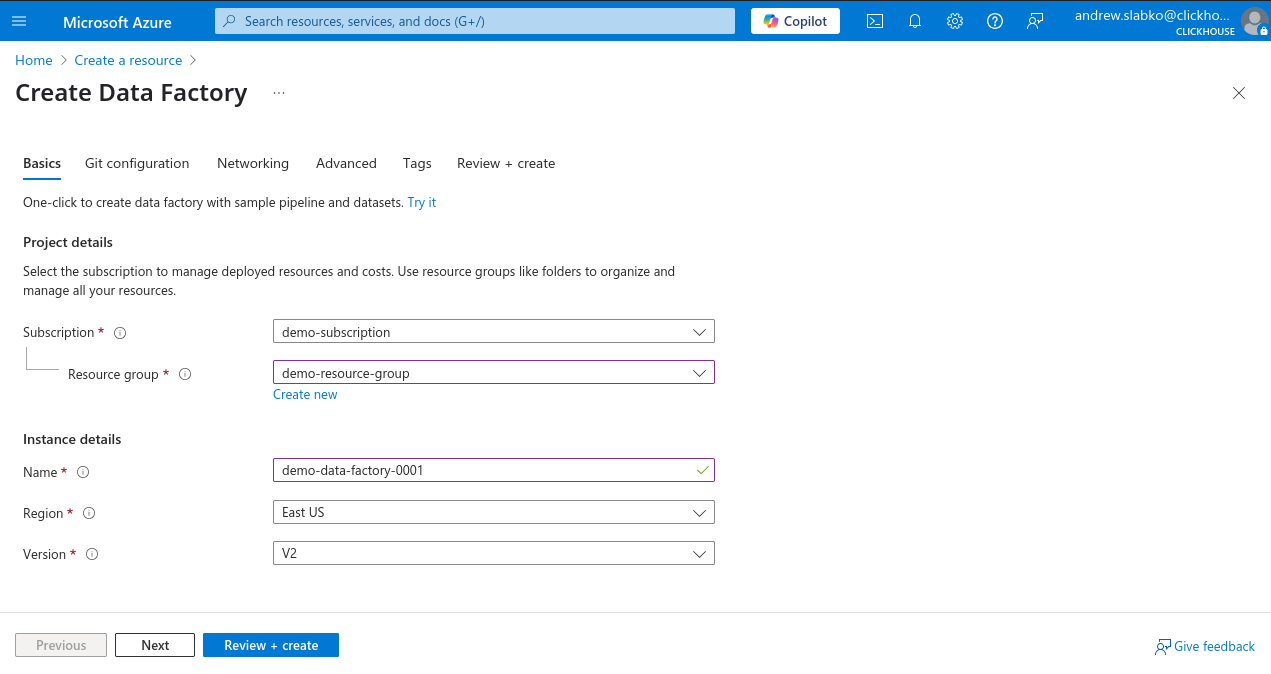
-
Review + Create를 클릭한 다음 Create를 클릭하여 배포를 시작합니다.
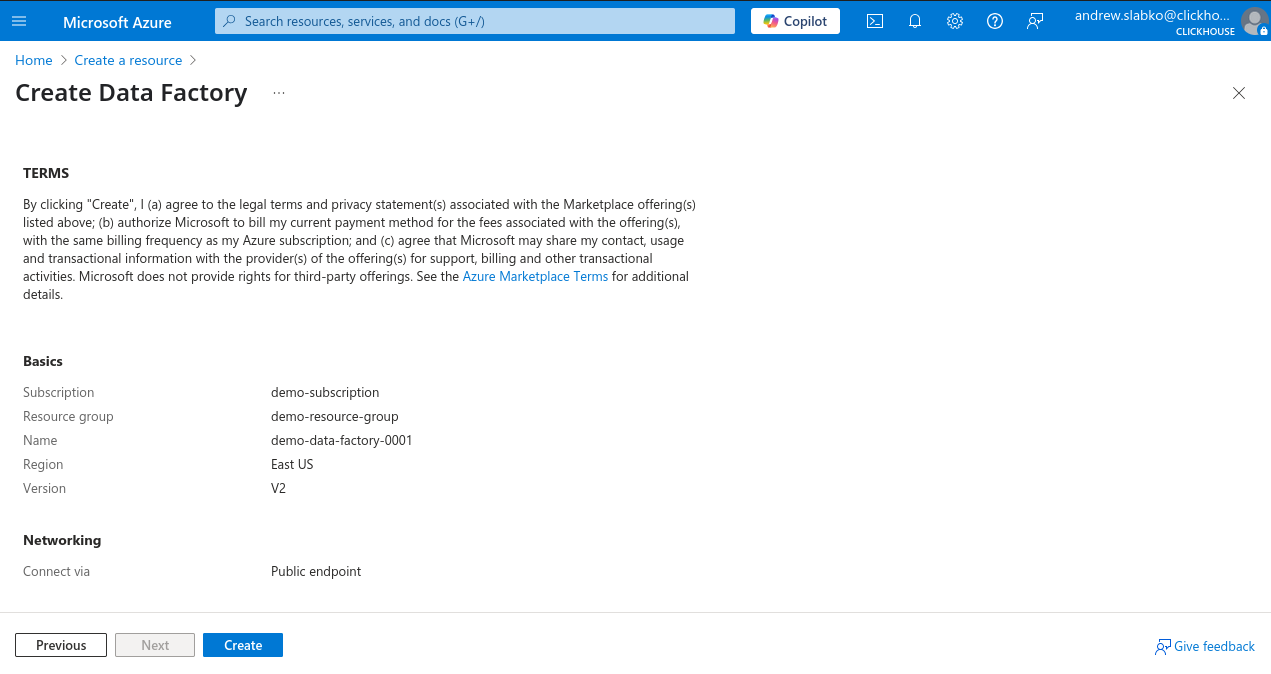
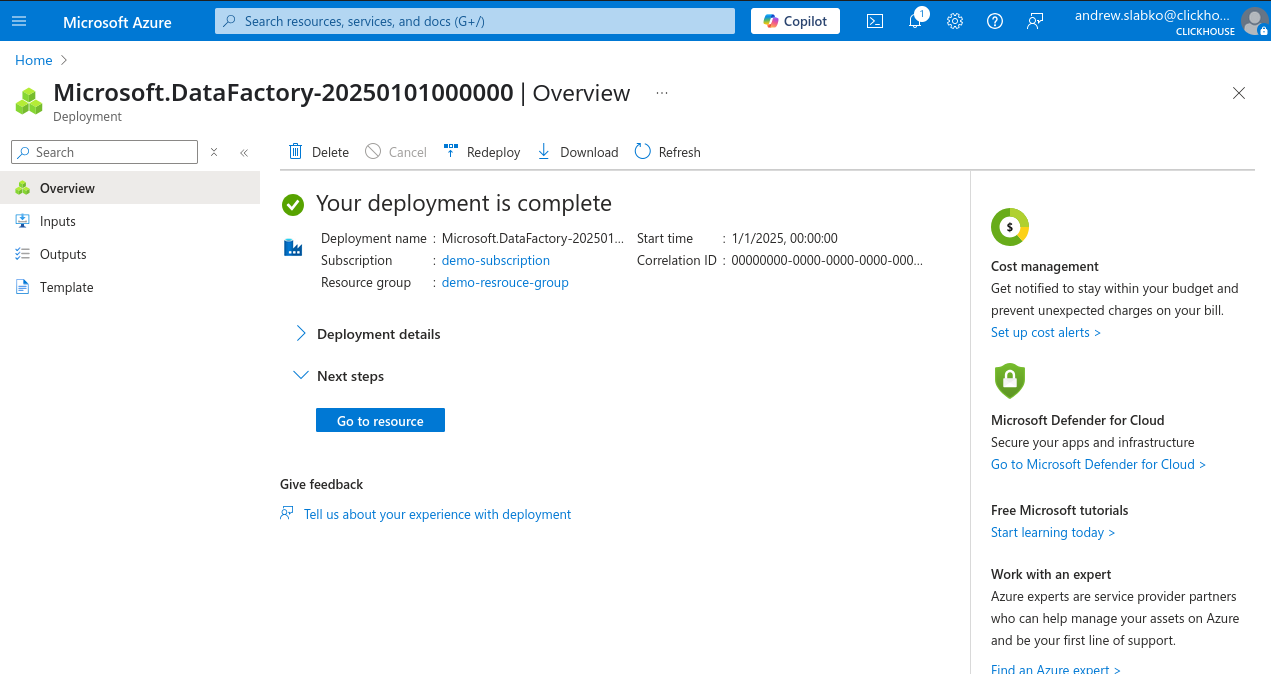
배포가 성공적으로 완료되면 새 Azure Data Factory 인스턴스를 사용하기 시작할 수 있습니다.
새 REST 기반 Linked Service 생성
-
Microsoft Azure Portal에 로그인한 후 Data Factory 인스턴스를 엽니다.
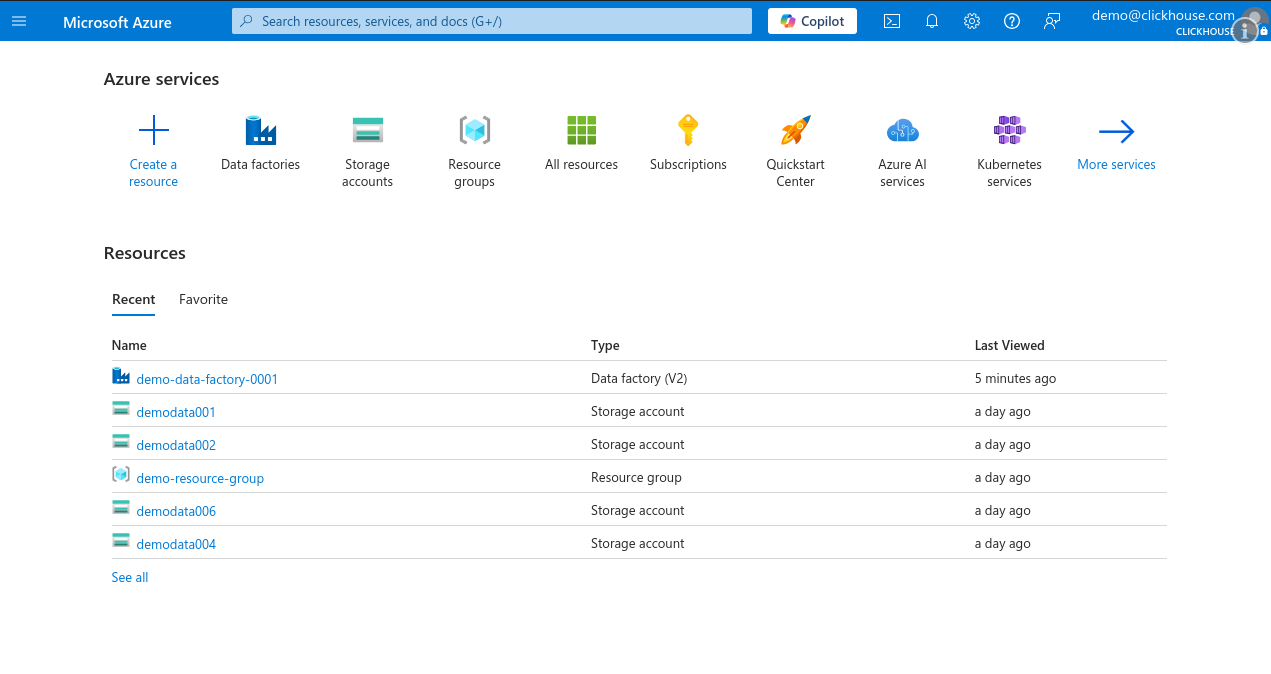
-
Data Factory 개요 페이지에서 Launch Studio를 클릭합니다.
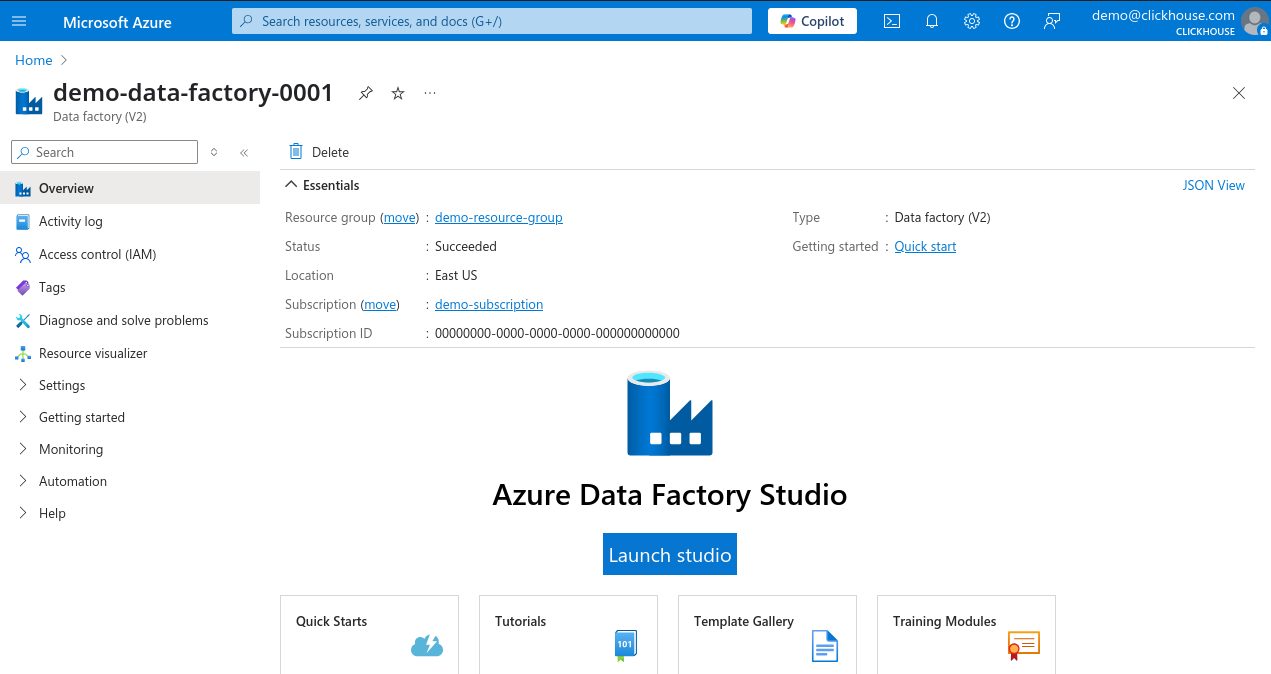
-
왼쪽 메뉴에서 Manage를 선택한 다음 Linked services로 이동하여 새 Linked Service를 만들기 위해 + New를 클릭합니다.
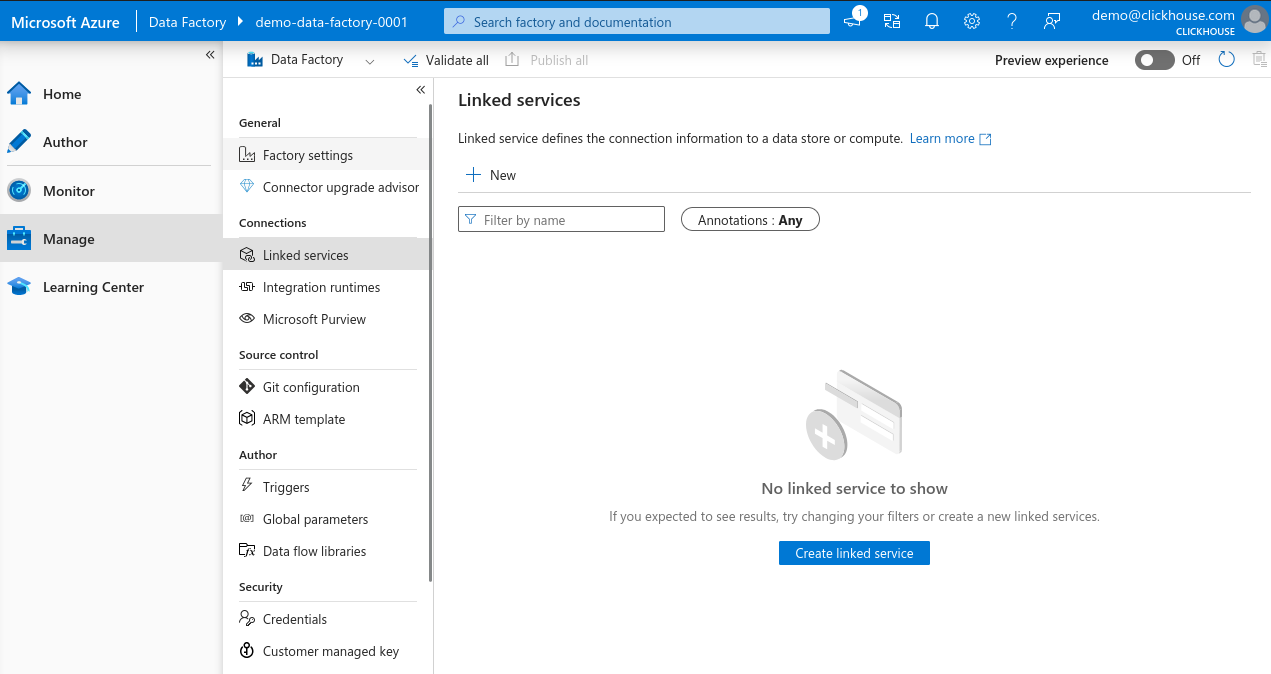
-
New linked service 검색 창에서 REST를 입력하고 REST를 선택한 다음 Continue를 클릭하여 REST connector 인스턴스를 생성합니다.
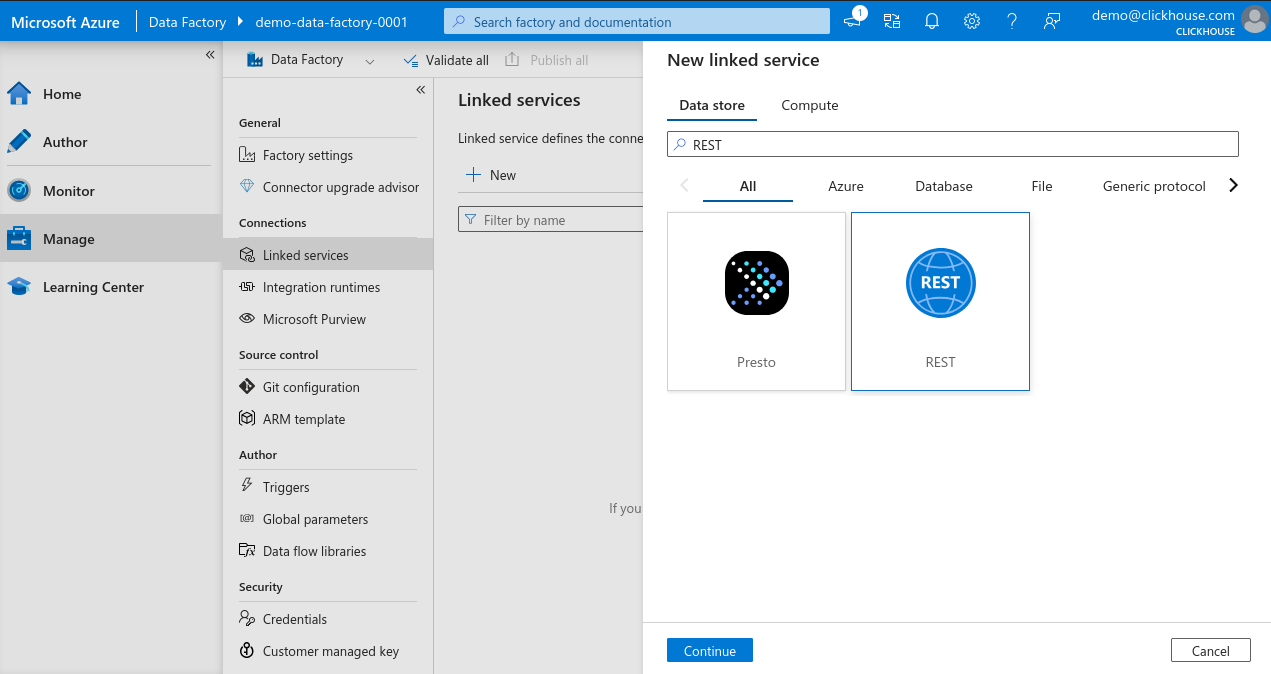
-
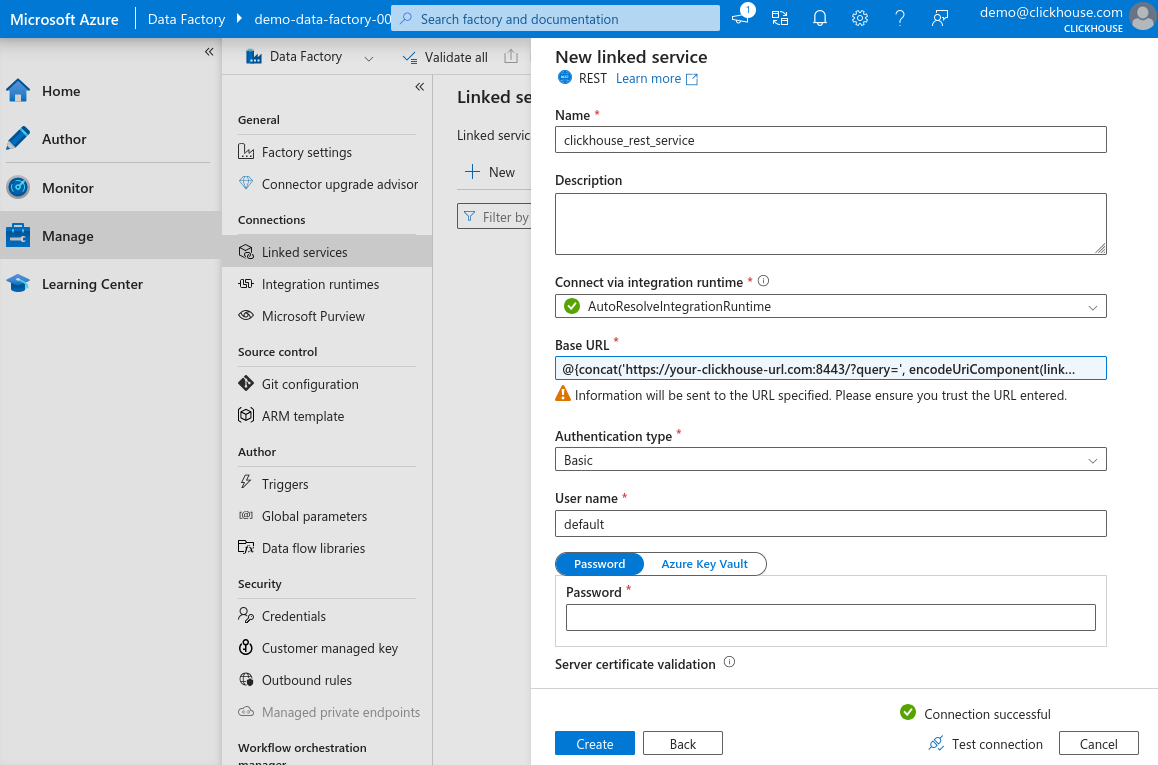
Linked Service 구성 창에서 새 서비스의 이름을 입력한 후 Base URL 필드를 클릭하고, 이어서 Add dynamic content를 클릭합니다 (이 링크는 필드를 선택했을 때만 표시됩니다).
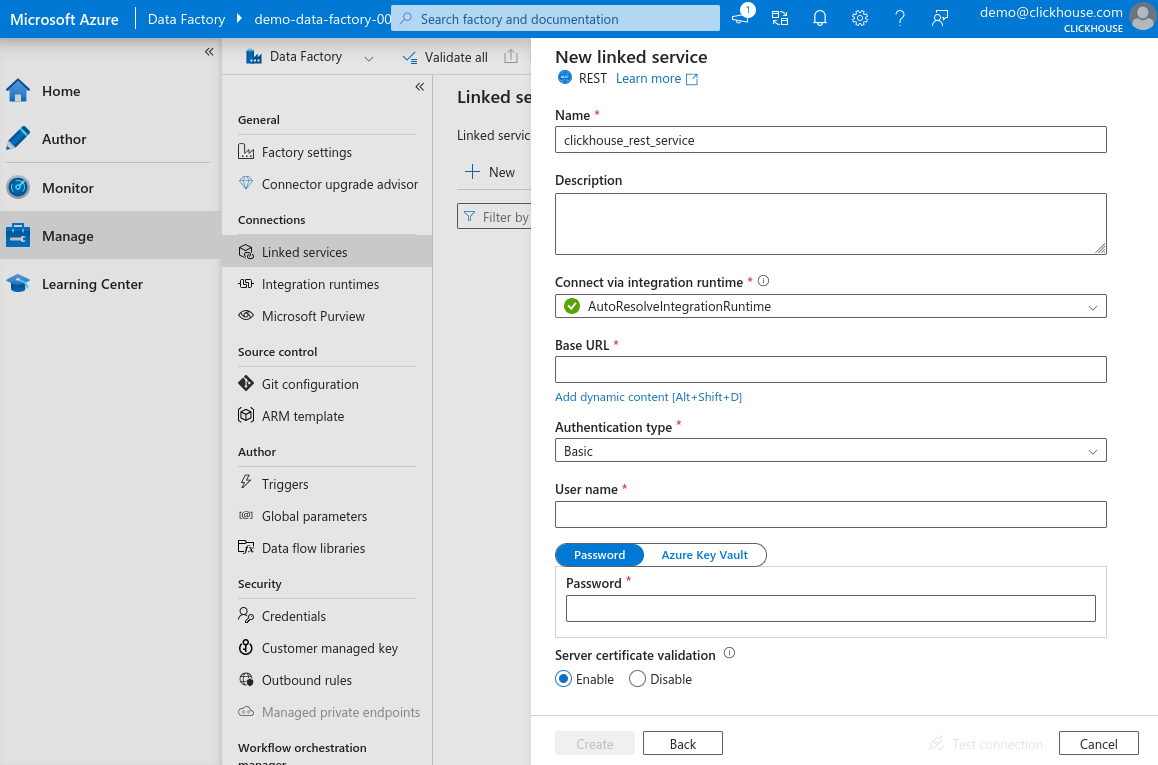
-
Dynamic content 창에서 매개변수화된 URL을 생성할 수 있습니다. 이를 통해 나중에 서로 다른 테이블용 데이터 세트를 생성할 때 쿼리를 정의할 수 있으며, Linked Service를 재사용할 수 있게 됩니다.
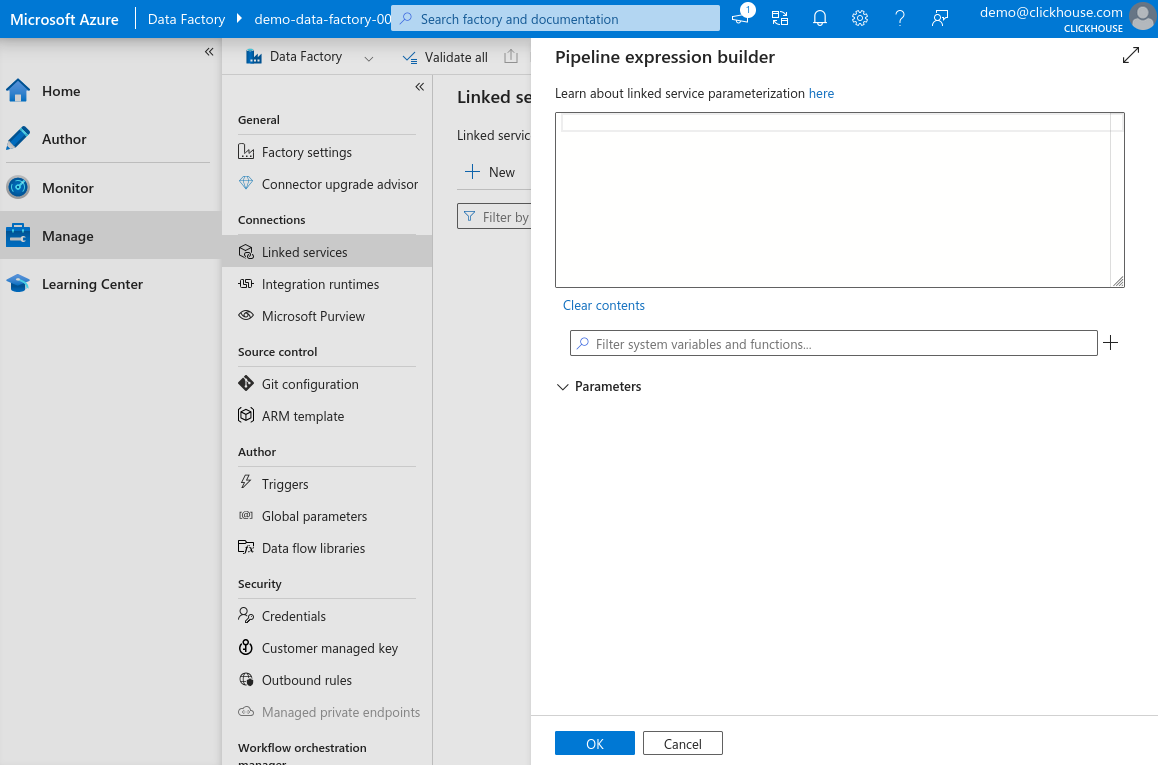
-
필터 입력란 옆의 **"+"**를 클릭해 새 매개변수를 추가하고 이름을
pQuery로 지정한 뒤, type을 String으로 설정하고 기본값을SELECT 1로 설정합니다. Save를 클릭합니다.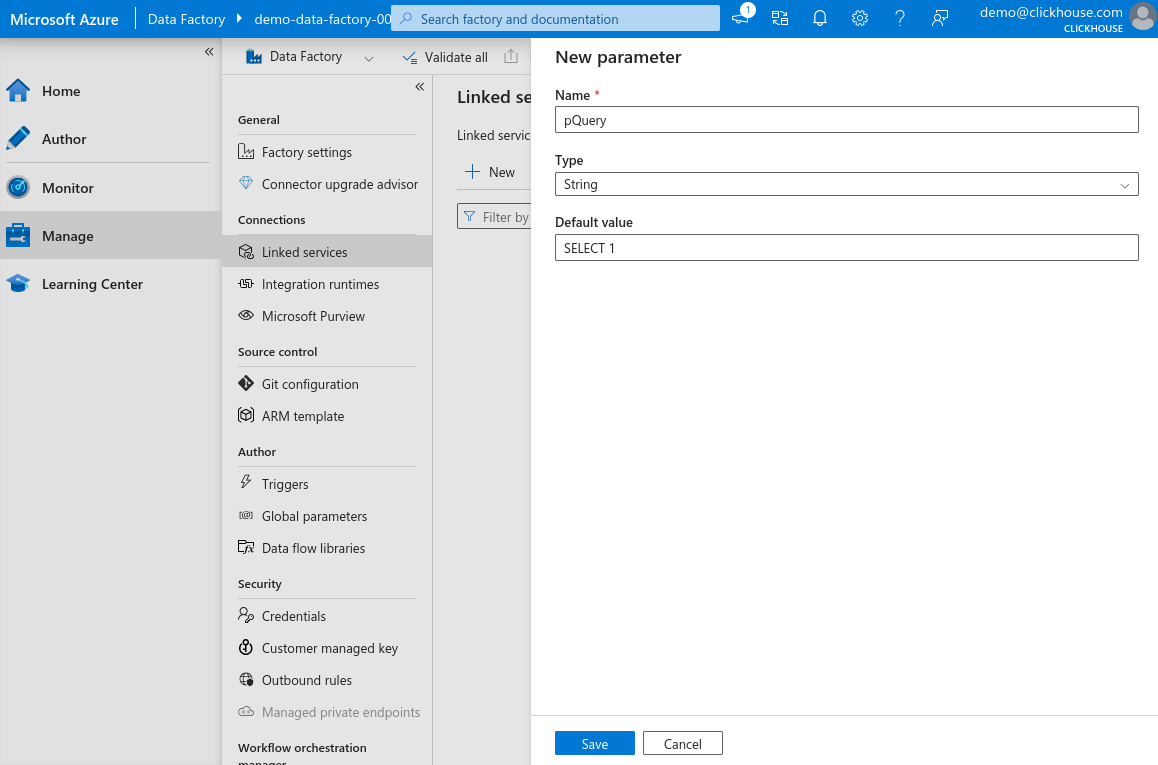
-
Expression 필드에 아래 내용을 입력하고 OK를 클릭합니다.
your-clickhouse-url.com은 실제 ClickHouse 인스턴스 주소로 교체합니다.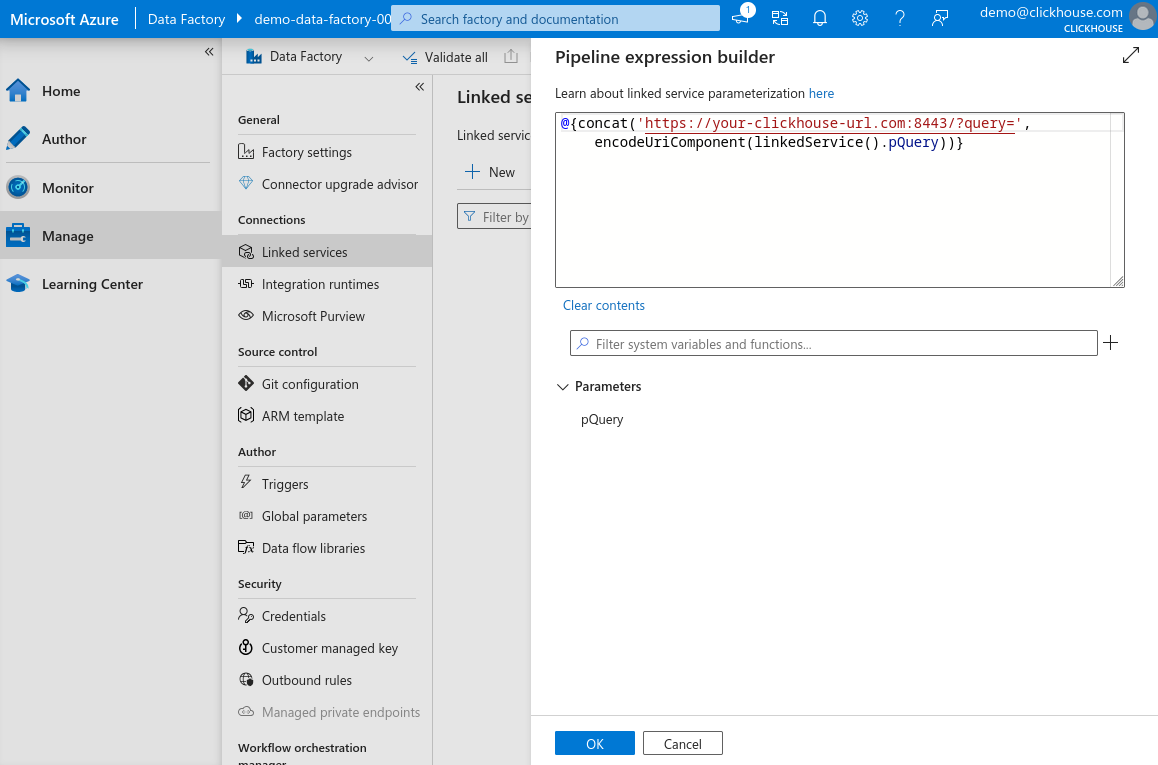
-
기본 양식으로 돌아와 인증 유형을 기본 인증(Basic authentication)으로 선택하고, ClickHouse HTTP 인터페이스에 연결하는 데 사용하는 사용자 이름과 암호를 입력한 다음 Test connection을 클릭합니다. 구성이 올바르면 성공 메시지가 표시됩니다.
-
구성을 마무리하려면 Create를 클릭합니다.
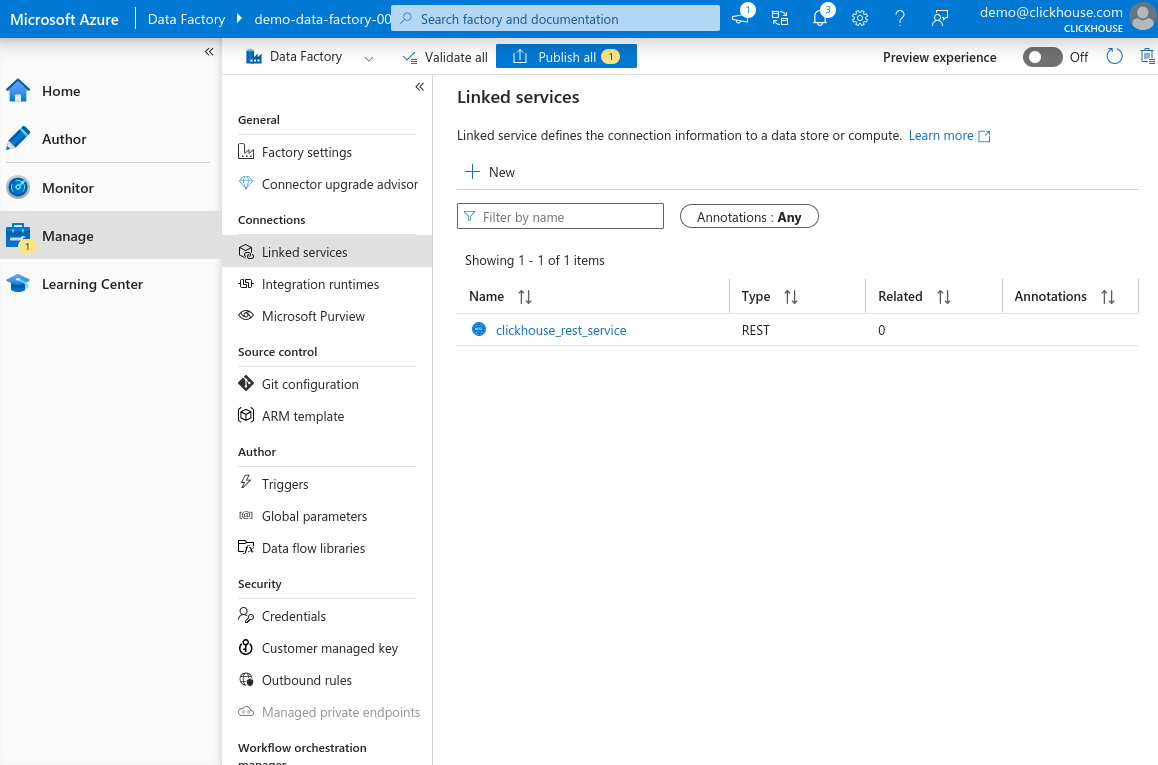
이제 목록에서 새로 등록된 REST 기반 Linked Service를 확인할 수 있습니다.
ClickHouse HTTP 인터페이스용 새 데이터셋 생성
이제 ClickHouse HTTP 인터페이스에 대해 연결된 서비스 구성이 완료되었으므로, Azure Data Factory에서 ClickHouse로 데이터를 전송하는 데 사용할 데이터셋을 생성할 수 있습니다.
이 예제에서는 Environmental Sensors Data의 일부를 삽입합니다.
-
사용하는 ClickHouse 쿼리 콘솔(ClickHouse Cloud 웹 UI, CLI 클라이언트, 또는 쿼리를 실행하는 데 사용하는 다른 인터페이스)을 열고 대상 테이블을 생성합니다:
-
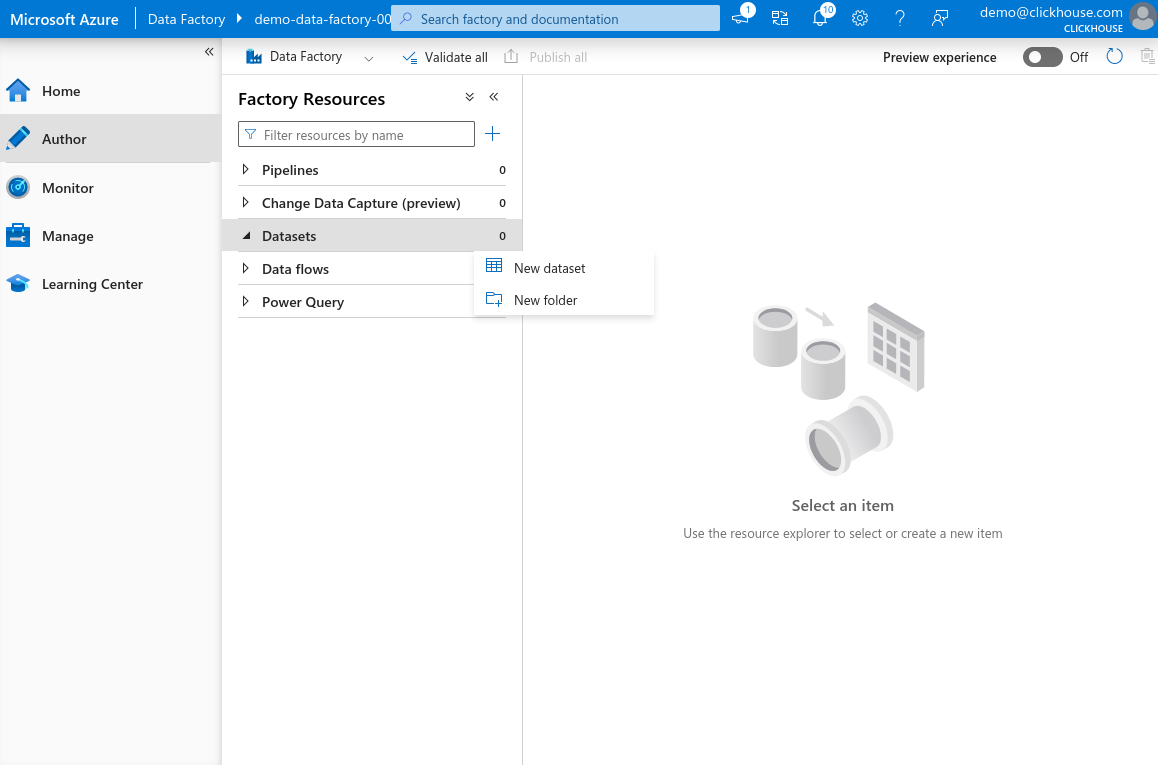
Azure Data Factory Studio에서 왼쪽 패널의 Author를 선택합니다. Dataset 항목 위에 마우스를 올리고 점 세 개 아이콘을 클릭한 다음 New dataset을 선택합니다.
-
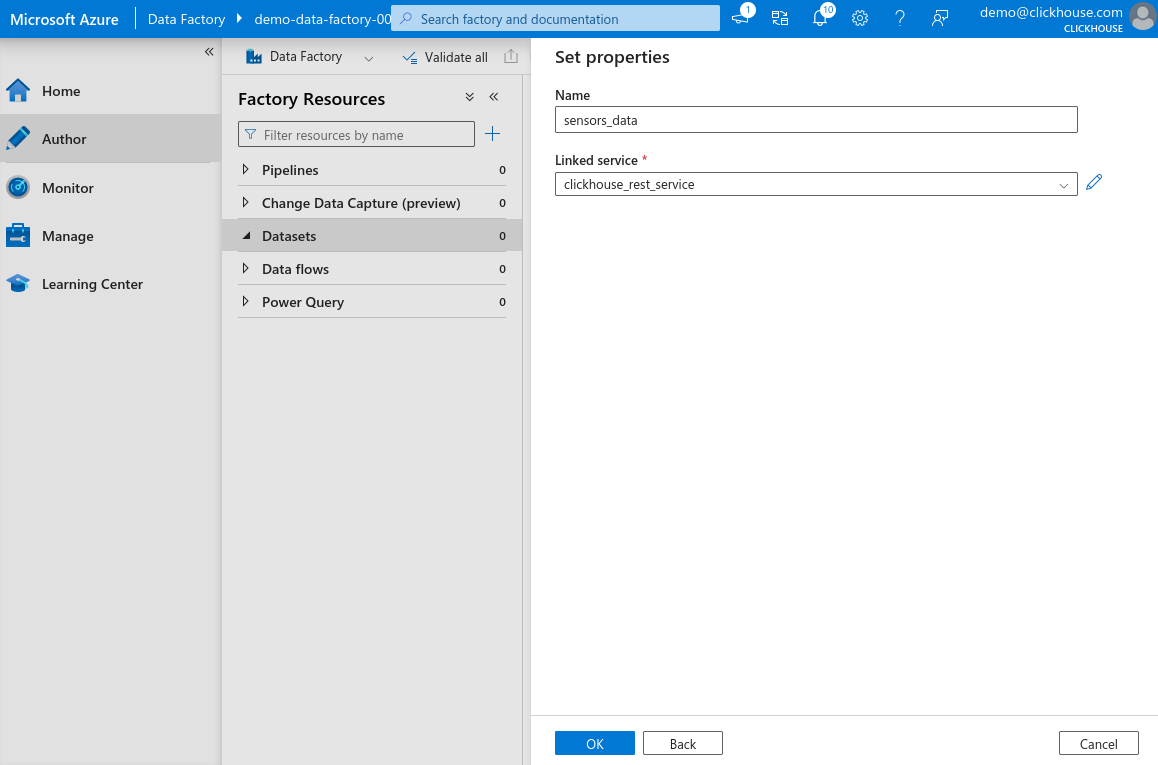
검색 창에 REST를 입력하고 REST를 선택한 뒤 Continue를 클릭합니다. 데이터셋 이름을 입력하고 이전 단계에서 생성한 linked service를 선택합니다. OK를 클릭하여 데이터셋을 생성합니다.
-
이제 왼쪽 Factory Resources 패널의 Datasets 섹션 아래에 새로 생성된 데이터셋이 표시됩니다. 데이터셋을 선택하여 속성을 엽니다. 연결된 서비스에 정의된
pQuery파라미터가 표시됩니다. Value 텍스트 필드를 클릭한 다음 Add dynamic content를 클릭합니다.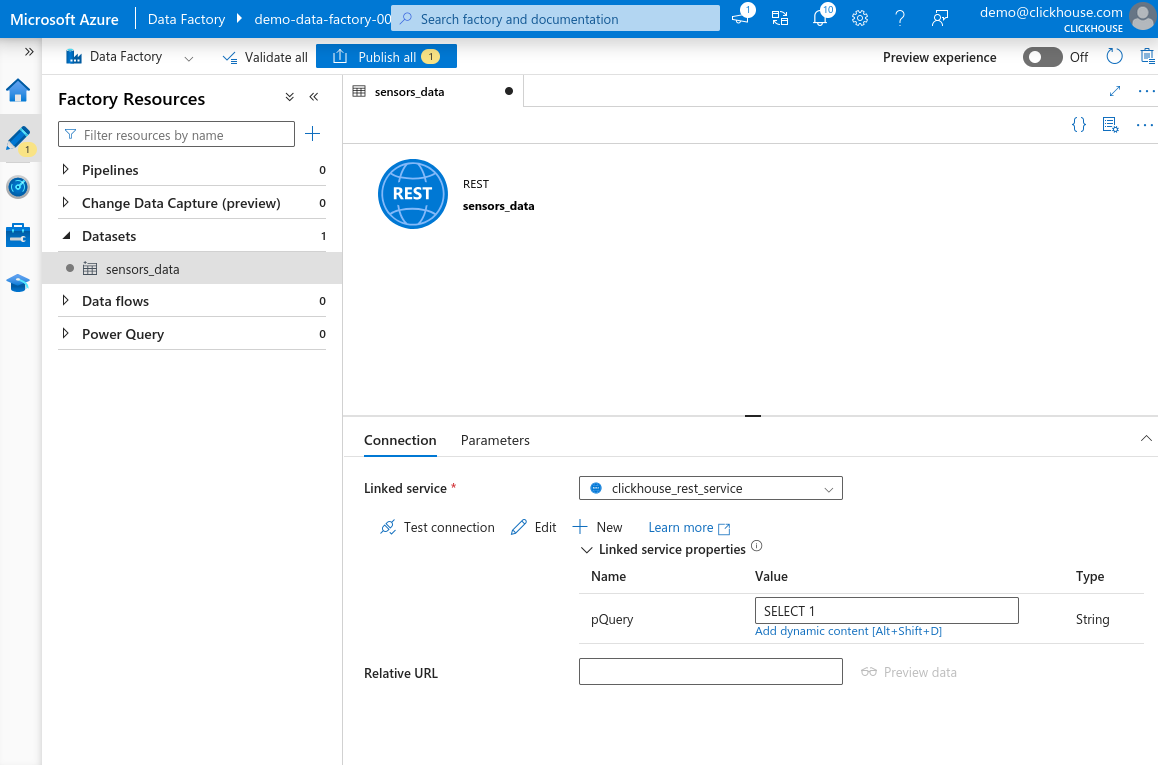
-
열리는 패널에 다음 쿼리를 붙여넣습니다:
위험쿼리 안의 모든 작은따옴표
'는 두 개의 작은따옴표''로 바꿔야 합니다. 이는 Azure Data Factory의 표현식 파서의 요구 사항입니다. 작은따옴표를 이스케이프하지 않으면 즉시 오류가 나타나지 않을 수도 있지만, 나중에 데이터셋을 사용하거나 저장하려 할 때 실패합니다. 예를 들어'best_effort'는''best_effort''로 작성해야 합니다.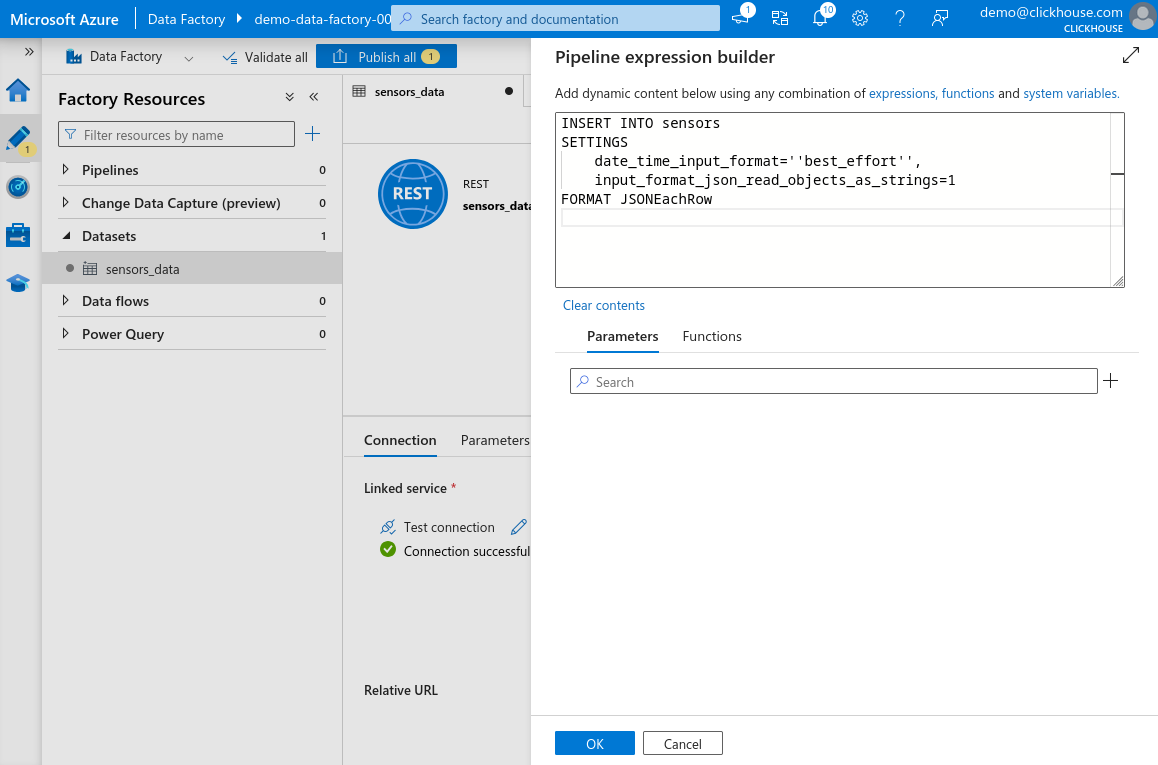
-
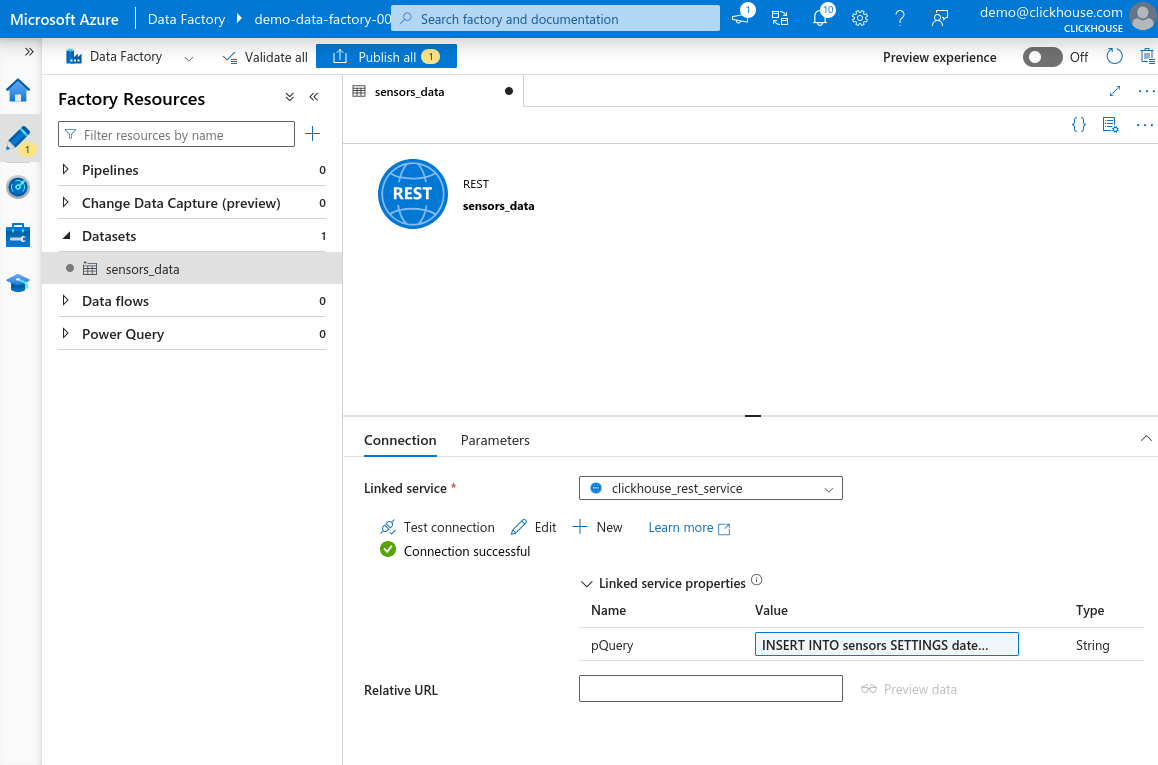
OK를 클릭하여 표현식을 저장합니다. Test connection을 클릭합니다. 구성이 올바르게 되어 있으면 Connection successful 메시지가 표시됩니다. 페이지 상단의 Publish all을 클릭하여 변경 사항을 저장합니다.
예제 데이터세트 설정하기
이 예제에서는 전체 Environmental Sensors Dataset을 사용하지 않고, Sensors Dataset Sample에 있는 작은 하위 집합만 사용합니다.
이 가이드의 초점을 유지하기 위해 Azure Data Factory에서 소스 데이터 세트를 생성하는 구체적인 단계는 다루지 않습니다. 샘플 데이터를 Azure Blob Storage, Microsoft SQL Server 또는 Azure Data Factory에서 지원하는 다른 파일 형식 등 원하는 스토리지 서비스에 업로드해도 됩니다.
데이터 세트를 Azure Blob Storage(또는 선호하는 다른 스토리지 서비스)에 업로드한 다음, Azure Data Factory Studio에서 Factory Resources 패널로 이동합니다. 업로드한 데이터를 가리키는 새 데이터 세트를 생성합니다. 변경 사항을 저장하려면 「Publish all」을 클릭합니다.
ClickHouse로 데이터를 전송하기 위한 Copy Activity 생성
이제 입력 및 출력 데이터 세트를 모두 구성했으므로, 예제 데이터 세트에서 ClickHouse의 sensors 테이블로 데이터를 전송하기 위한 Copy Data 작업을 설정할 수 있습니다.
-
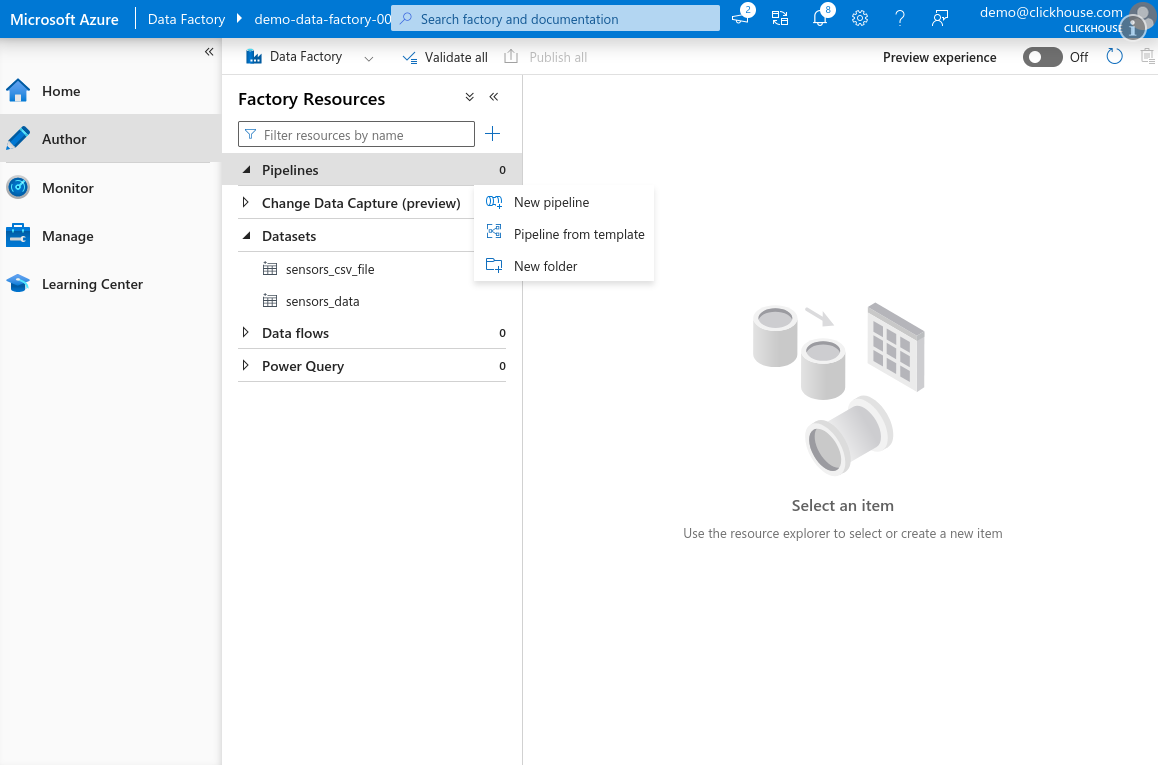
Azure Data Factory Studio를 열고 Author 탭으로 이동합니다. Factory Resources 창에서 Pipeline 위로 마우스를 올린 후, 점 세 개 아이콘을 클릭하고 New pipeline을 선택합니다.
-
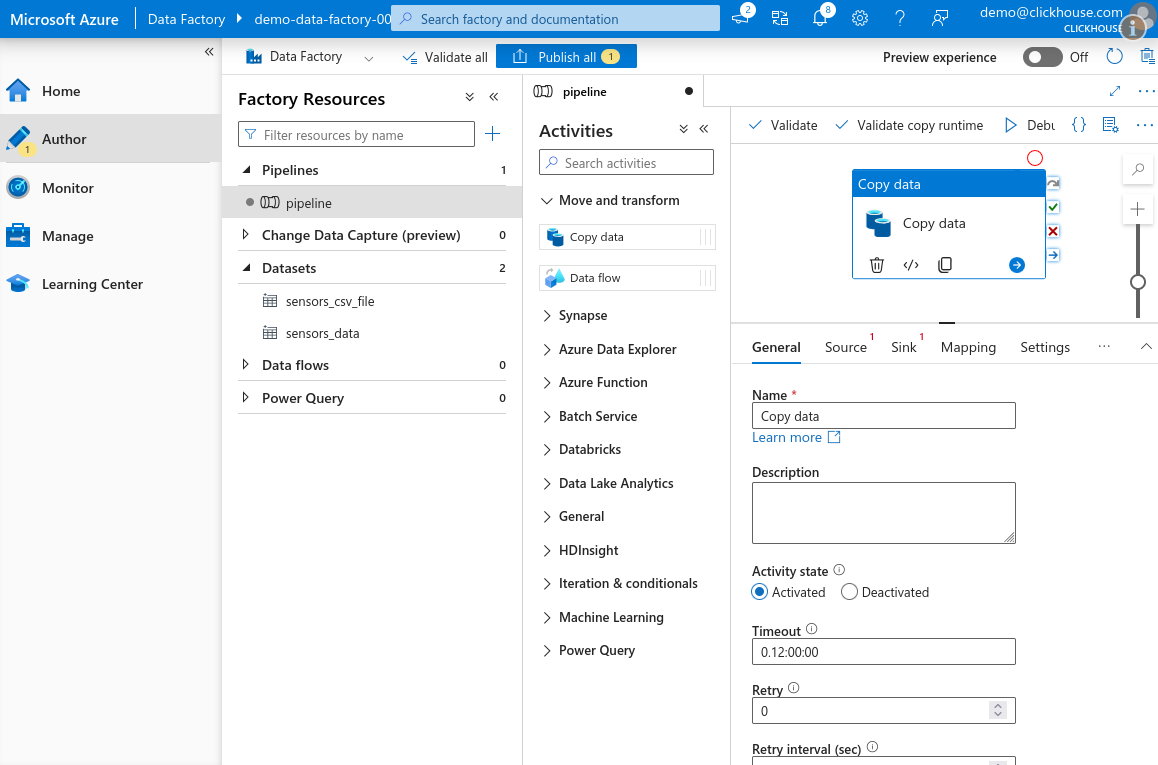
Activities 창에서 Move and transform 섹션을 확장한 뒤 Copy data 작업을 캔버스로 끌어다 놓습니다.
-
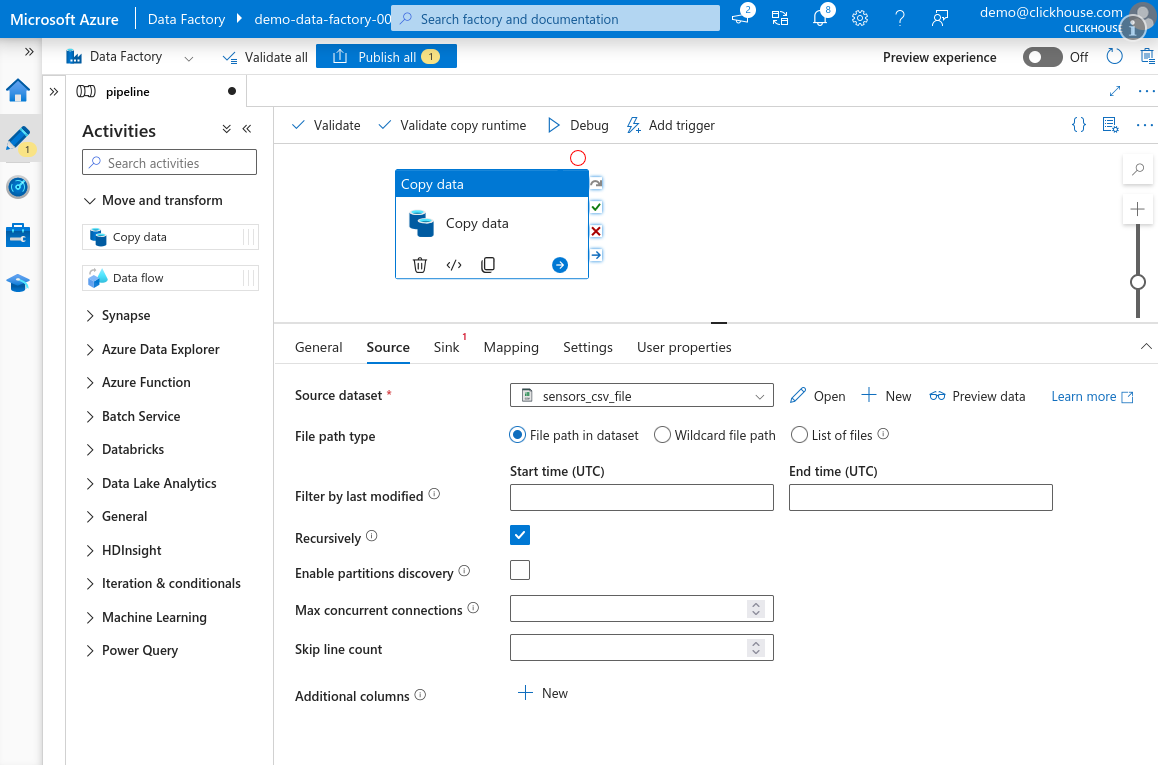
Source 탭을 선택하고, 앞에서 생성한 소스 데이터 세트를 선택합니다.
-
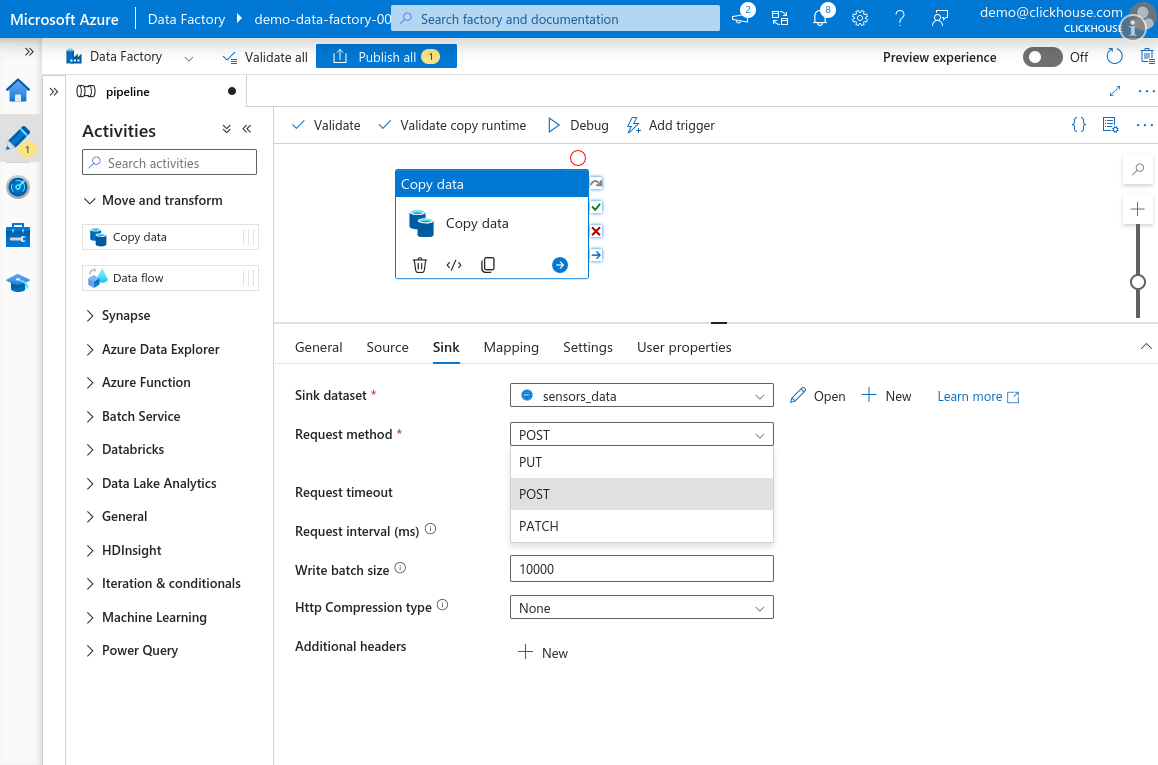
Sink 탭으로 이동하여
sensors테이블에 대해 생성한 ClickHouse 데이터 세트를 선택합니다. Request method를 POST로 설정합니다. HTTP compression type이 None으로 설정되어 있는지 확인합니다.참고Azure Data Factory의 Copy Data 작업에서는 HTTP 압축이 올바르게 동작하지 않습니다. 이 기능을 활성화하면 Azure가 0바이트짜리 페이로드만 전송합니다. 서비스의 버그로 보입니다. 반드시 압축을 비활성화한 상태로 두십시오.
참조기본 배치 크기인 10,000을 유지하거나 더 늘리는 것을 권장합니다. 자세한 내용은 Selecting an Insert Strategy / Batch inserts if synchronous 를 참고하십시오.
-
캔버스 상단에서 Debug를 클릭하여 파이프라인을 실행합니다. 잠시 후 작업이 큐에 등록되고 실행됩니다. 구성이 모두 올바르면 작업은 Success 상태로 완료됩니다.
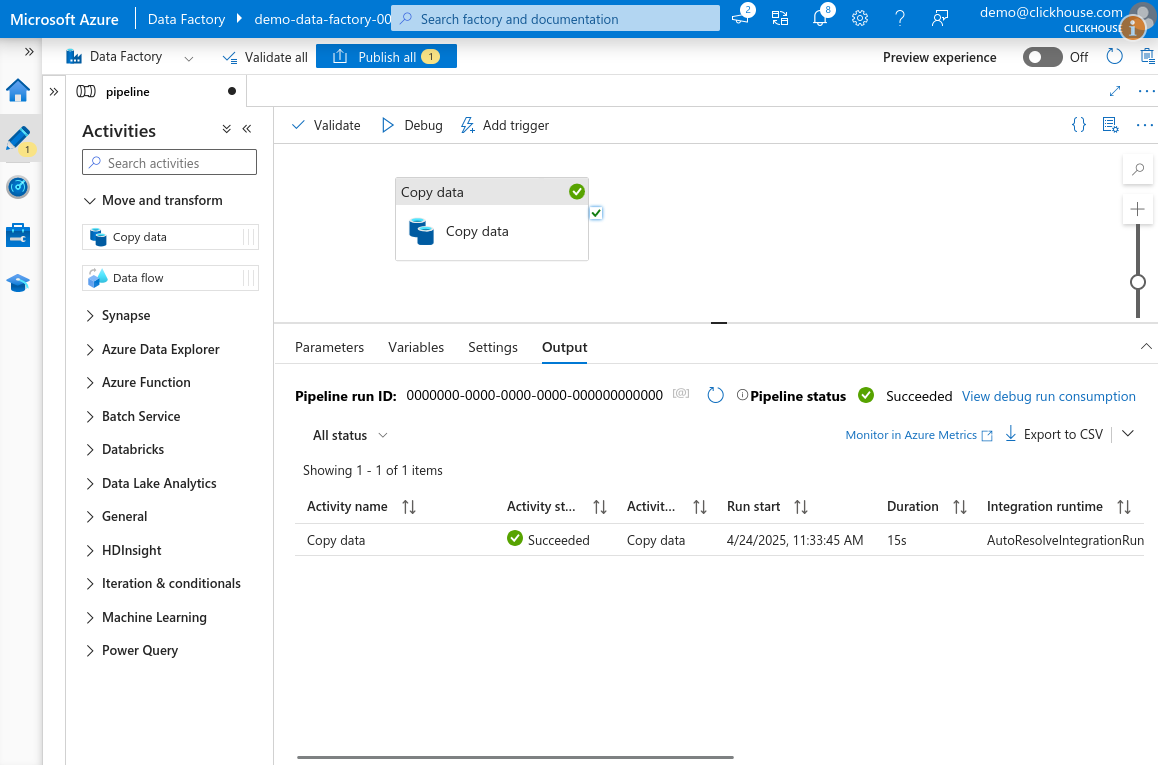
-
완료되면 Publish all을 클릭하여 파이프라인과 데이터 세트의 변경 사항을 저장합니다.
