Draxlr를 ClickHouse에 연결하기
Draxlr는 ClickHouse 데이터베이스에 연결하기 위한 직관적인 인터페이스를 제공하여 팀이 몇 분 안에 데이터를 탐색하고 시각화하며 인사이트를 게시할 수 있도록 합니다. 이 가이드는 연결을 성공적으로 설정하는 방법을 단계별로 안내합니다.
1. ClickHouse 자격 증명 정보 확인하기
HTTP(S)로 ClickHouse에 연결하려면 다음 정보가 필요합니다:
| Parameter(s) | Description |
|---|---|
HOST and PORT | 일반적으로 TLS를 사용할 때는 포트가 8443이고, TLS를 사용하지 않을 때는 8123입니다. |
DATABASE NAME | 기본적으로 default라는 데이터베이스가 있으며, 연결하려는 데이터베이스의 이름을 사용합니다. |
USERNAME and PASSWORD | 기본값으로 사용자 이름은 default입니다. 사용하려는 용도에 적합한 사용자 이름을 사용합니다. |
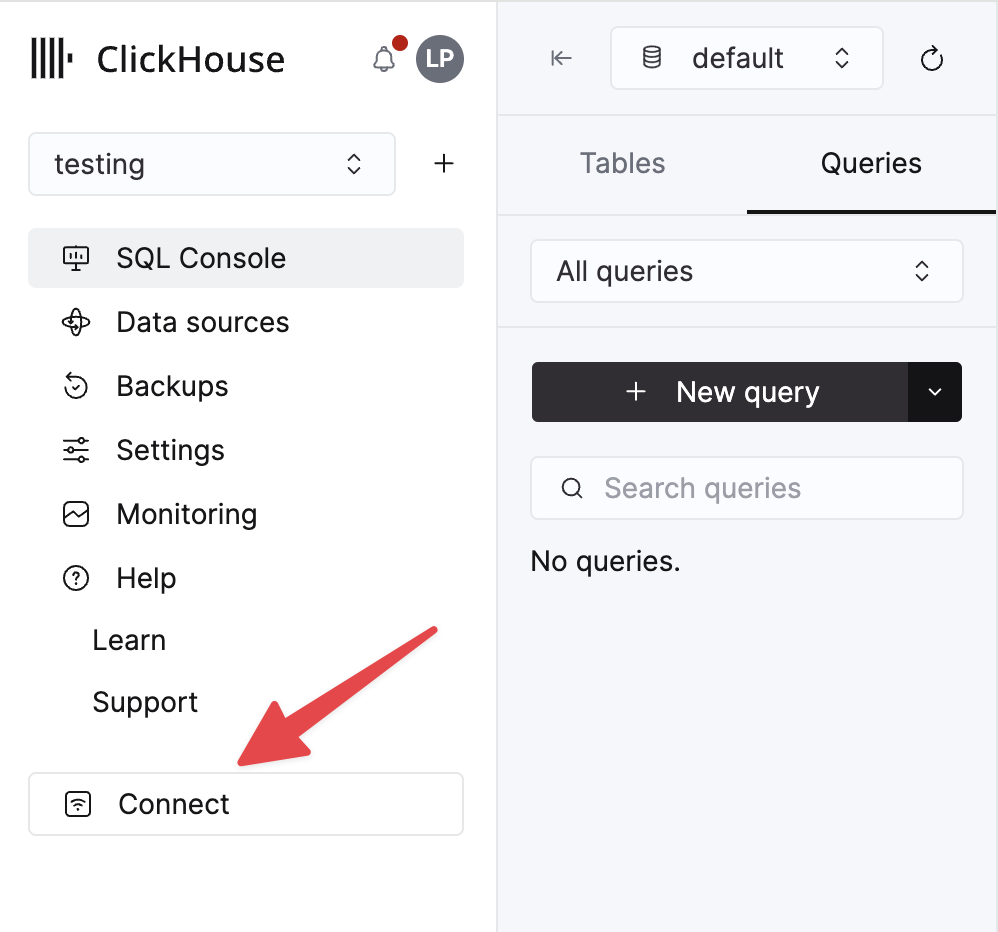
ClickHouse Cloud 서비스에 대한 세부 정보는 ClickHouse Cloud 콘솔에서 확인할 수 있습니다. 서비스를 선택한 다음 Connect를 클릭하십시오:
HTTPS를 선택하십시오. 연결 정보는 예제 curl 명령에 표시됩니다.
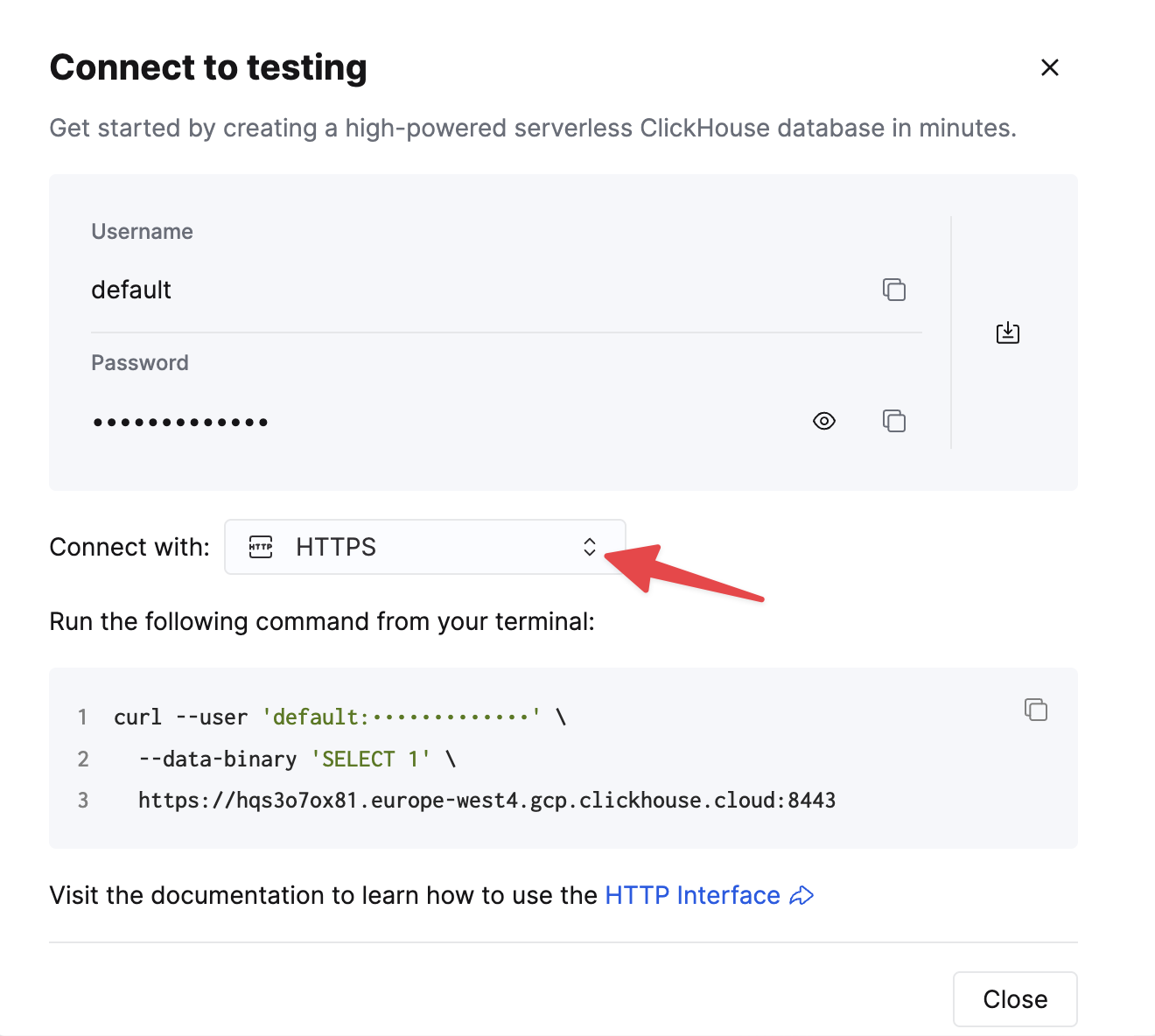
자가 관리형 ClickHouse를 사용하는 경우, 연결 정보는 ClickHouse 관리자가 설정합니다.
2. Draxlr를 ClickHouse에 연결하기
-
상단 내비게이션 바에서 Connect a Database 버튼을 클릭합니다.
-
사용 가능한 데이터베이스 목록에서 ClickHouse를 선택한 후 Next를 클릭합니다.
-
호스팅 서비스 중 하나를 선택한 후 Next를 클릭합니다.
-
Connection Name 필드에 임의의 이름을 입력합니다.
-
양식에 연결 정보를 입력합니다.
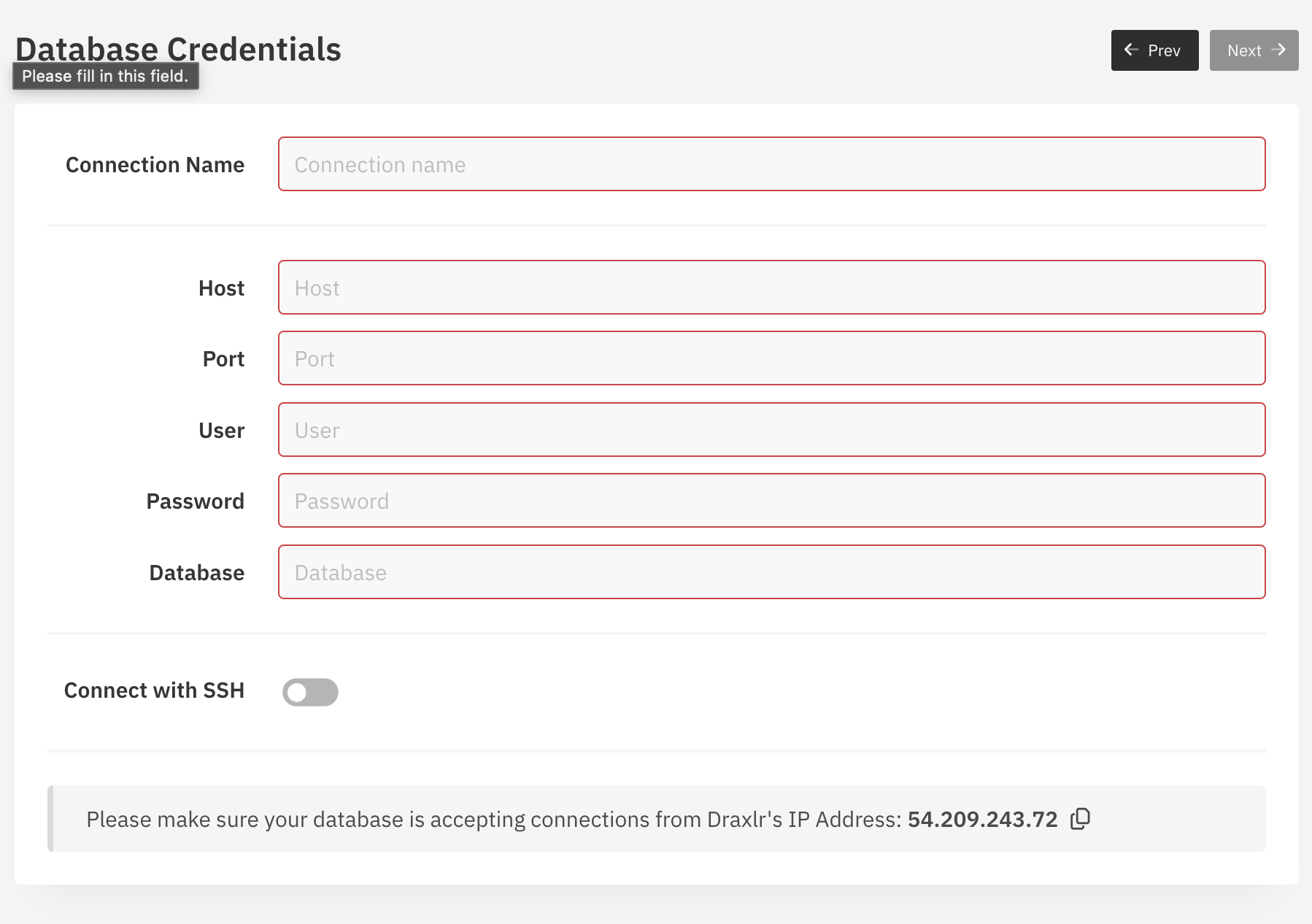
- Next 버튼을 클릭하고 연결이 완료될 때까지 기다립니다. 연결에 성공하면 테이블 페이지가 표시됩니다.
4. 데이터 탐색하기
-
목록에서 테이블 중 하나를 클릭합니다.
-
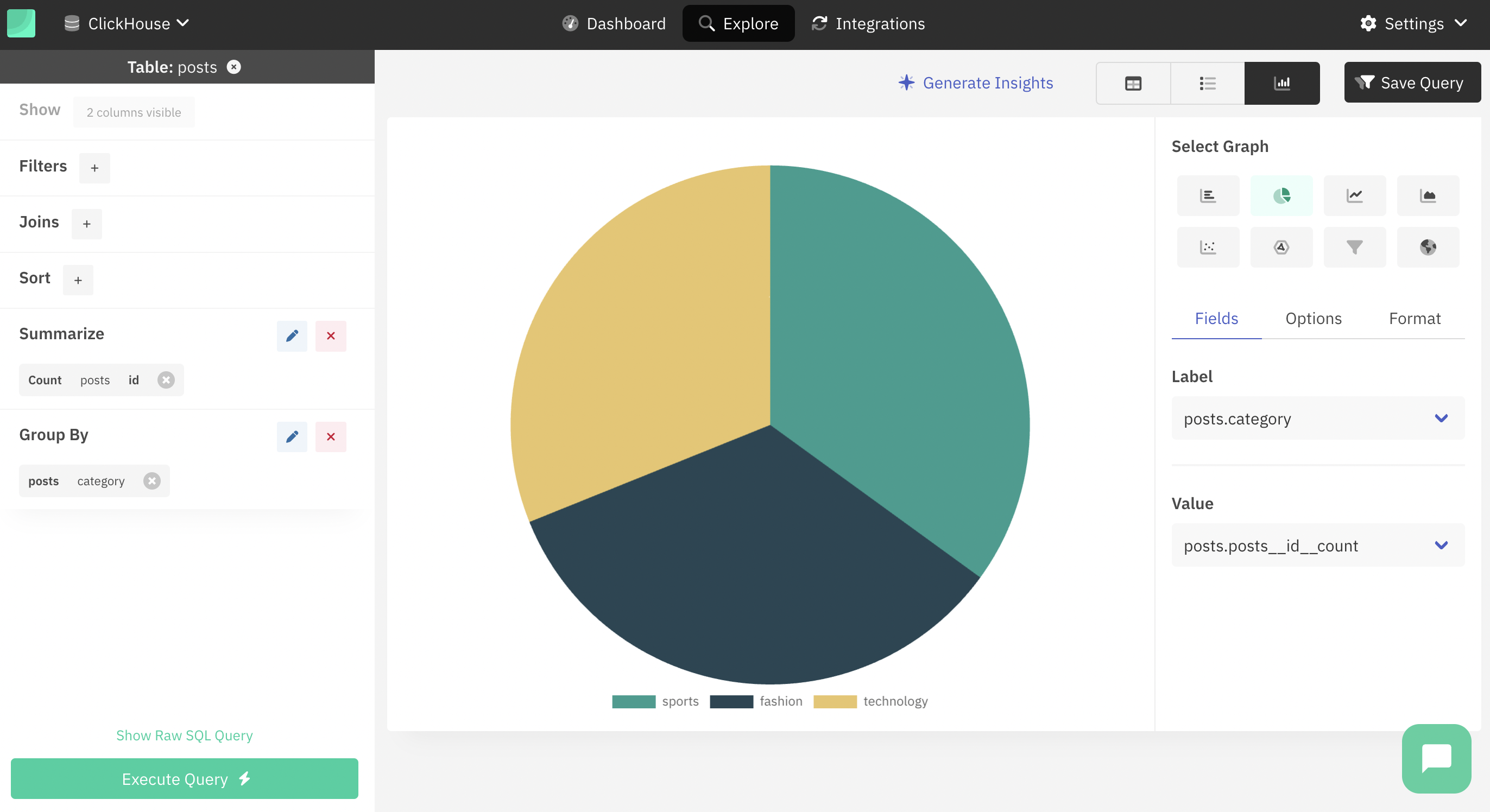
테이블의 데이터를 확인할 수 있는 탐색 페이지로 이동합니다.
-
필터를 추가하고 조인을 수행하며 데이터를 정렬할 수 있습니다.
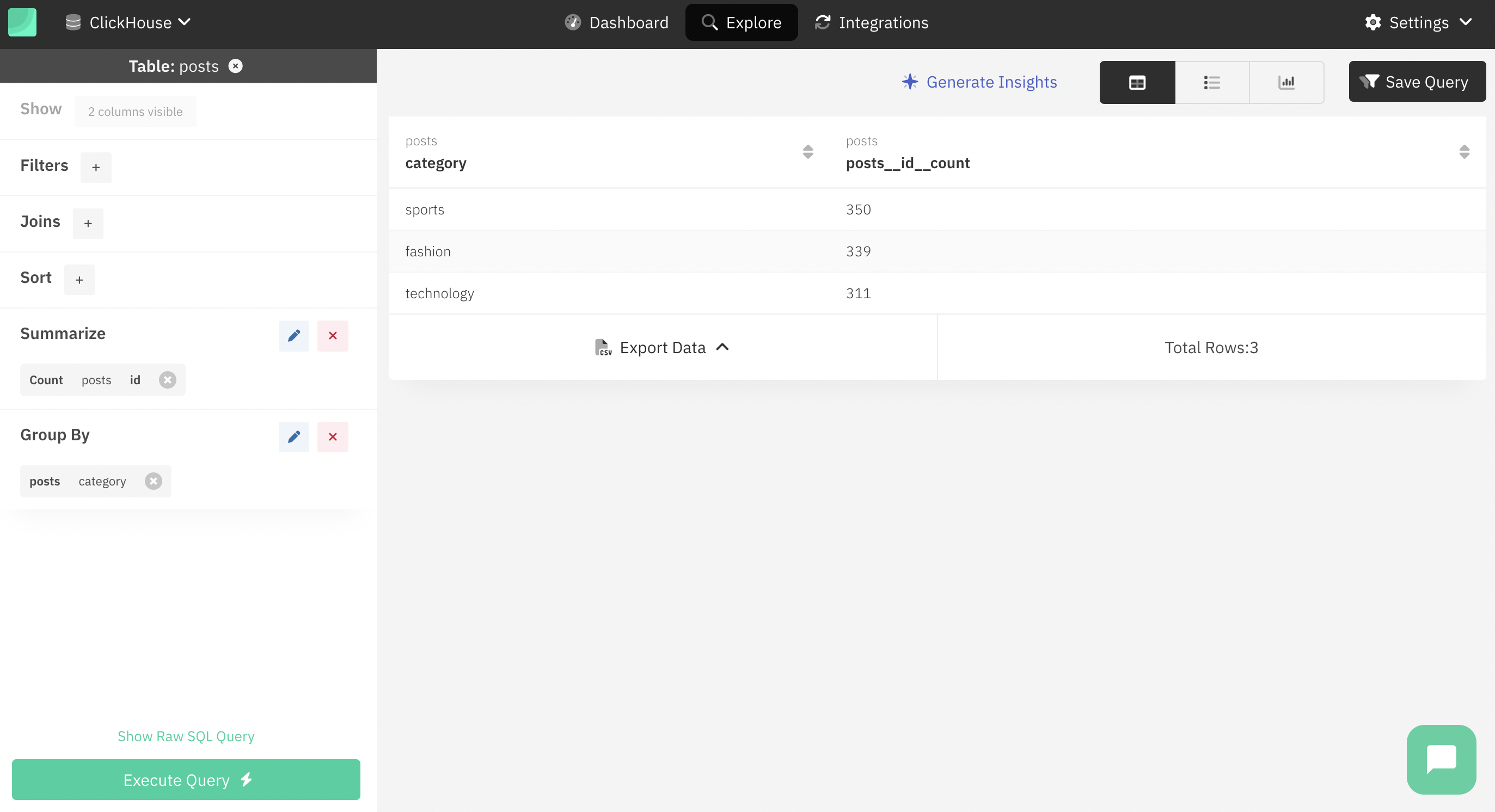
- Graph 버튼을 사용해 그래프 유형을 선택하고 데이터를 시각화할 수도 있습니다.
4. SQL 쿼리 사용하기
-
상단 네비게이션 바에서 Explore 버튼을 클릭합니다.
-
Raw Query 버튼을 클릭한 후 텍스트 영역에 쿼리를 입력합니다.

- 결과를 확인하려면 Execute Query 버튼을 클릭합니다.
4. 쿼리 저장하기
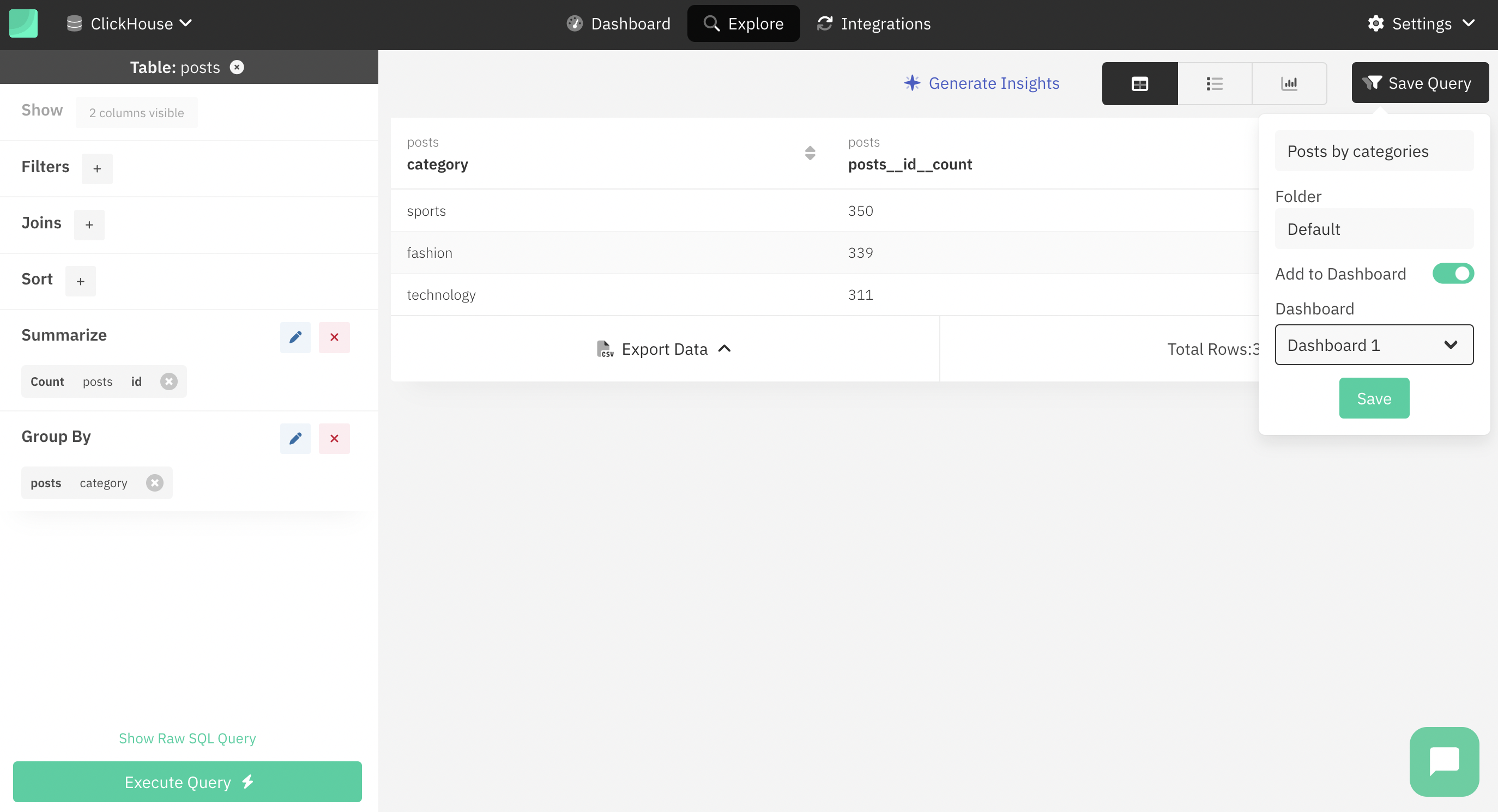
- 쿼리를 실행한 후 Save Query 버튼을 클릭합니다.
-
Query Name 텍스트 상자에 쿼리 이름을 입력하고, 분류할 폴더를 선택합니다.
-
Add to dashboard 옵션을 사용하여 결과를 대시보드에 추가할 수도 있습니다.
-
Save 버튼을 클릭하여 쿼리를 저장합니다.
5. 대시보드 만들기
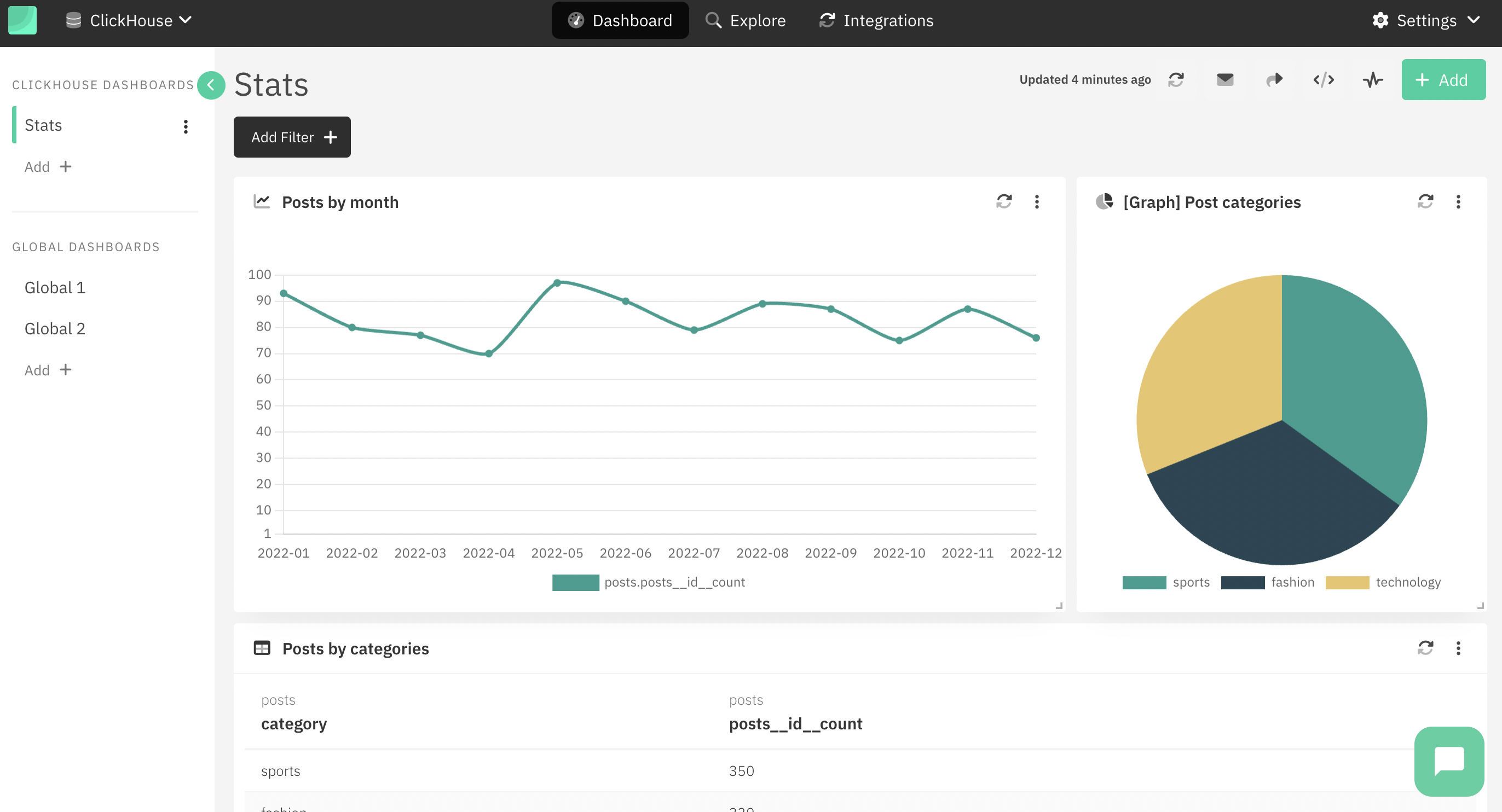
- 내비게이션 바에서 Dashboards 버튼을 클릭합니다.
-
왼쪽 사이드바에서 Add + 버튼을 클릭해 새 대시보드를 추가합니다.
-
새 위젯을 추가하려면 오른쪽 상단에 있는 Add 버튼을 클릭합니다.
-
저장된 쿼리 목록에서 쿼리를 선택하고 시각화 유형을 선택한 다음 Add Dashboard Item 버튼을 클릭합니다.
더 알아보기
Draxlr에 대해 더 자세히 알아보려면 Draxlr 문서 사이트를 방문하십시오.
