목표: Rocket.BI로 첫 대시보드 만들기
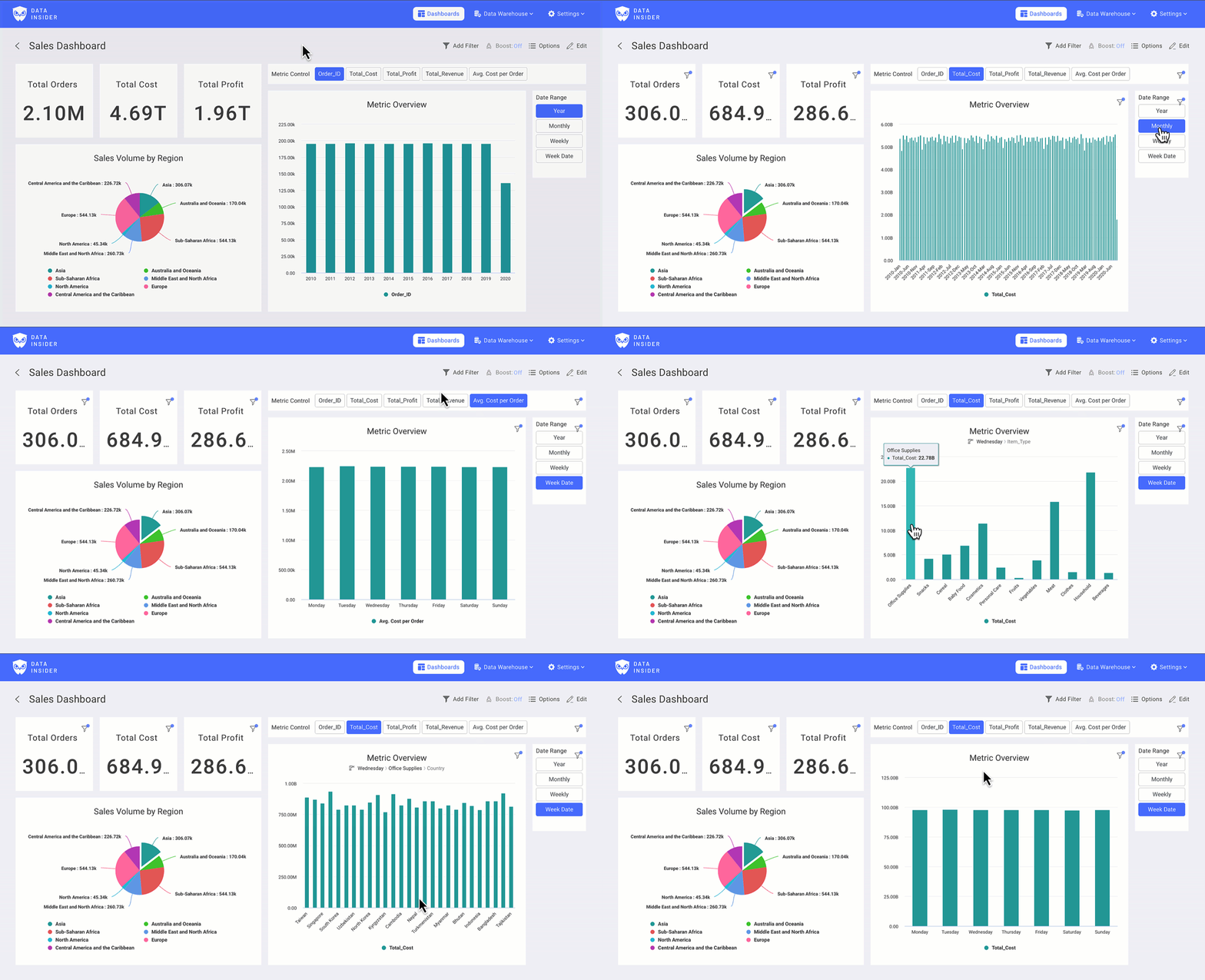
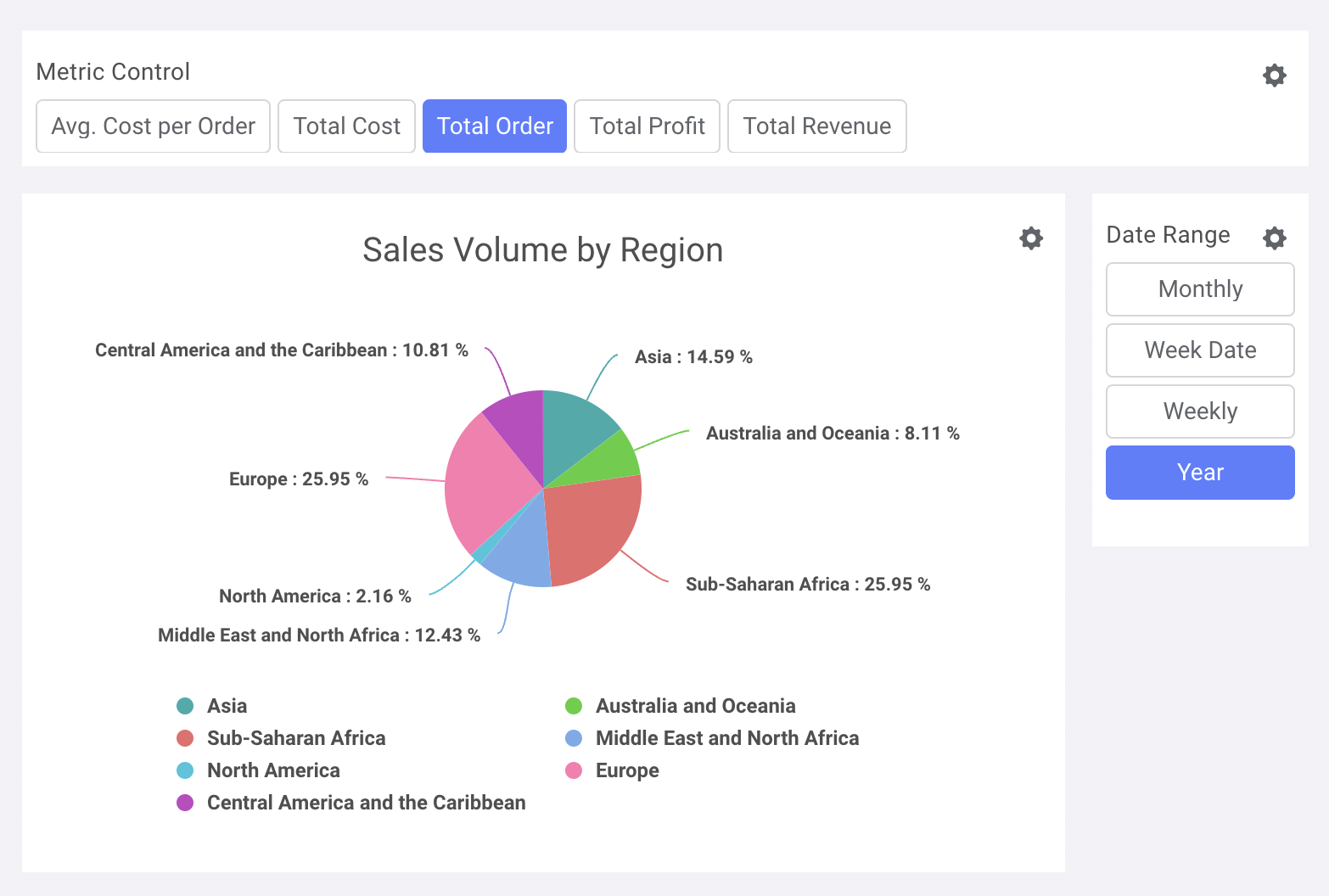
이 가이드에서는 Rocket.BI를 설치하고 간단한 대시보드를 만듭니다. 다음은 해당 대시보드입니다.
설치
사전 빌드된 Docker 이미지를 사용해 RocketBI를 시작합니다.
docker-compose.yml 및 구성 파일을 다운로드합니다:
.clickhouse.env 파일을 편집한 후 ClickHouse 서버 정보를 추가합니다.
다음 명령을 실행하여 RocketBI를 시작합니다: docker-compose up -d .
브라우저를 열고 localhost:5050에 접속한 다음, 다음 계정 정보로 로그인합니다: hello@gmail.com/123456
소스에서 직접 빌드하거나 고급 구성을 수행하려면 Rocket.BI Readme를 참고하십시오.
대시보드를 만들어 보겠습니다
Dashboard 화면에서 리포트를 확인하고, +New를 클릭하여 시각화를 시작합니다.
무제한 대시보드를 만들고, 각 대시보드에 무제한 차트를 추가할 수 있습니다.
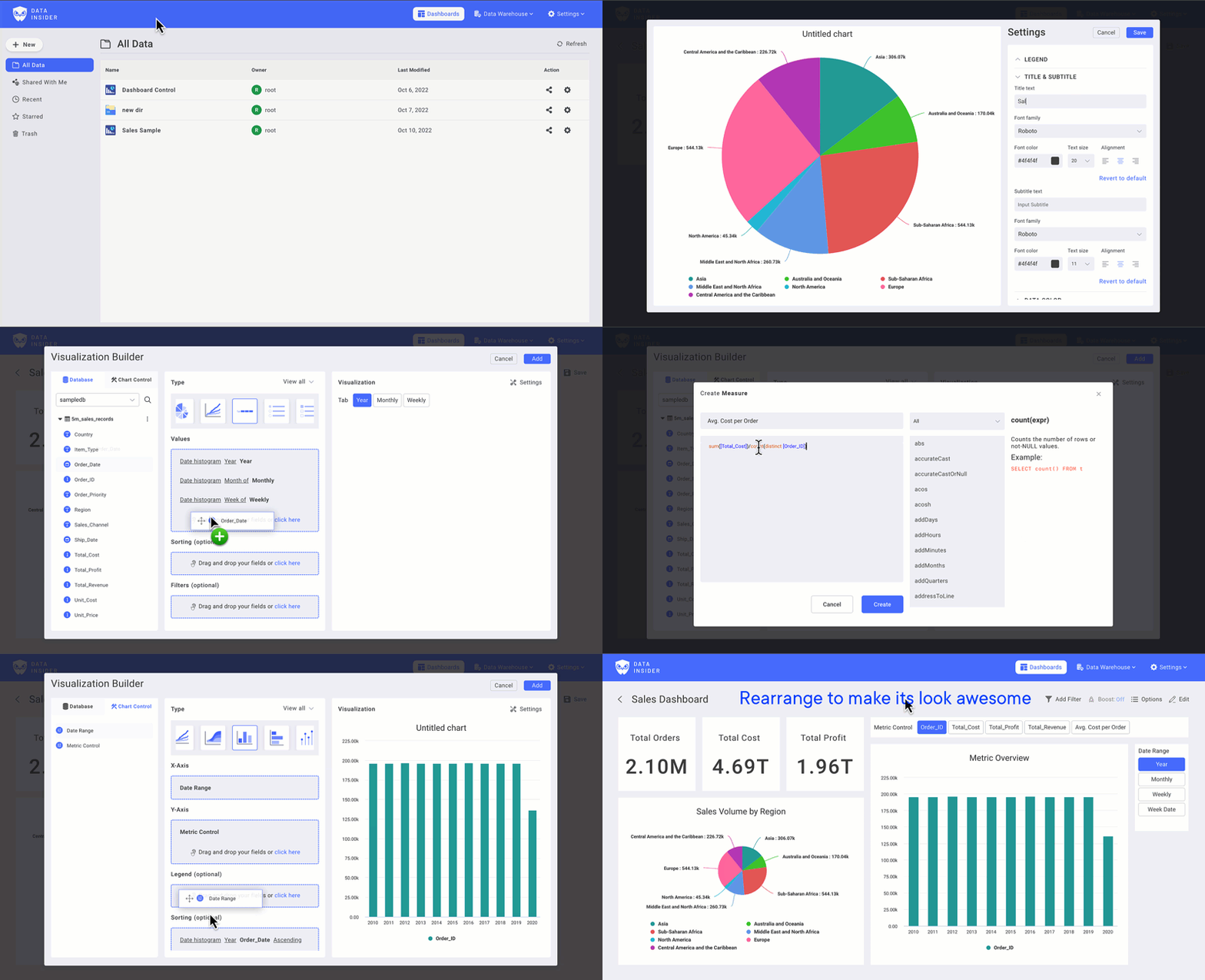
고해상도 튜토리얼은 YouTube에서 확인할 수 있습니다: https://www.youtube.com/watch?v=TMkdMHHfvqY
차트 컨트롤 구성하기
메트릭 컨트롤 생성
Tab filter에서 사용하려는 메트릭 필드를 선택합니다. 집계 설정(aggregation setting)을 올바르게 선택했는지 확인합니다.
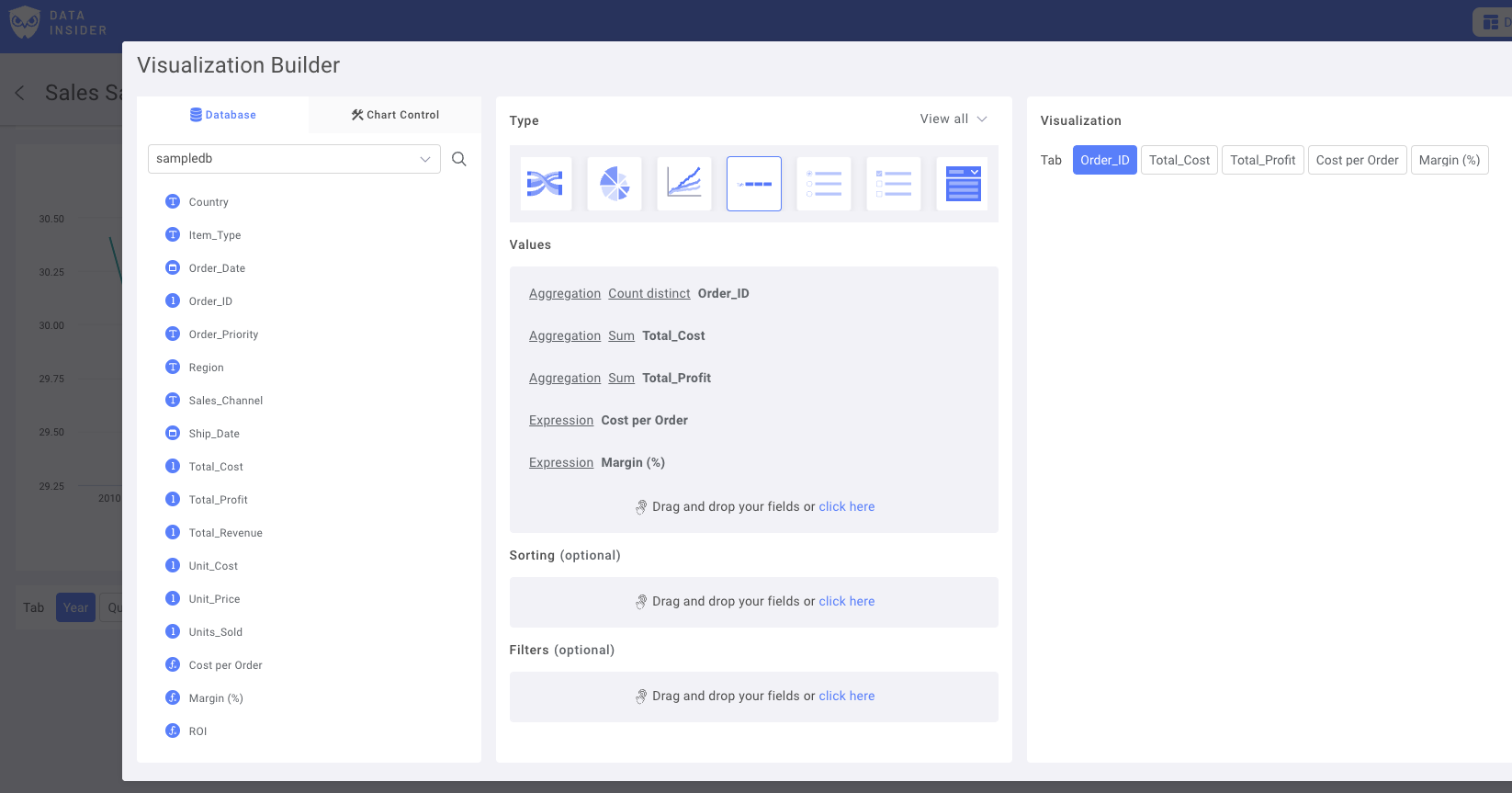
필터 이름을 변경한 뒤 컨트롤을 대시보드에 저장합니다.

날짜 타입 컨트롤 생성
Main Date 컬럼으로 사용할 Date 필드를 선택합니다:
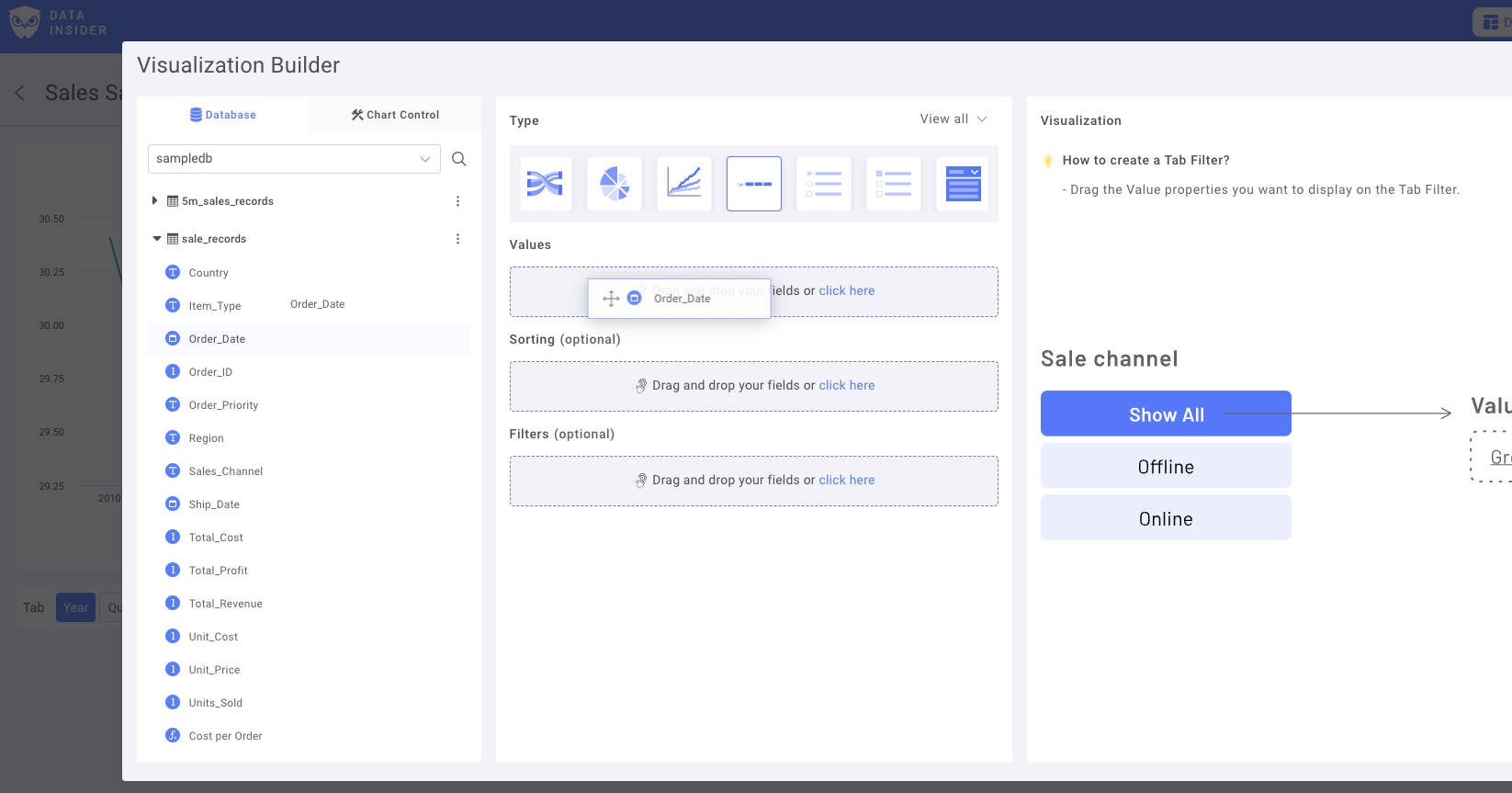
서로 다른 조회 범위를 갖는 변형(복제본)을 추가합니다. 예를 들어 연, 월, 일 또는 요일 단위 날짜입니다.
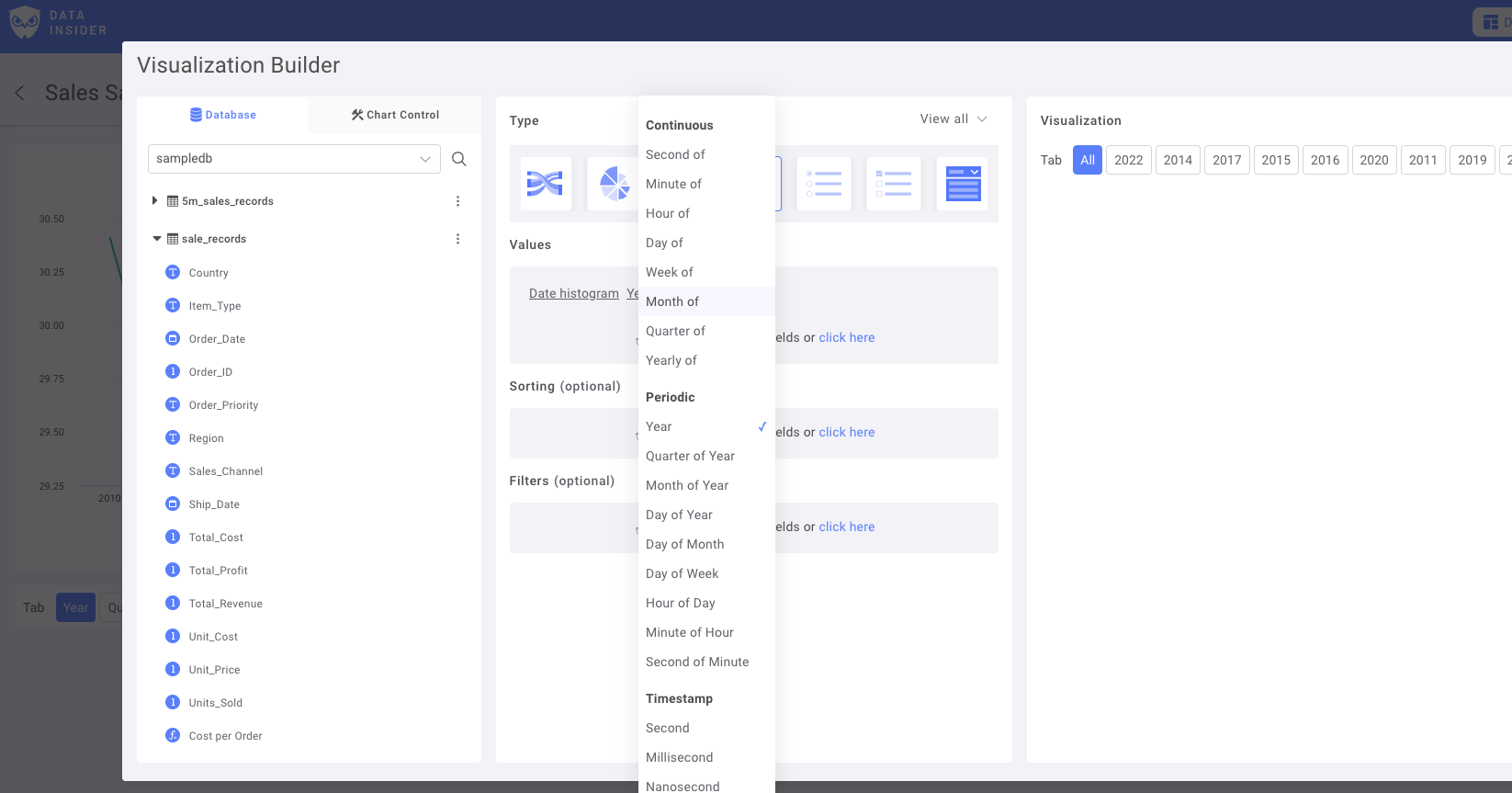
필터 이름을 변경하고 컨트롤을 대시보드에 저장합니다.
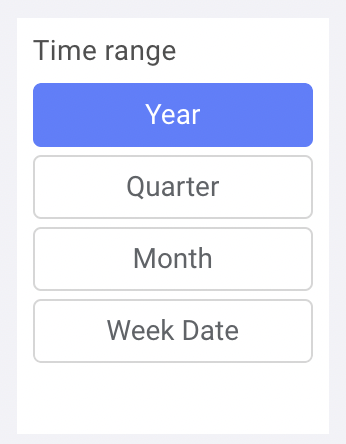
이제 차트를 만들어 보겠습니다
파이 차트: 지역별 매출 지표
새 차트 추가(Add new chart)를 선택한 다음, Pie Chart를 선택합니다.
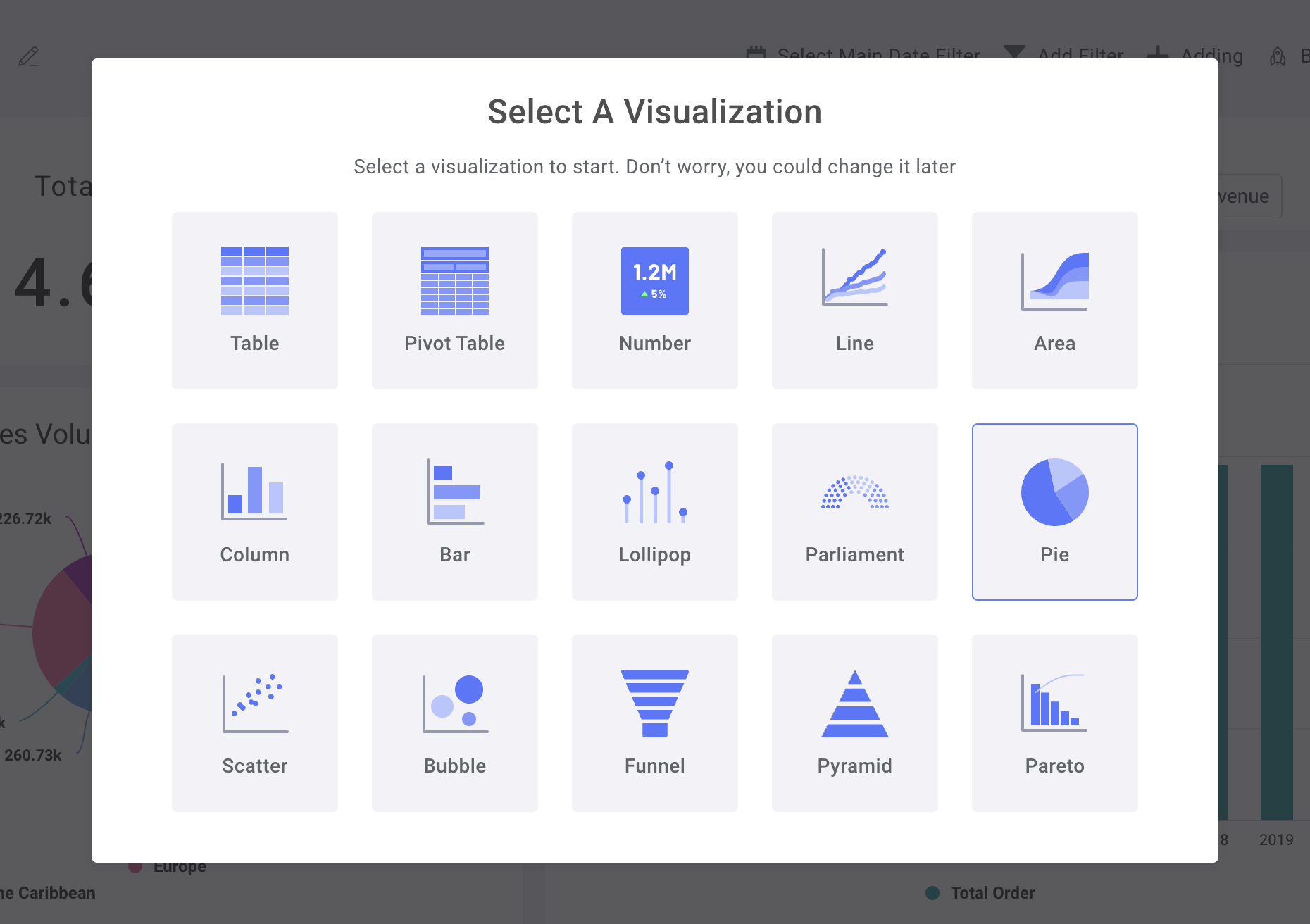
먼저 Dataset에서 "Region" 컬럼을 Legend 필드(Legend Field)로 드래그 앤 드롭합니다.
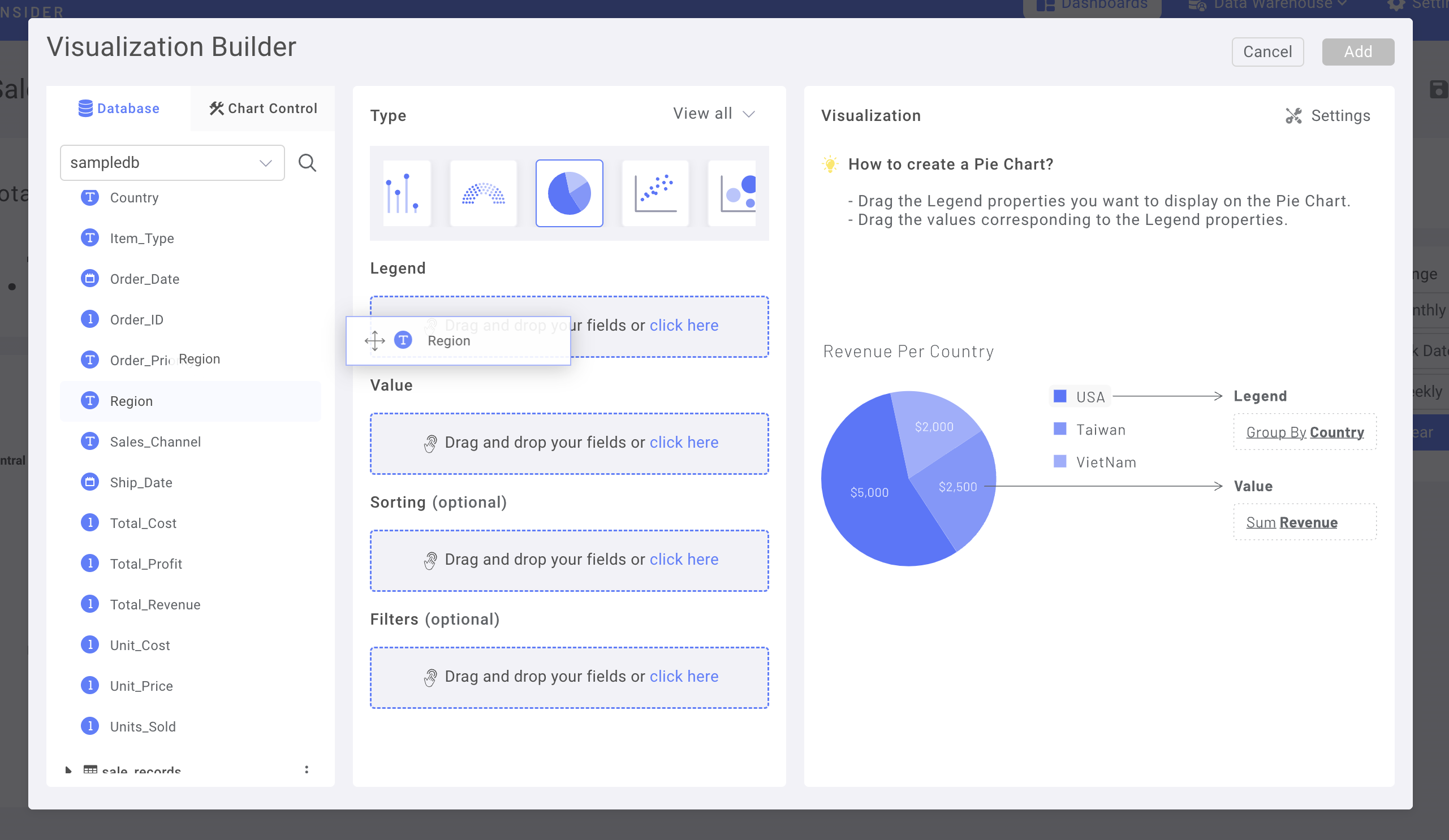
그 다음 Chart Control 탭으로 이동합니다.
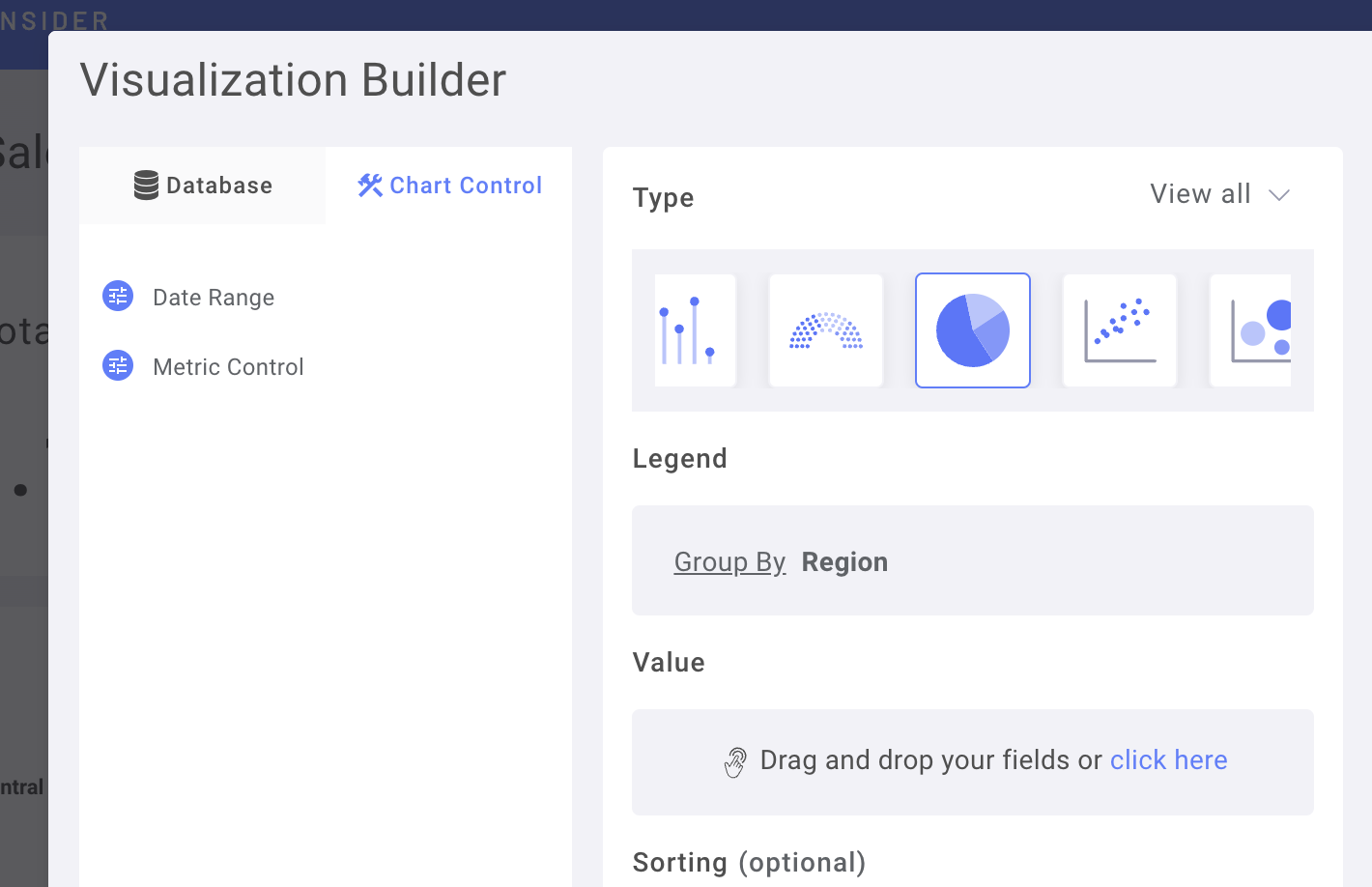
Metrics Control을 Value 필드(Value Field)로 드래그 앤 드롭합니다.
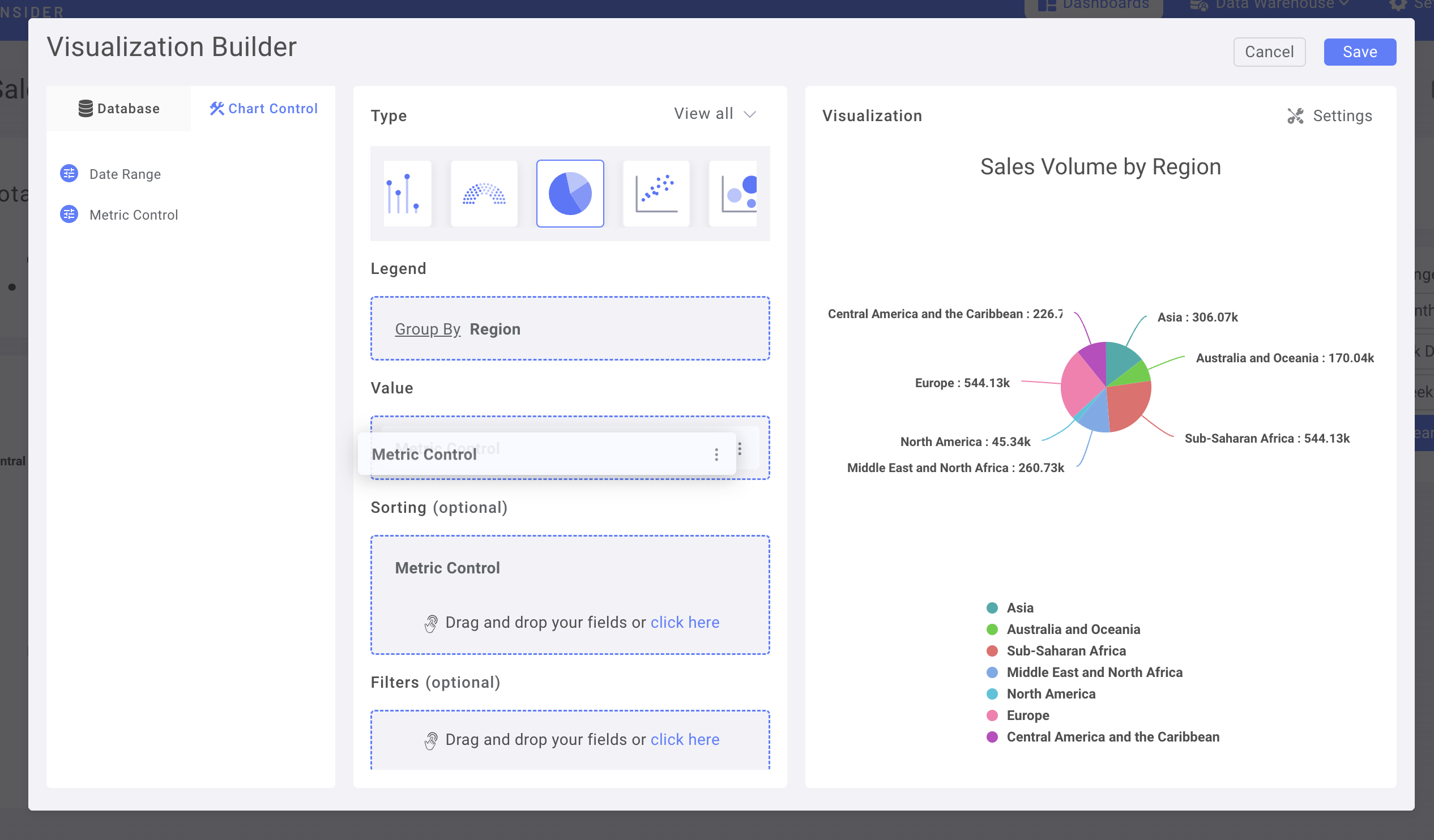
(Metrics Control은 정렬(Sorting)에도 사용할 수 있습니다.)
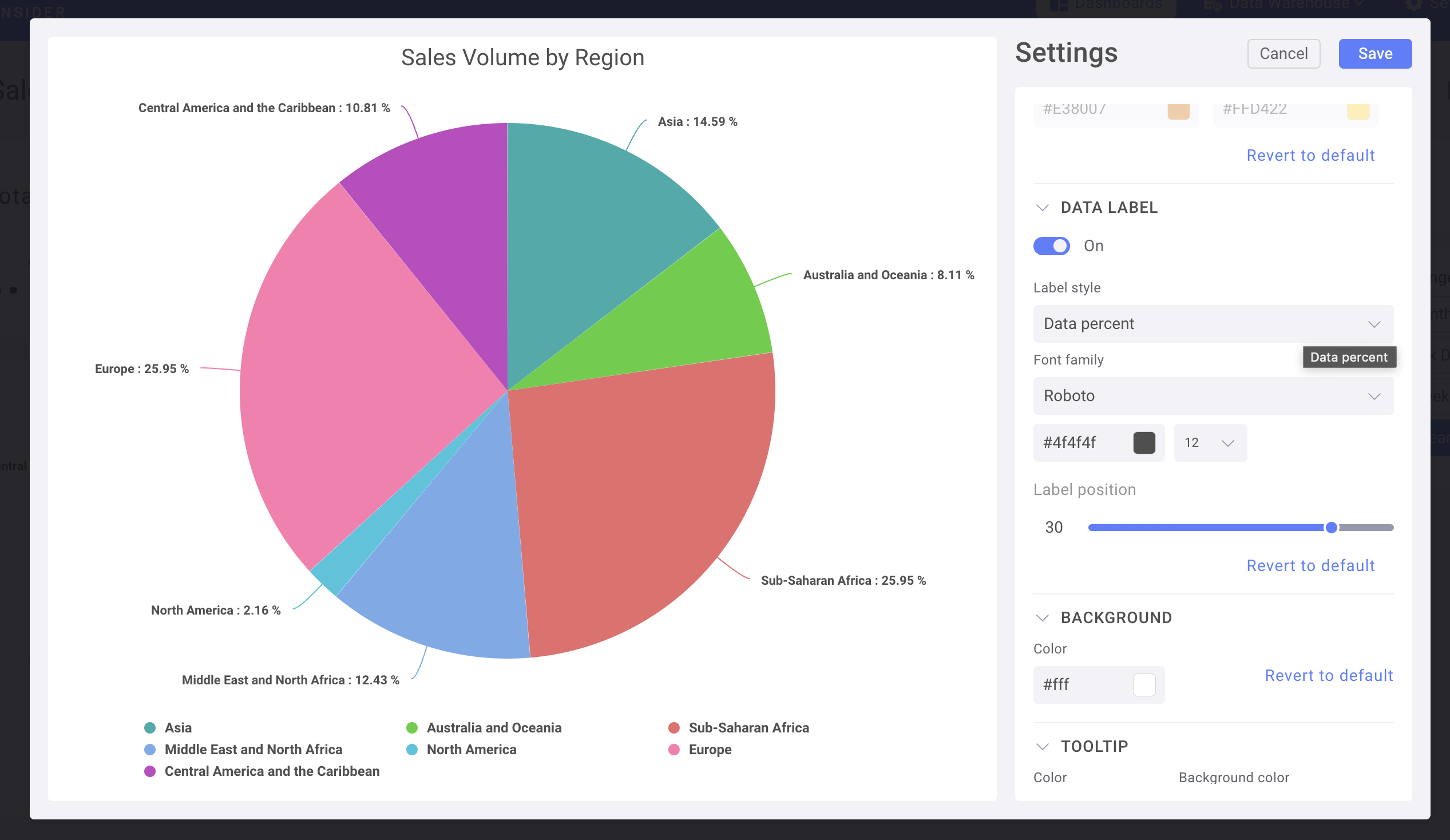
추가 설정은 Chart Setting에서 진행합니다.
예를 들어, Data label을 Percentage로 변경합니다.
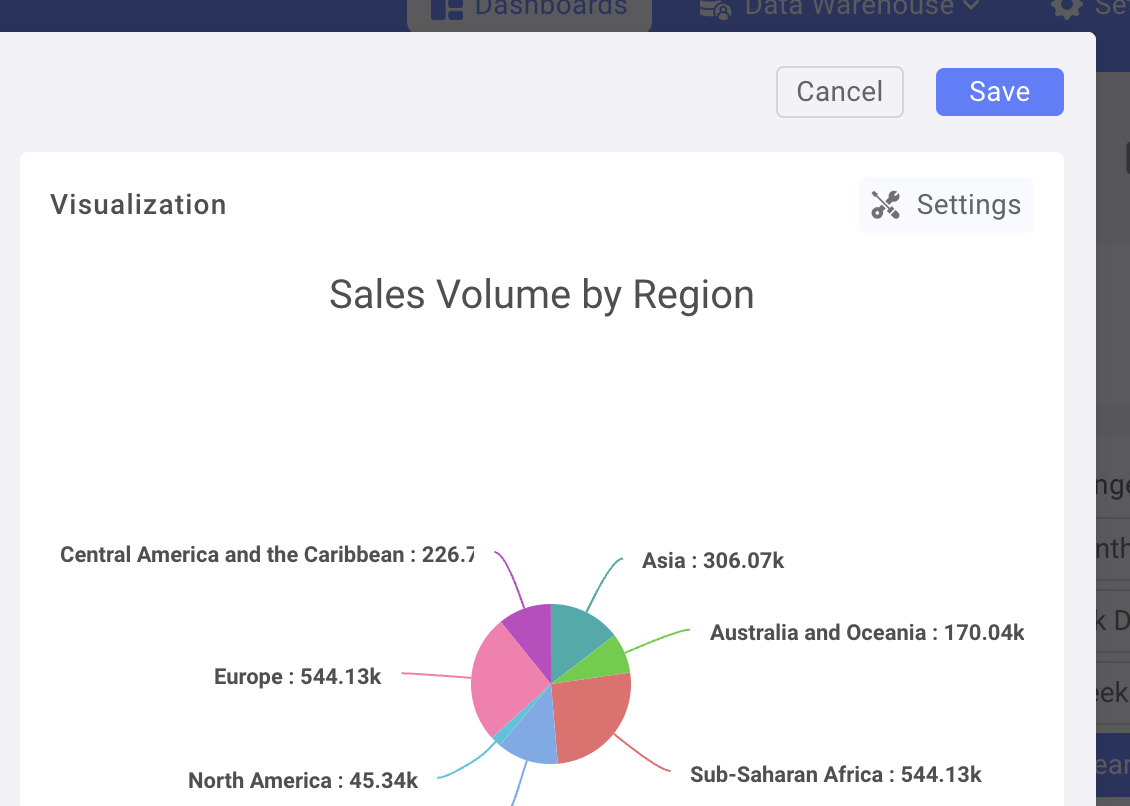
저장(Save)한 후 차트를 Dashboard에 추가(Add)합니다.
시계열 차트에서 날짜 컨트롤 사용하기
누적 막대형 차트(Stacked Column Chart)를 사용합니다
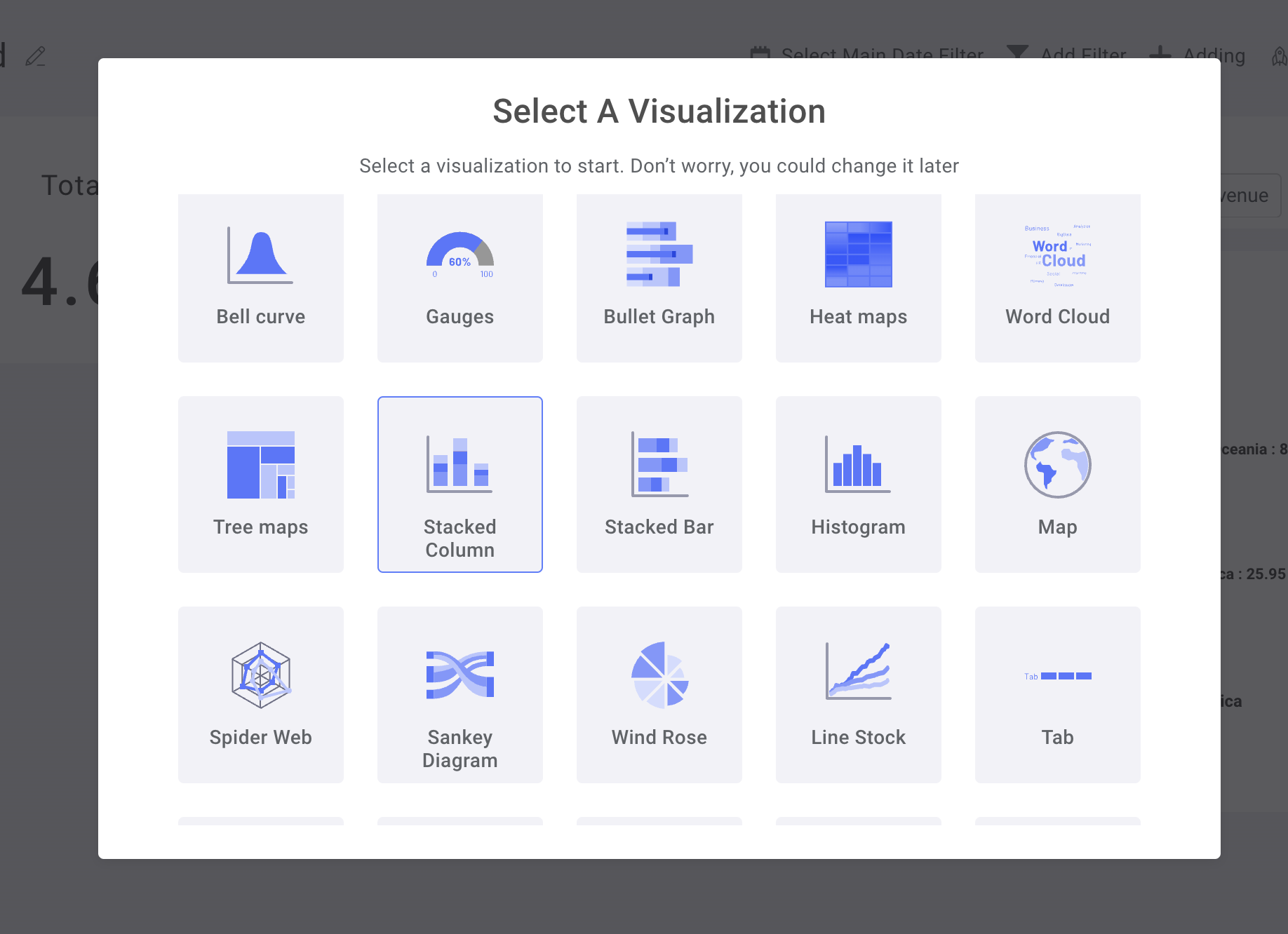
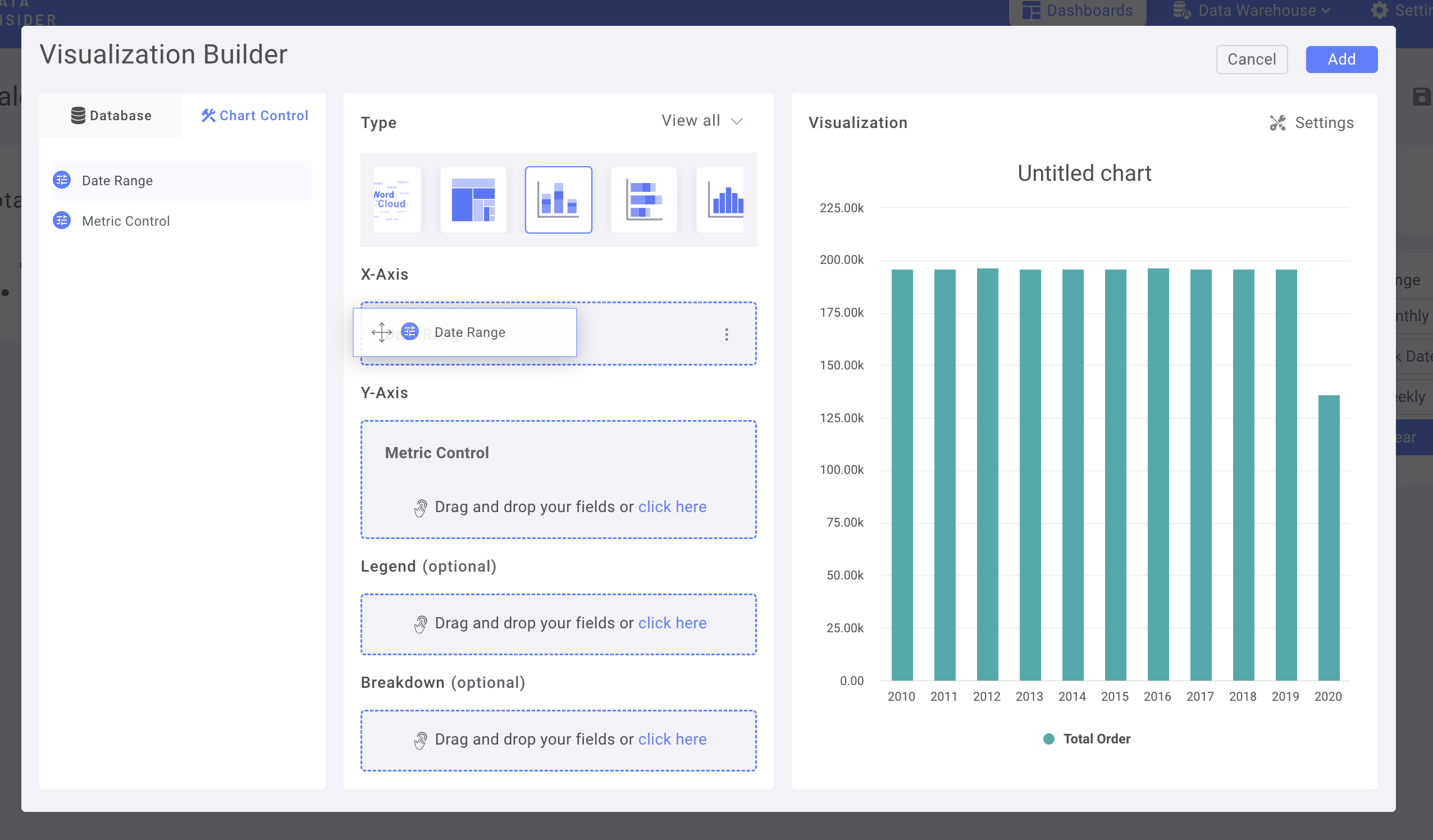
Chart Control에서 Metrics Control을 Y축으로, Date Range를 X축으로 설정합니다
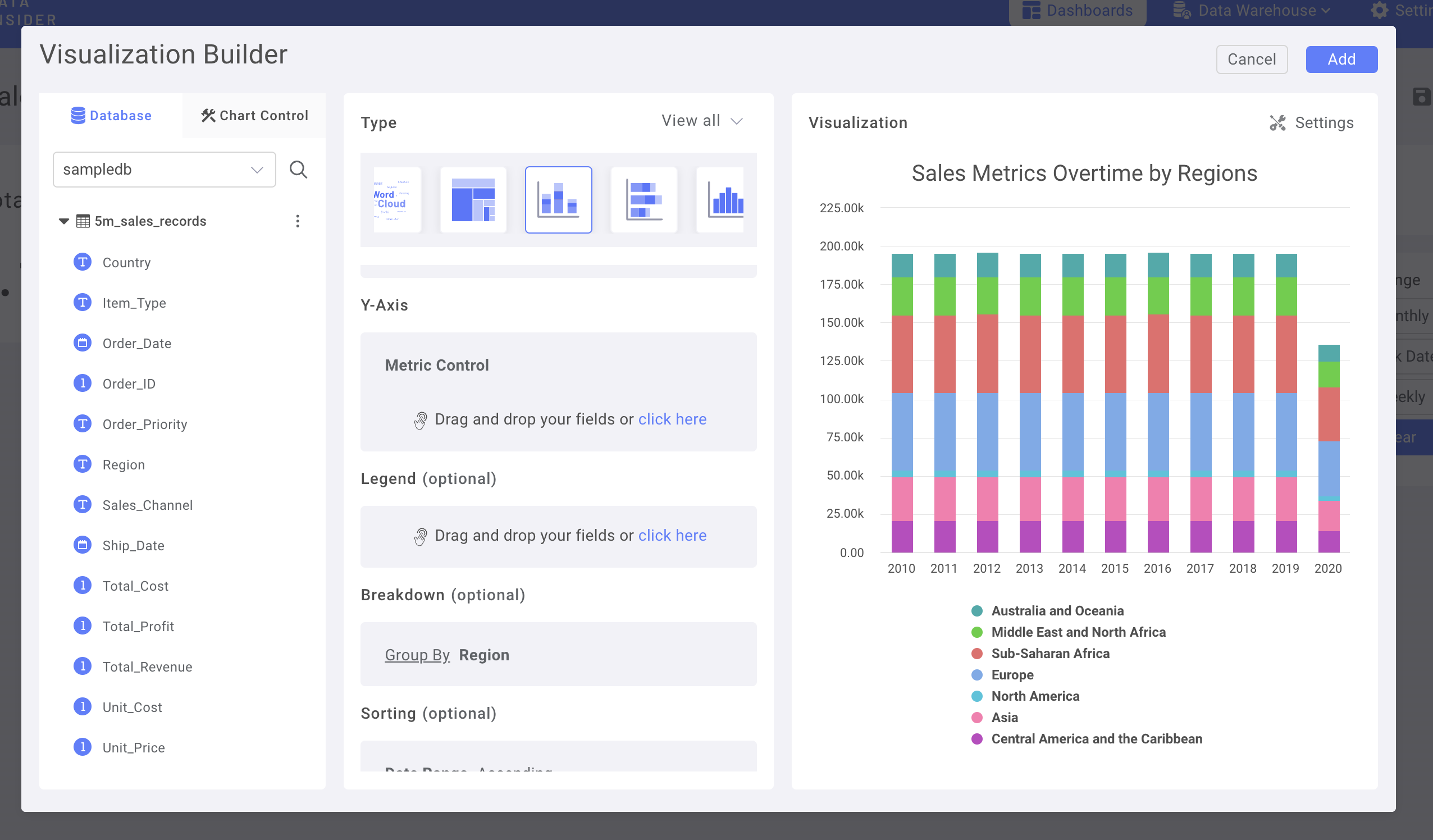
Breakdown에 Region 컬럼을 추가합니다
Number Chart를 KPI로 추가하여 대시보드를 돋보이게 합니다
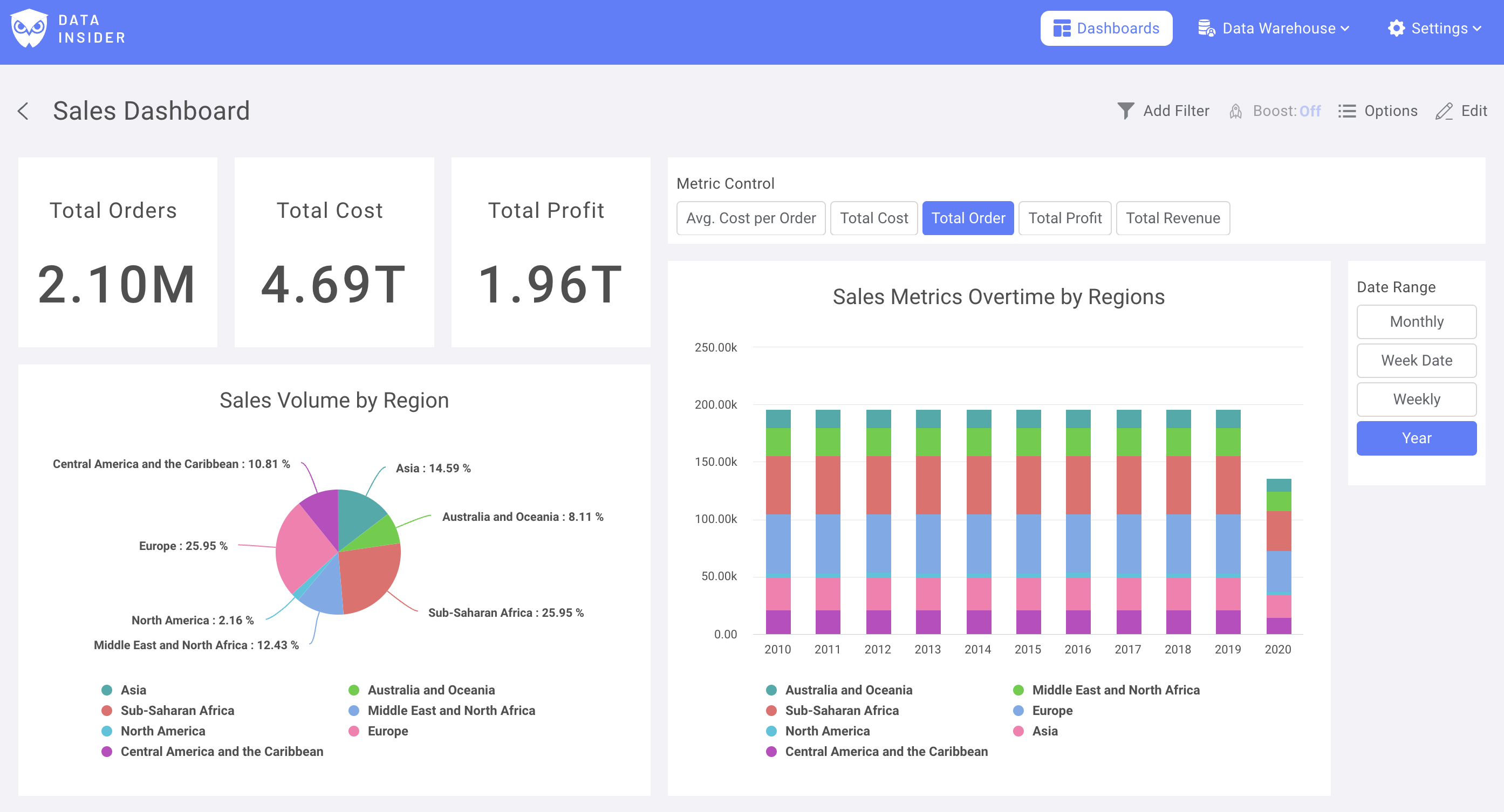
이제 rocket.BI로 첫 번째 대시보드를 성공적으로 구성했습니다
