사용자 인터페이스(UI)를 통한 백업 및 복원
AWS
AWS로 백업 전송하기
1. AWS에서 따라야 할 단계
이 단계는 "Accessing S3 data securely"에 설명된 보안 S3 설정과 유사하지만, 역할 권한 설정에서 추가로 수행해야 할 작업이 있습니다.
AWS 계정에서 다음 단계를 수행하십시오:
AWS S3 버킷 생성
백업을 내보낼 AWS 계정에 AWS S3 버킷을 생성합니다.
IAM 역할 생성
AWS는 역할 기반 인증을 사용하므로, ClickHouse Cloud 서비스가 이 버킷에 쓸 수 있도록 AssumeRole 할 수 있는 IAM 역할을 생성합니다.
- a. ClickHouse Cloud 서비스 설정 페이지에서 「Network security information」 아래에 있는 ARN을 확인합니다. ARN은 다음과 유사한 형태입니다:

- b. 이 역할에 대해 다음과 같이 신뢰 정책(trust policy)을 생성합니다:
역할에 대한 권한 업데이트
해당 ClickHouse Cloud 서비스가 S3 버킷에 쓸 수 있도록, 이 역할에 대한 권한도 설정해야 합니다. 역할에 대해 아래 예시와 유사한 JSON으로 권한 정책(permissions policy)을 생성하고, 두 곳의 Resource 값에 지정된 버킷 ARN을 사용자 버킷 ARN으로 교체합니다.
2. ClickHouse Cloud에서 따라야 할 단계
ClickHouse Cloud 콘솔에서 다음 단계를 따라 외부 버킷을 구성합니다:

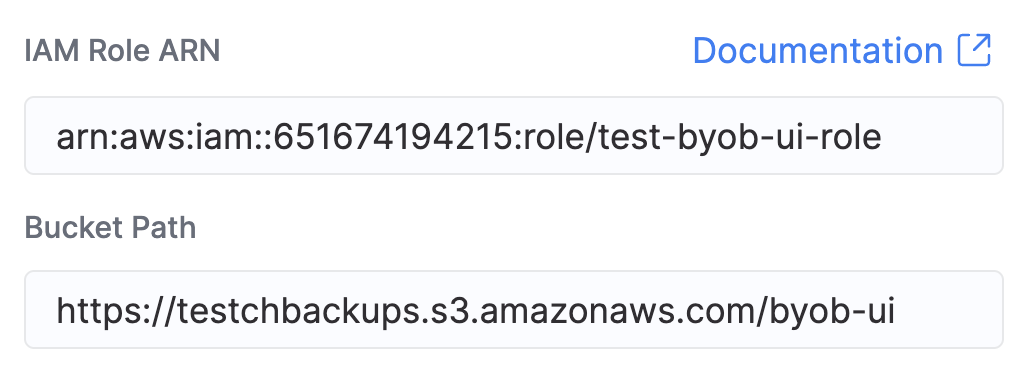
변경 사항 저장
설정을 저장하려면 「Save External Bucket」을 클릭합니다.
기본 백업 일정 변경
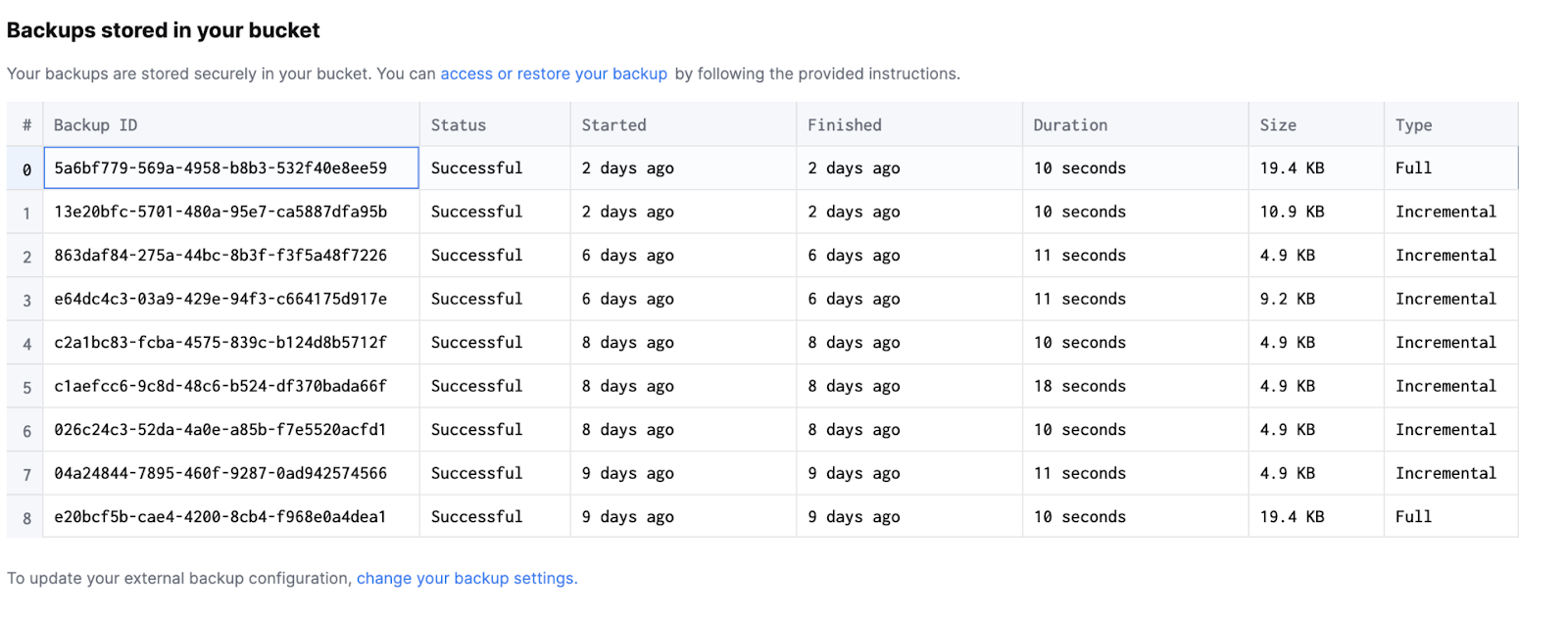
이제 외부 백업은 기본 일정에 따라 버킷에서 수행됩니다. 또한 「Settings」 페이지에서 백업 일정을 별도로 구성할 수도 있습니다. 다르게 구성된 경우, 사용자 지정 일정이 버킷으로의 백업을 수행하는 데 사용되고, 기본 일정(24시간마다 백업)은 ClickHouse Cloud에서 소유한 버킷으로의 백업에 사용됩니다.
AWS에서 백업 복원
아래 단계에 따라 AWS에서 백업을 복원합니다.
복원 대상 신규 서비스 생성
백업을 복원할 새 서비스를 생성합니다.
백업 복원에 사용되는 SQL 명령어 가져오기
UI의 백업 목록 위에 있는 「access or restore a backup」 링크를 클릭하여 백업을 복원하는 SQL 명령어를 가져옵니다. 명령어는 다음과 비슷한 형태입니다.
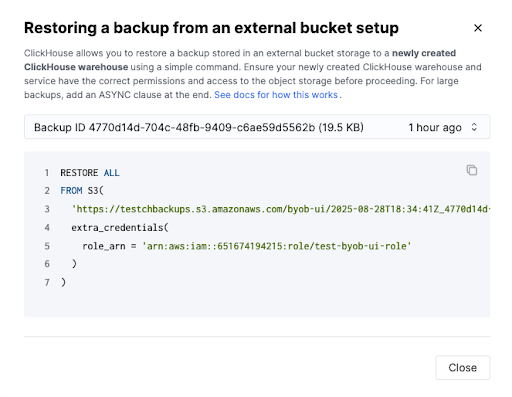
백업을 다른 위치로 이동한 경우, 복원 명령어에서 새 위치를 참조하도록 수정해야 합니다.
대규모 복원을 수행할 때 Restore 명령어 끝에 선택적으로 ASYNC 명령어를 추가할 수 있습니다.
이렇게 하면 복원이 비동기적으로 수행되어, 연결이 끊기더라도 복원이 계속 진행됩니다.
ASYNC 명령어는 즉시 성공 상태를 반환한다는 점이 중요합니다.
이는 복원이 실제로 성공했다는 의미는 아닙니다.
복원이 완료되었는지, 그리고 성공 또는 실패했는지 확인하려면 system.backups 테이블을 모니터링해야 합니다.
복원 명령어 실행
새로 생성된 서비스의 SQL 콘솔에서 복원 명령어를 실행하여 백업을 복원합니다.
GCP
GCP로 백업 저장하기
다음 단계를 따라 GCP로 백업을 저장하십시오:
GCP에서 따라야 할 단계
GCP 스토리지 버킷 생성
백업을 내보내기 위해 GCP 계정에 스토리지 버킷을 생성합니다.
HMAC Key 및 Secret 생성
비밀번호 기반 인증에 필요한 HMAC Key 및 Secret을 생성합니다. 아래 단계를 따라 키를 생성하십시오.
-
a. 서비스 계정 생성
- I. Google Cloud Console에서 IAM & Admin 섹션으로 이동한 후
Service Accounts를 선택합니다. - II.
Create Service Account를 클릭하고 이름과 ID를 입력합니다.Create and Continue를 클릭합니다. - III. 이 서비스 계정에 Storage Object User 역할을 부여합니다.
- IV.
Done을 클릭하여 서비스 계정 생성을 완료합니다.
- I. Google Cloud Console에서 IAM & Admin 섹션으로 이동한 후
-
b. HMAC 키 생성
- I. Google Cloud Console에서 Cloud Storage로 이동한 후
Settings를 선택합니다. - II. Interoperability 탭으로 이동합니다.
- III.
Service account HMAC섹션에서Create a key for a service account를 클릭합니다. - IV. 이전 단계에서 생성한 서비스 계정을 드롭다운 메뉴에서 선택합니다.
- V.
Create key를 클릭합니다.
- I. Google Cloud Console에서 Cloud Storage로 이동한 후
-
c. 자격 증명을 안전하게 보관:
- I. 시스템이 Access ID(HMAC key)와 Secret(HMAC secret)을 표시합니다. 이 값을 저장해야 하며, 이 창을 닫은 이후에는 Secret이 다시 표시되지 않습니다.
ClickHouse Cloud에서 따라야 할 단계
외부 버킷을 구성하려면 ClickHouse Cloud 콘솔에서 아래 단계를 따르십시오.
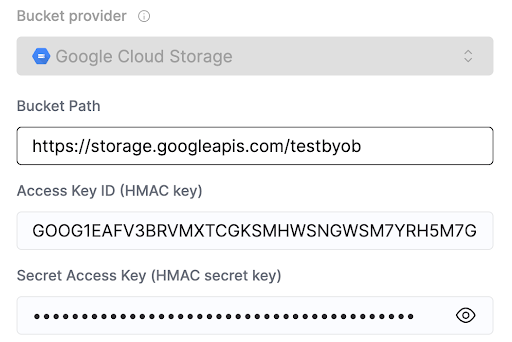
외부 버킷 저장
Save External Bucket을 클릭하여 설정을 저장합니다.
기본 일정에서 백업 일정 변경
이제 외부 백업은 기본 일정에 따라 버킷에서 수행됩니다.
또한 Settings 페이지에서 백업 일정을 별도로 구성할 수도 있습니다.
백업 일정이 다르게 구성된 경우, 사용자 지정 일정은 버킷으로 백업을 기록하는 데 사용되고, 기본 일정(24시간마다 백업)은 ClickHouse Cloud 소유 버킷의 백업에 사용됩니다.
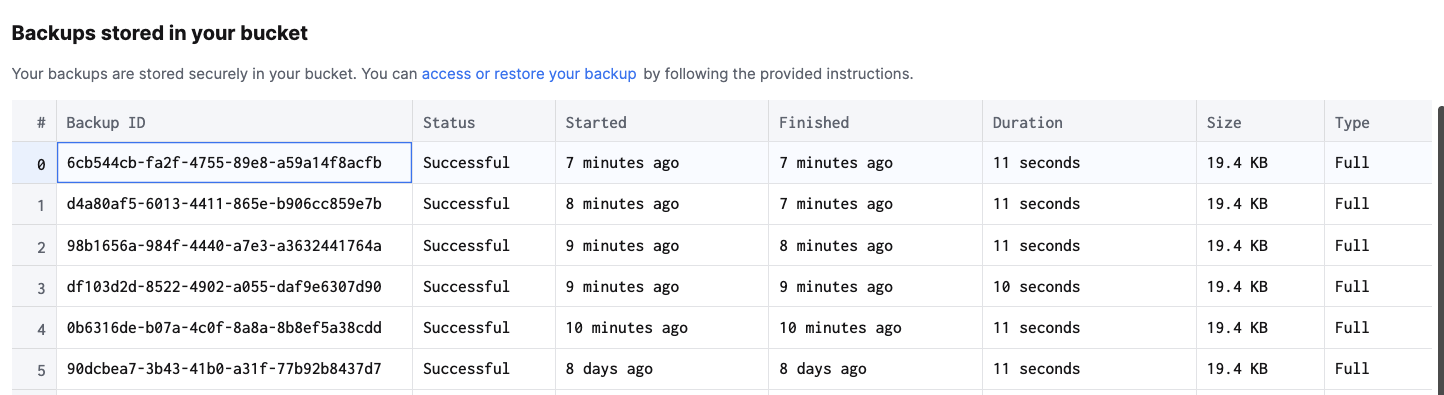
GCP에서 백업 복원하기
아래 단계를 따라 GCP에서 백업을 복원하십시오.
복원 대상 새 서비스 생성
백업을 복원할 새 서비스를 생성합니다.
백업 복원에 사용되는 SQL 명령 가져오기
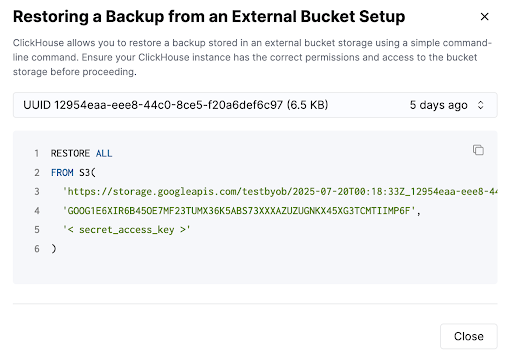
UI의 백업 목록 위에 있는 access or restore a backup 링크를 클릭하여
백업을 복원하는 데 사용할 SQL 명령을 확인합니다. 명령은 다음과 비슷한 형태이며,
드롭다운에서 적절한 백업을 선택하여 해당 백업에 대한 복원
명령을 가져올 수 있습니다. 이 명령에 비밀 액세스 키(secret access key)를
추가해야 합니다:
백업을 다른 위치로 이동했다면, 새 위치를 참조하도록 복원 명령을 수정해야 합니다.
대용량 복원의 경우 Restore 명령 끝에 선택적으로 ASYNC 명령을 추가할 수 있습니다.
이렇게 하면 복원이 비동기적으로 실행되므로, 연결이 끊어지더라도 복원이 계속 진행됩니다.
단, ASYNC 명령은 즉시 성공 상태를 반환합니다.
이는 복원이 실제로 성공했다는 의미는 아닙니다.
복원이 완료되었는지, 그리고 성공했는지 실패했는지 확인하려면 system.backups 테이블을 모니터링해야 합니다.
백업을 복원하기 위한 SQL 명령 실행
새로 생성한 서비스의 SQL 콘솔에서 복원 명령을 실행하여 백업을 복원합니다.
Azure
Azure로 백업 수행하기
다음 단계를 따라 Azure로 백업을 수행합니다:
Azure에서 수행할 단계
Storage account 생성
백업을 저장할 Azure 포털에서 새 storage account를 생성하거나 기존 storage account를 선택합니다.
Connection string 가져오기
- a. storage account 개요 페이지에서
Security + networking섹션을 찾은 후Access keys를 클릭합니다. - b. 여기에서
key1과key2를 확인할 수 있습니다. 각 키 아래에Connection string필드가 있습니다. - c.
Show를 클릭하여 connection string을 표시합니다. ClickHouse Cloud에 설정할 때 사용할 connection string을 복사합니다.
ClickHouse Cloud에서 수행할 단계
ClickHouse Cloud 콘솔에서 다음 단계를 수행하여 외부 버킷을 구성합니다:
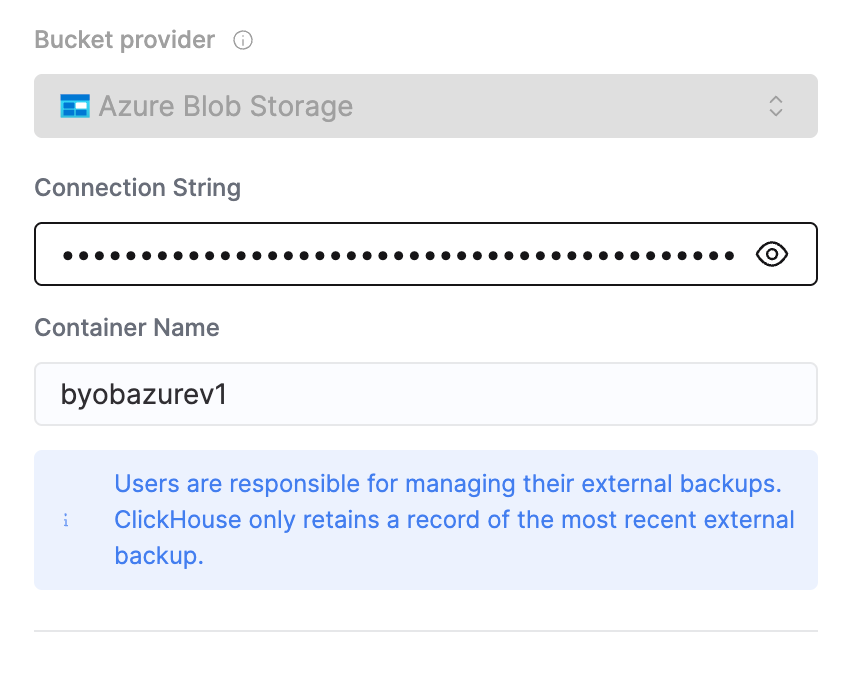
Azure 스토리지 계정의 연결 문자열과 컨테이너 이름 제공
다음 화면에서 이전 섹션에서 생성한 Azure 스토리지 계정의 Connection String과 Container Name을 입력합니다:
외부 버킷 저장
설정을 저장하려면 Save External Bucket을 클릭합니다.
기본 스케줄에서 백업 스케줄 변경
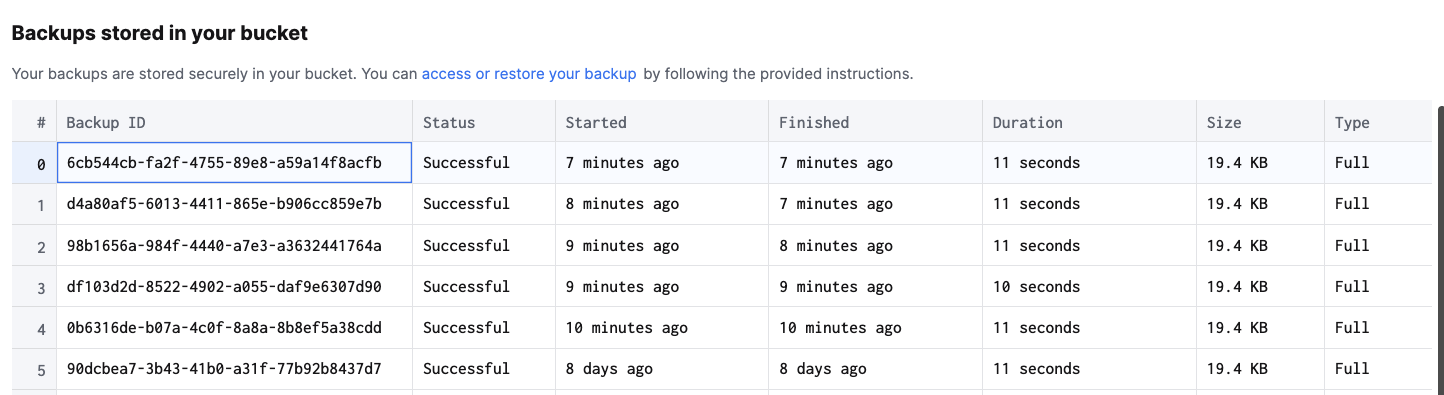
이제 외부 백업은 기본 스케줄에 따라 사용자의 버킷에 생성됩니다. 또한 Settings 페이지에서
백업 스케줄을 별도로 구성할 수도 있습니다. 다르게 구성된 경우, 사용자 지정 스케줄은
사용자의 버킷으로 백업을 기록하는 데 사용되고, 기본 스케줄(24시간마다 백업)은
ClickHouse Cloud 소유 버킷에 대한 백업에 사용됩니다.
Azure에서 백업 복원하기
Azure에서 백업을 복원하려면 아래 단계를 따르십시오:
복원 대상이 될 새 서비스 생성
백업을 복원할 새 서비스를 생성합니다. 현재는 새 서비스로만 백업 복원을 지원합니다.
백업 복원에 사용할 SQL 명령 가져오기
UI에서 백업 목록 위에 있는 access or restore a backup 링크를 클릭하여
백업을 복원하는 SQL 명령을 가져옵니다. 명령은 다음과 같은 형태이며, 드롭다운에서 적절한 백업을 선택하여
해당 백업에 대한 복원 명령을 얻을 수 있습니다. 이 명령에 Azure
storage account 연결 문자열을 추가해야 합니다.
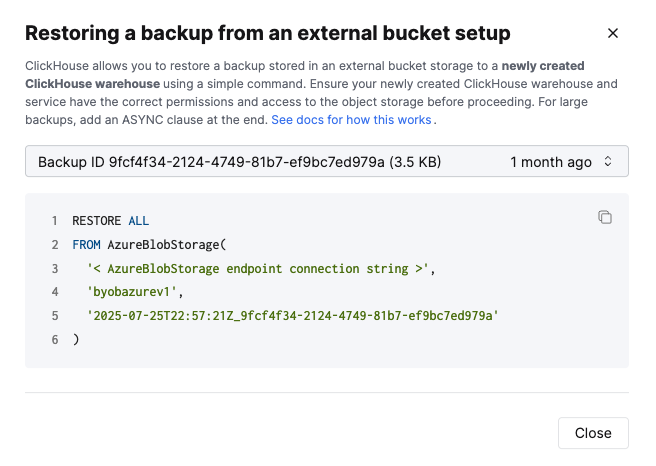
백업을 다른 위치로 이동한 경우, 새 위치를 참조하도록 복원 명령을 수정해야 합니다.
복원 명령의 경우, 대규모 복원을 위해 선택적으로 끝에 ASYNC 명령을 추가할 수 있습니다.
이를 통해 복원이 비동기적으로 수행되므로, 연결이 끊기더라도 복원이 계속 실행됩니다.
ASYNC 명령은 즉시 성공 상태를 반환한다는 점이 중요합니다.
이는 복원이 실제로 성공했음을 의미하지는 않습니다.
복원이 완료되었는지, 그리고 성공 또는 실패했는지 확인하려면 system.backups 테이블을 모니터링해야 합니다.
백업을 복원하기 위한 SQL 명령 실행
새로 생성한 서비스의 SQL 콘솔에서 복원 명령을 실행하여 백업을 복원합니다.
