Chartbrew를 ClickHouse에 연결하기
Chartbrew는 대시보드를 생성하고 데이터를 실시간으로 모니터링할 수 있는 데이터 시각화 플랫폼입니다. 여러 데이터 소스(ClickHouse 포함)를 지원하며, 차트와 보고서를 생성할 수 있는 노코드 인터페이스를 제공합니다.
목표
이 가이드에서는 Chartbrew를 ClickHouse에 연결하고, SQL 쿼리를 실행한 다음 시각화를 생성합니다. 완료하면 아래와 비슷한 대시보드를 확인할 수 있습니다.
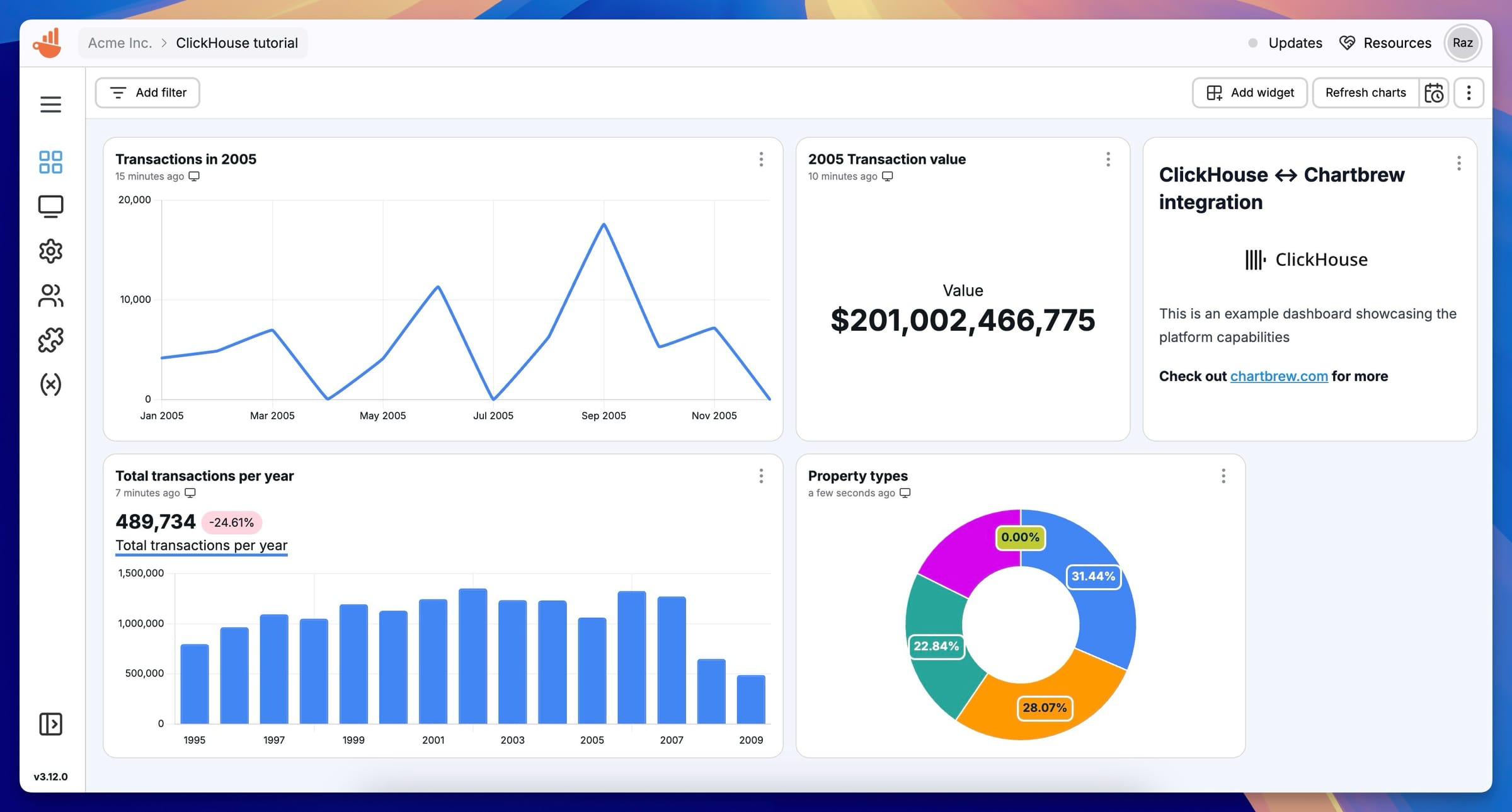
사용할 데이터셋이 없는 경우 예제 데이터 중 하나를 추가할 수 있습니다. 이 가이드에서는 UK Price Paid 데이터셋을 사용합니다.
1. 연결 세부 정보 수집
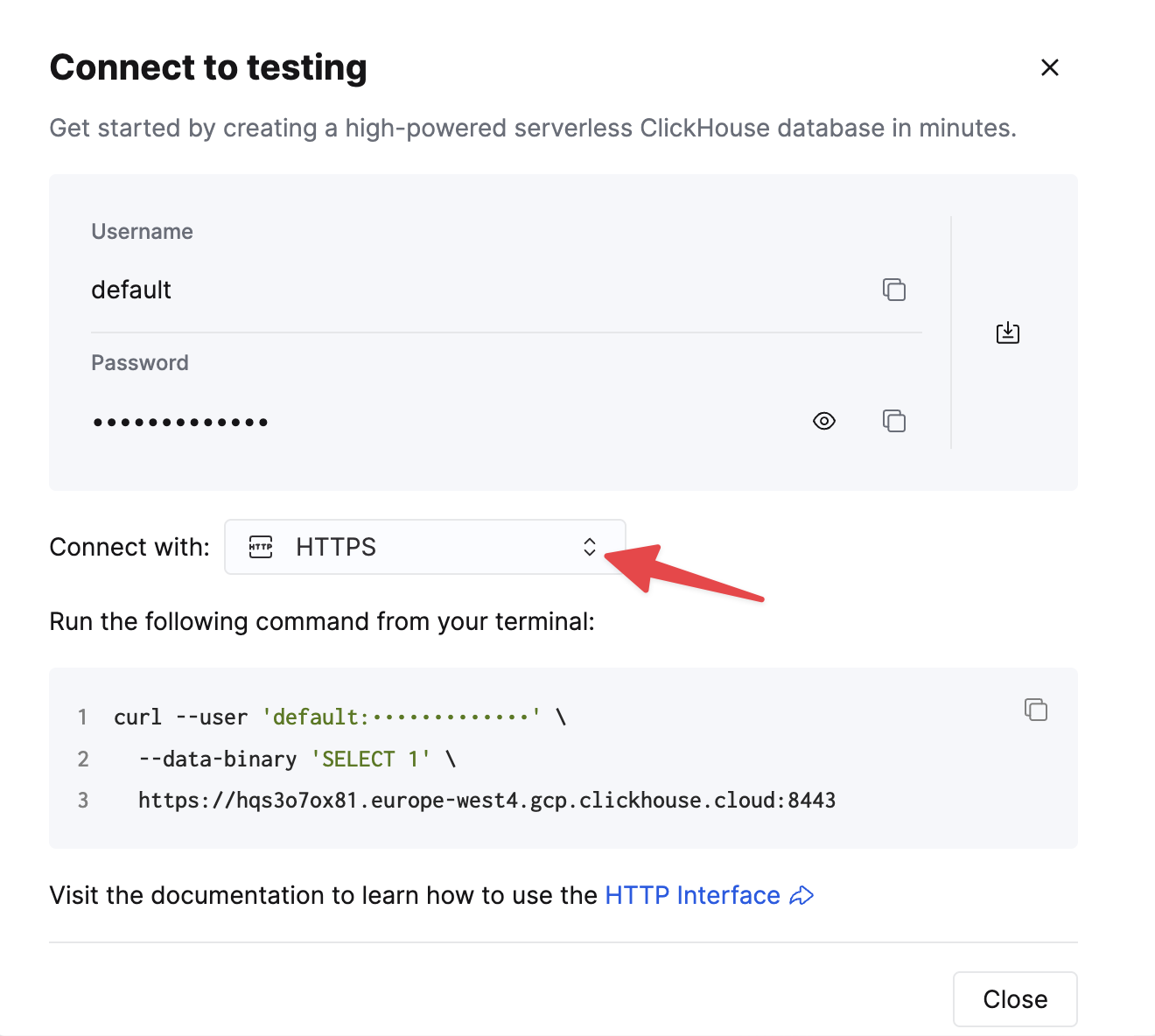
HTTP(S)로 ClickHouse에 연결하려면 다음 정보가 필요합니다:
| Parameter(s) | Description |
|---|---|
HOST and PORT | 일반적으로 TLS를 사용할 때는 포트가 8443이고, TLS를 사용하지 않을 때는 8123입니다. |
DATABASE NAME | 기본적으로 default라는 데이터베이스가 있으며, 연결하려는 데이터베이스의 이름을 사용합니다. |
USERNAME and PASSWORD | 기본값으로 사용자 이름은 default입니다. 사용하려는 용도에 적합한 사용자 이름을 사용합니다. |
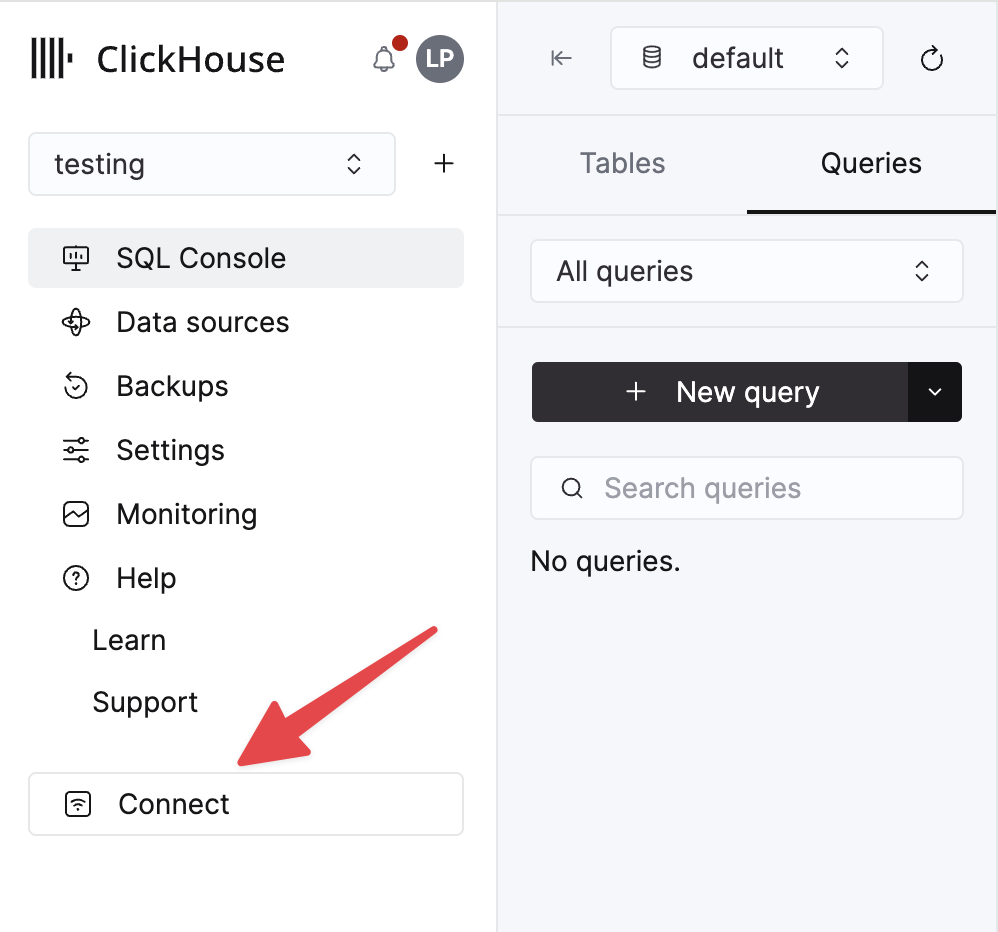
ClickHouse Cloud 서비스에 대한 세부 정보는 ClickHouse Cloud 콘솔에서 확인할 수 있습니다. 서비스를 선택한 다음 Connect를 클릭하십시오:
HTTPS를 선택하십시오. 연결 정보는 예제 curl 명령에 표시됩니다.
자가 관리형 ClickHouse를 사용하는 경우, 연결 정보는 ClickHouse 관리자가 설정합니다.
2. Chartbrew를 ClickHouse에 연결하기
-
Chartbrew에 로그인한 후 Connections 탭으로 이동합니다.
-
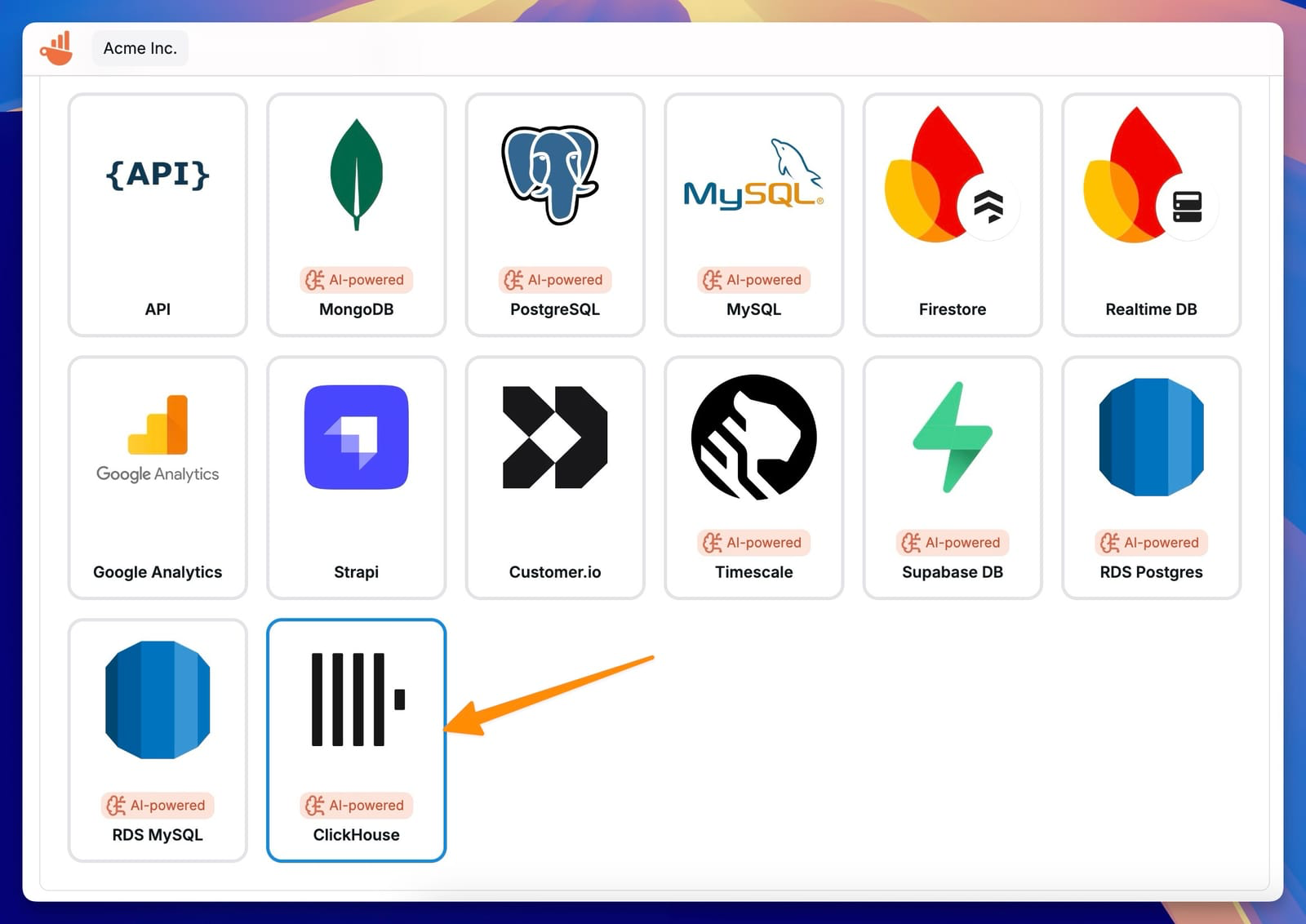
Create connection을 클릭하고, 사용 가능한 데이터베이스 옵션에서 ClickHouse를 선택합니다.
-
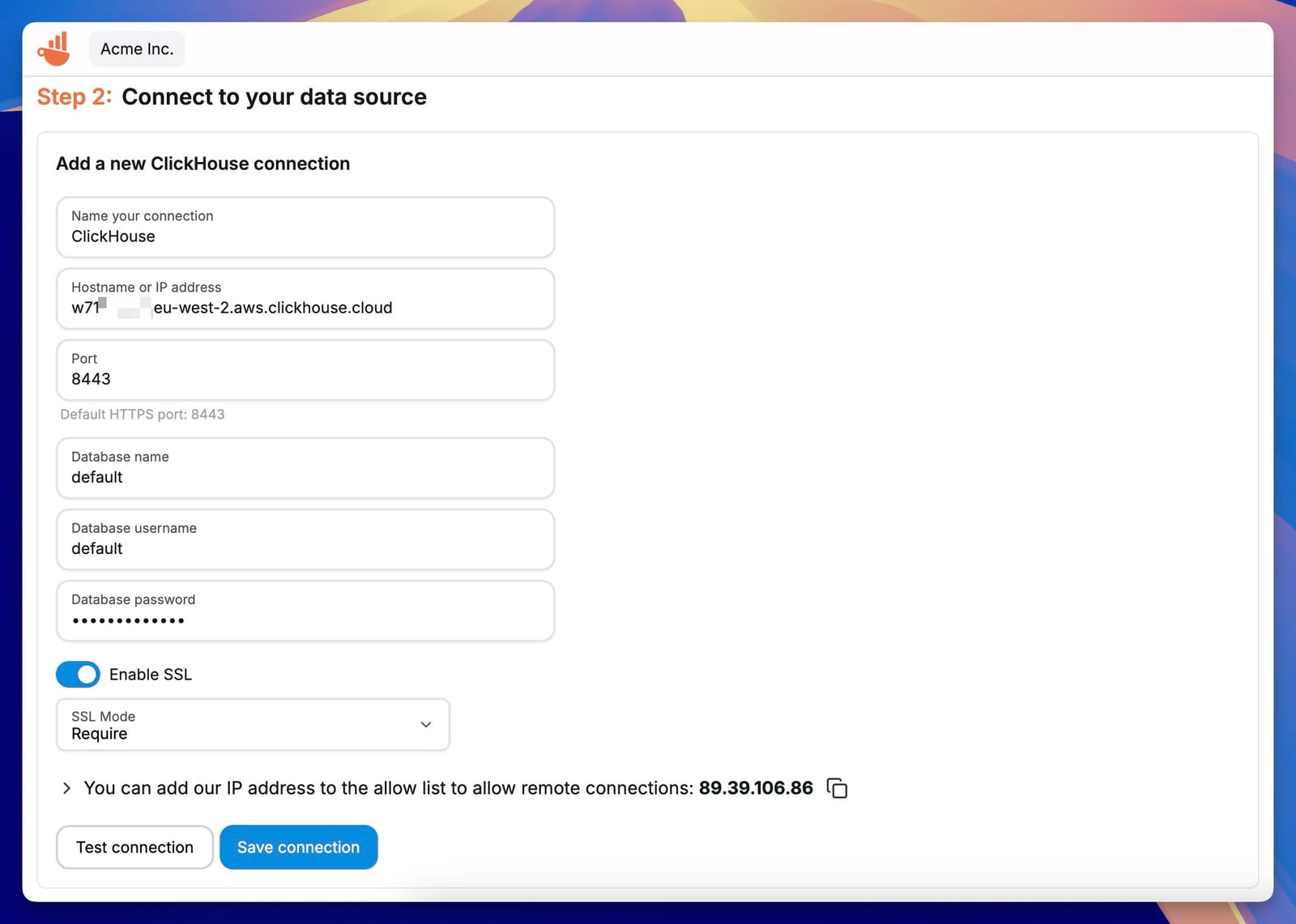
ClickHouse 데이터베이스에 대한 연결 정보를 입력합니다.
- Display Name: Chartbrew에서 이 연결을 구분하기 위한 이름입니다.
- Host: ClickHouse 서버의 호스트명 또는 IP 주소입니다.
- Port: HTTPS 연결의 기본 포트는 보통
8443입니다. - Database Name: 연결하려는 데이터베이스입니다.
- Username: ClickHouse 사용자 이름입니다.
- Password: ClickHouse 비밀번호입니다.
-
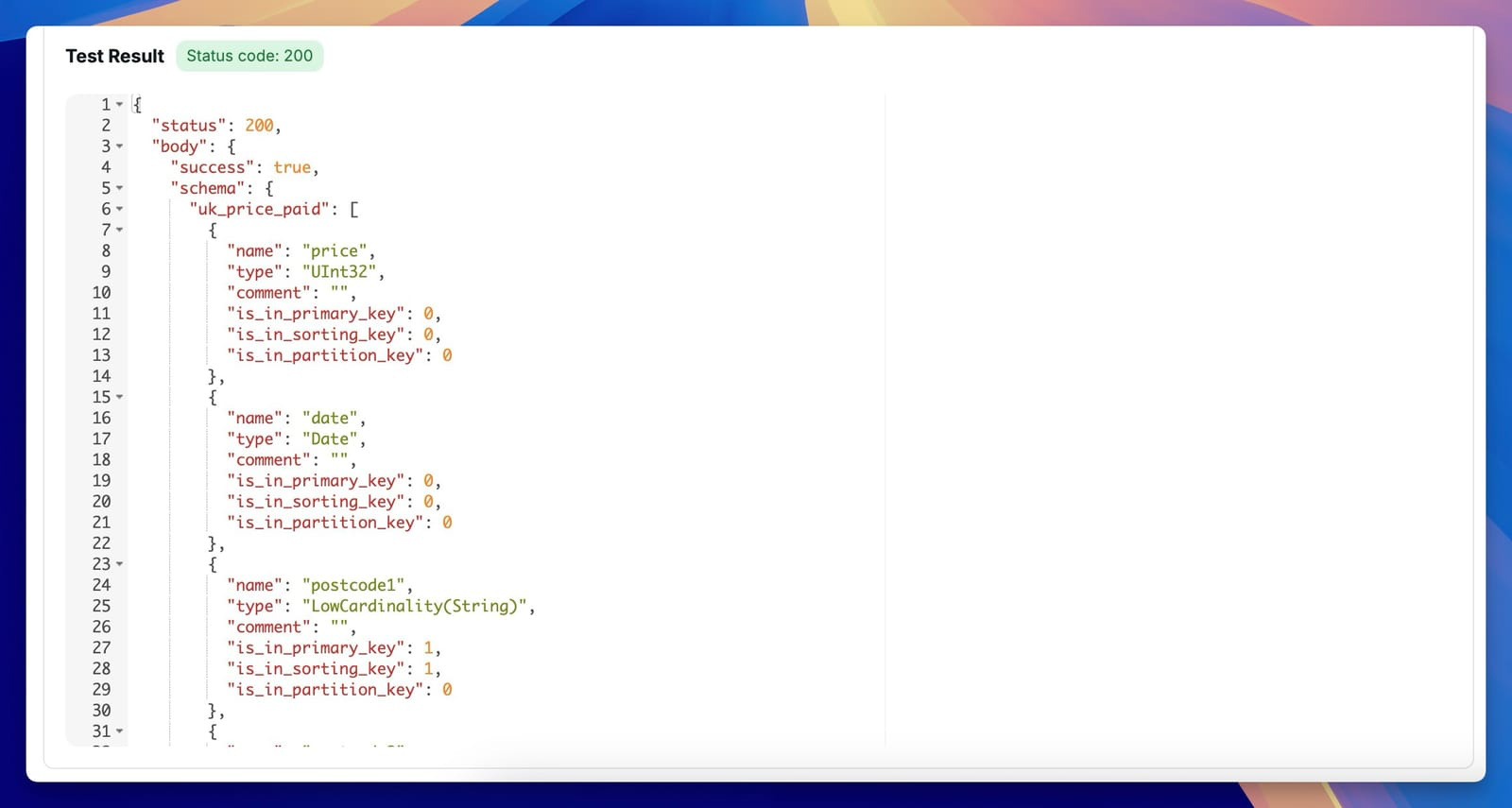
Test connection을 클릭하여 Chartbrew가 ClickHouse에 연결할 수 있는지 확인합니다.
-
테스트가 성공하면 Save connection을 클릭합니다. 그러면 Chartbrew가 ClickHouse에서 스키마를 자동으로 가져옵니다.
3. 데이터 세트 생성 및 SQL 쿼리 실행
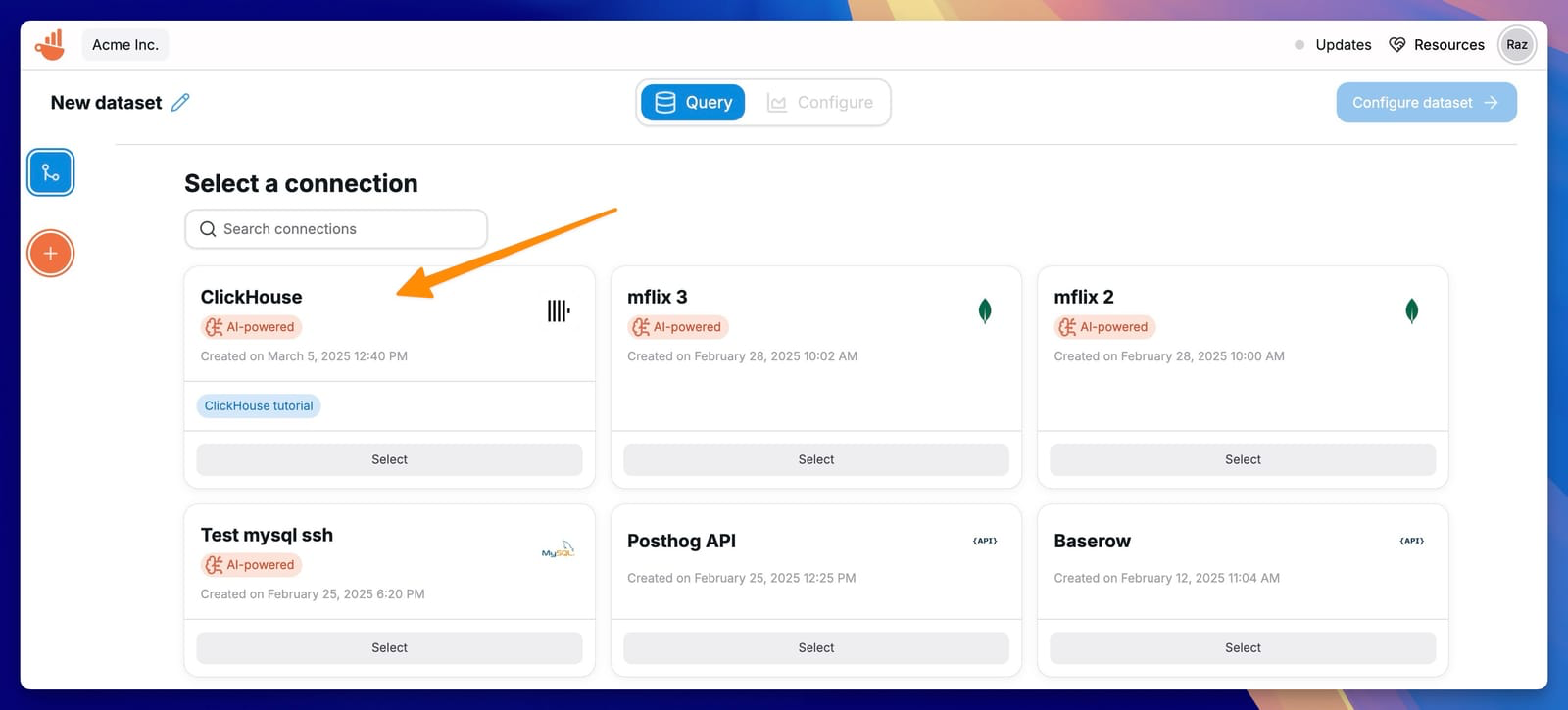
- Create dataset 버튼을 클릭하거나 Datasets 탭으로 이동하여 데이터 세트를 생성합니다.
- 이전에 생성한 ClickHouse 연결을 선택합니다.
시각화하려는 데이터를 조회하기 위한 SQL 쿼리를 작성합니다. 예를 들어, 다음 쿼리는 uk_price_paid 데이터 세트에서 연도별로 지불된 평균 가격을 계산합니다.
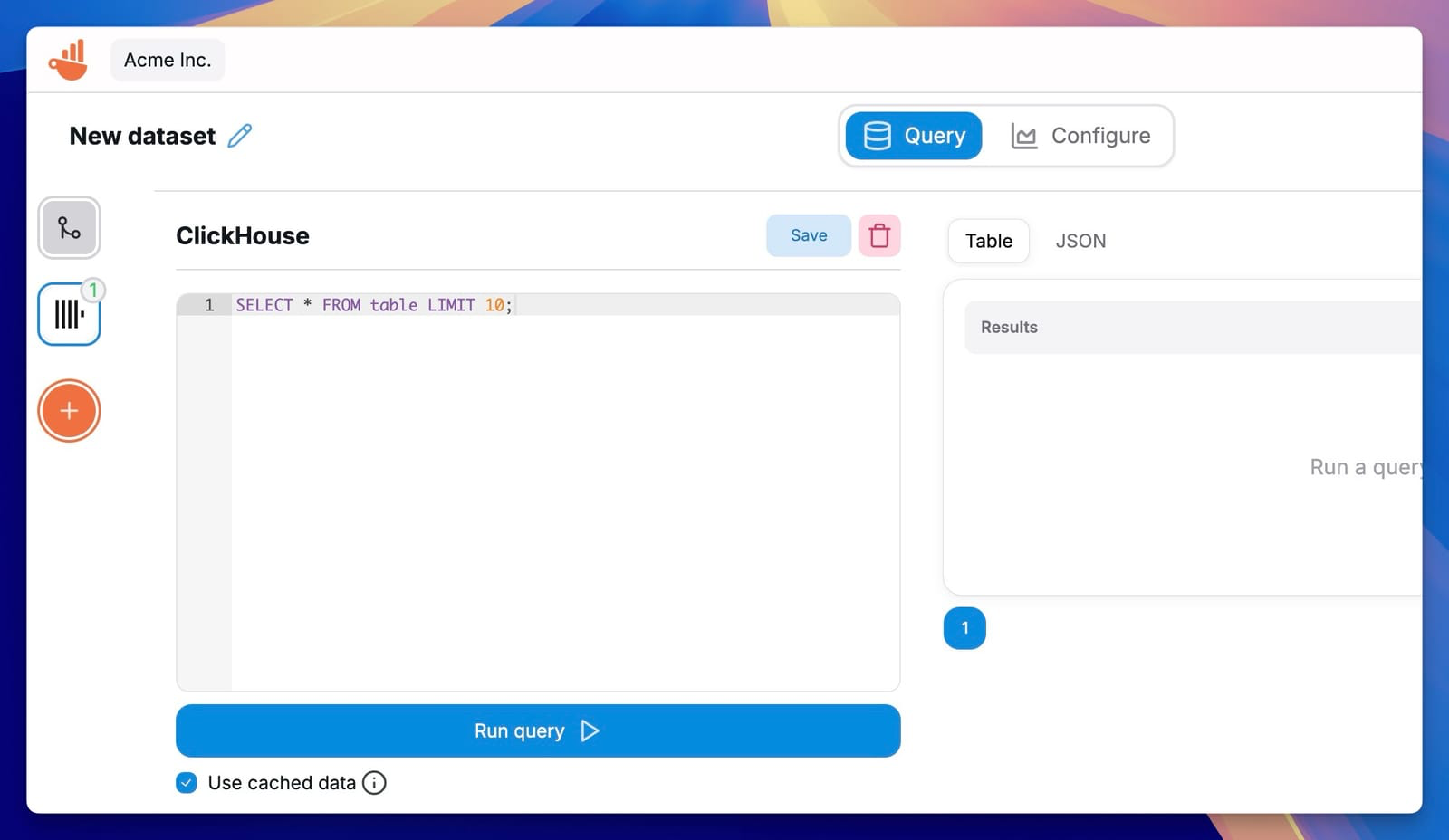
데이터를 조회하려면 Run query를 클릭합니다.
쿼리를 어떻게 작성해야 할지 잘 모르겠다면, 데이터베이스 스키마를 기반으로 SQL 쿼리를 생성해 주는 Chartbrew의 AI assistant를 사용할 수 있습니다.
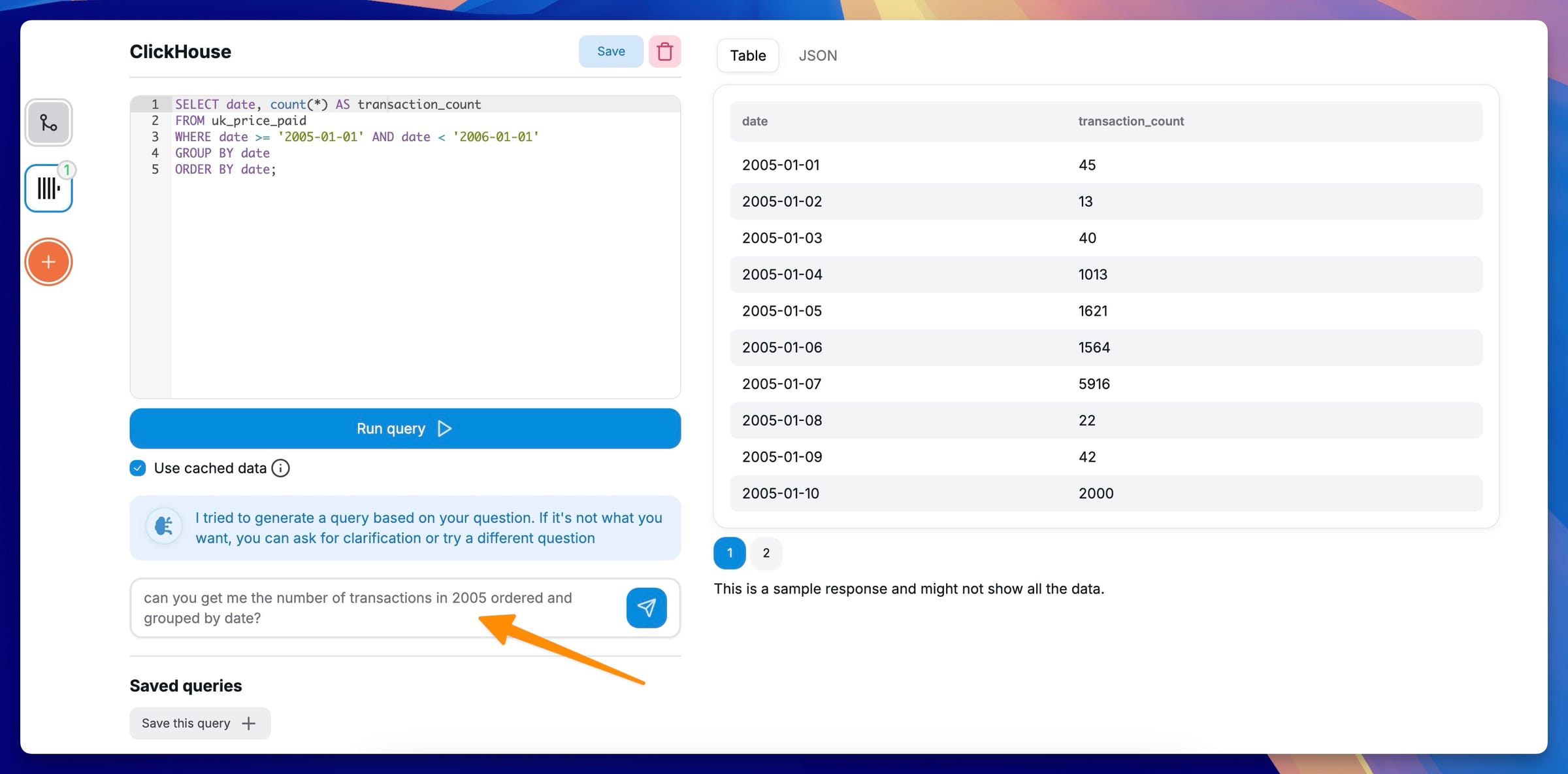
데이터가 조회되면 시각화 옵션을 설정하기 위해 Configure dataset을 클릭합니다.
4. 시각화 생성
- 시각화를 위해 메트릭(수치 값)과 차원(범주형 값)을 정의합니다.
- 데이터셋을 미리 확인하여 쿼리 결과의 구조가 올바르게 구성되었는지 검증합니다.
- 차트 유형(예: 꺾은선형 차트, 막대 차트, 파이 차트)을 선택하고 대시보드에 추가합니다.
- Complete dataset 버튼을 클릭하여 구성을 완료합니다.
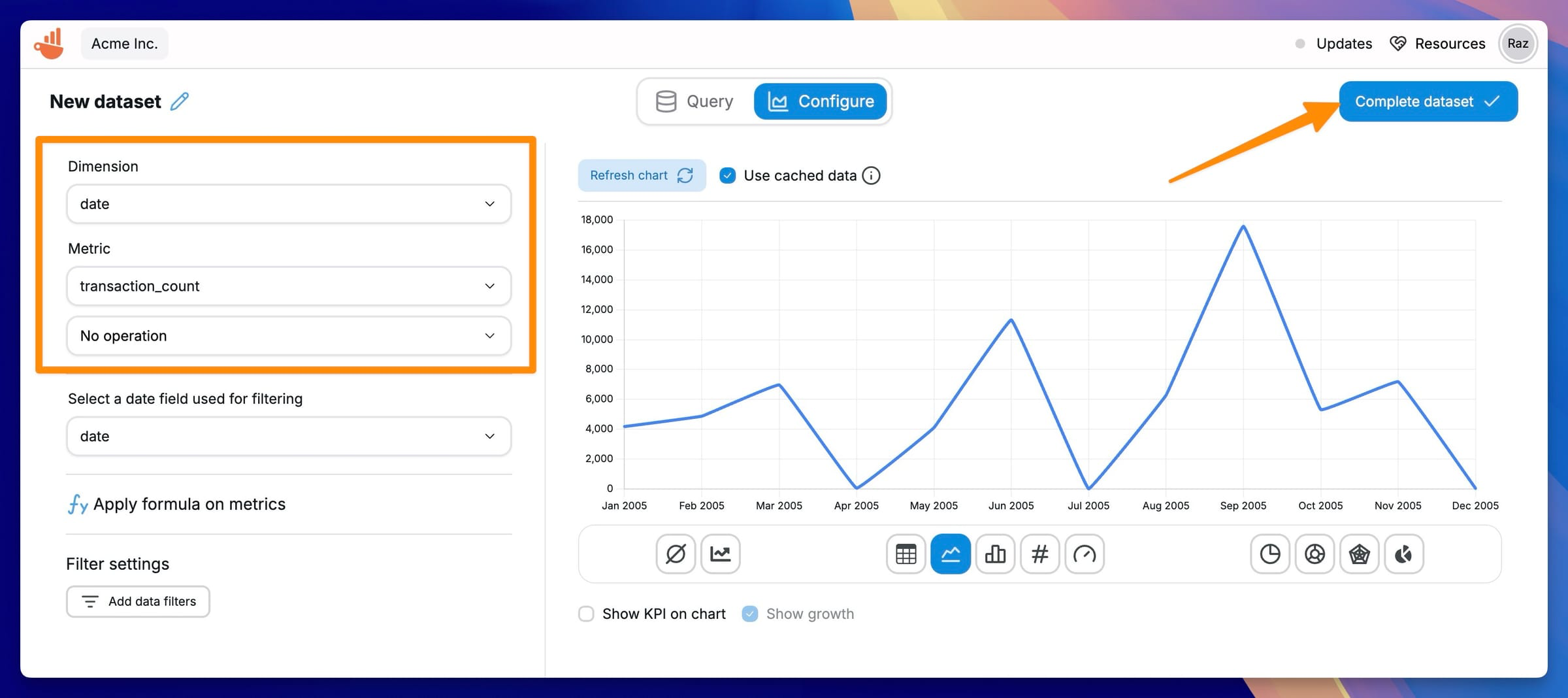
데이터의 다양한 측면을 시각화하기 위해 원하는 만큼 데이터셋을 생성할 수 있습니다. 이러한 데이터셋을 사용하여 여러 개의 대시보드를 만들고 서로 다른 메트릭을 추적할 수 있습니다.
5. 데이터 업데이트 자동화
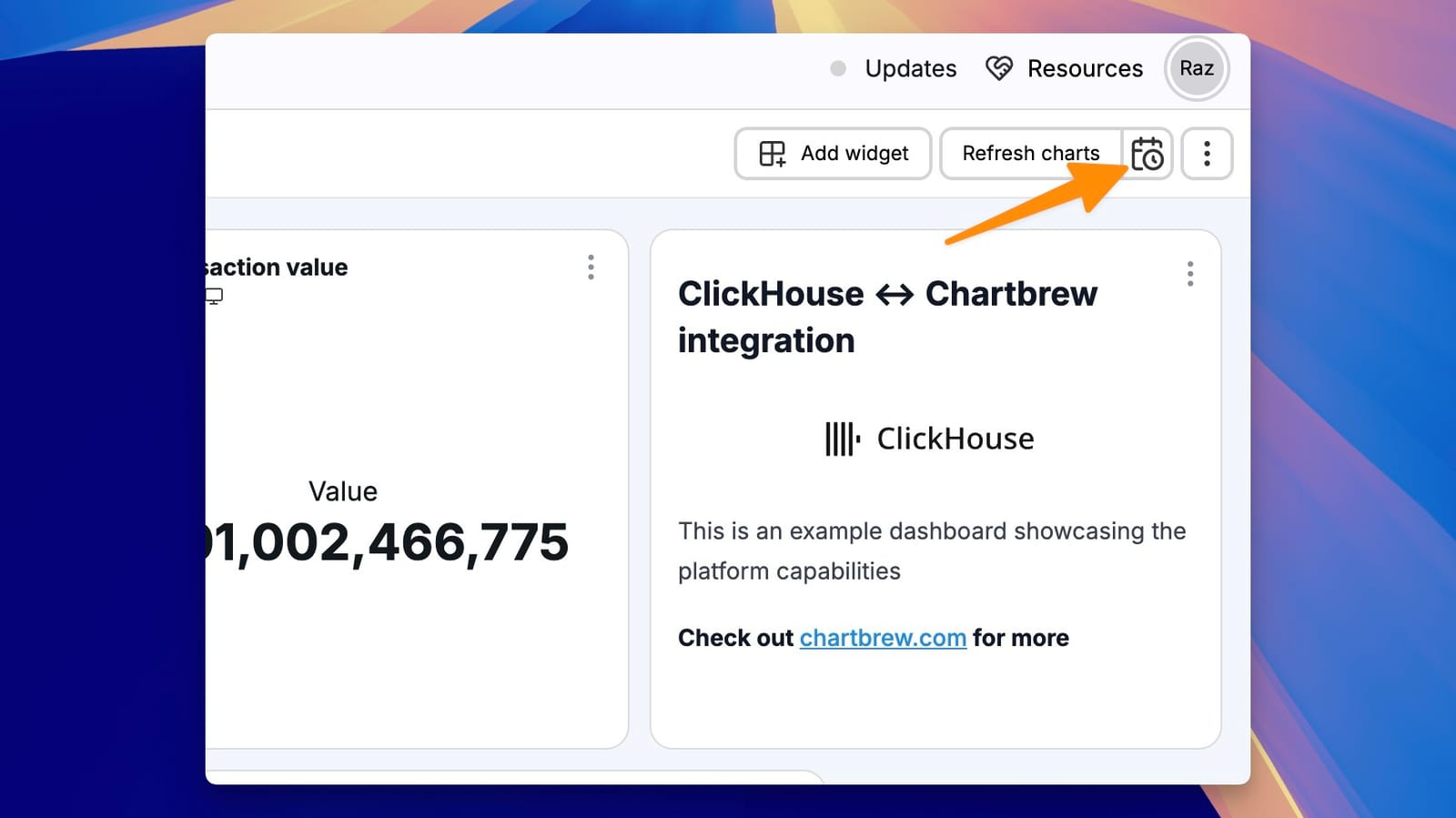
대시보드를 최신 상태로 유지하려면 데이터가 자동으로 업데이트되도록 예약할 수 있습니다:
- 데이터셋 새로고침 버튼 옆의 캘린더 아이콘을 클릭합니다.
- 업데이트 간격을 설정합니다(예: 매시간, 매일).
- 자동 새로고침을 활성화하려면 설정을 저장합니다.
더 알아보기
자세한 내용은 Chartbrew와 ClickHouse에 대한 블로그 게시글을 참고하십시오.
