Grafana용 ClickHouse 데이터 소스 플러그인
Grafana를 사용하면 대시보드를 통해 모든 데이터를 탐색하고 공유할 수 있습니다. Grafana에서 ClickHouse에 연결하려면 플러그인이 필요하며, Grafana UI에서 쉽게 설치할 수 있습니다.
1. 연결 정보 확인
네이티브 TCP를 사용해 ClickHouse에 연결하려면 다음 정보가 필요합니다:
| Parameter(s) | Description |
|---|---|
HOST and PORT | 일반적으로 TLS를 사용하는 경우 포트는 9440, TLS를 사용하지 않는 경우 포트는 9000입니다. |
DATABASE NAME | 기본적으로 default라는 데이터베이스가 있습니다. 연결하려는 데이터베이스의 이름을 사용합니다. |
USERNAME and PASSWORD | 기본적으로 사용자 이름은 default입니다. 사용 사례에 적합한 사용자 이름을 사용합니다. |
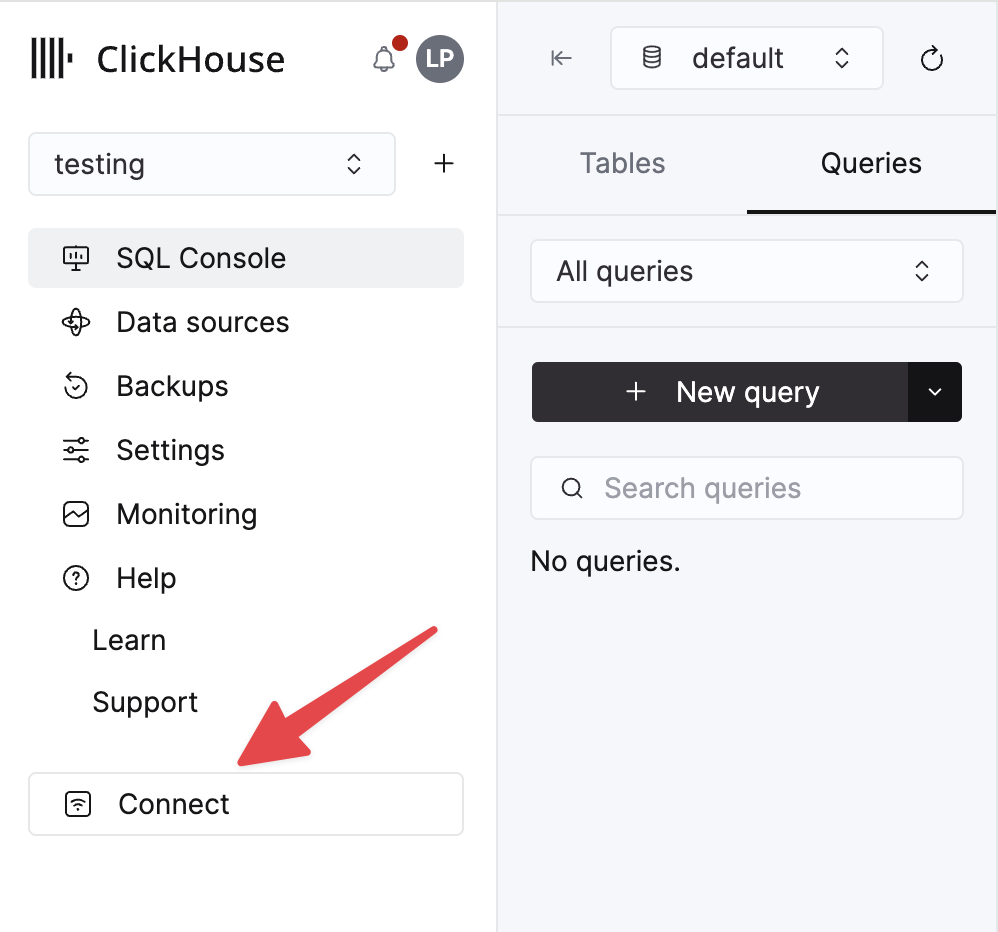
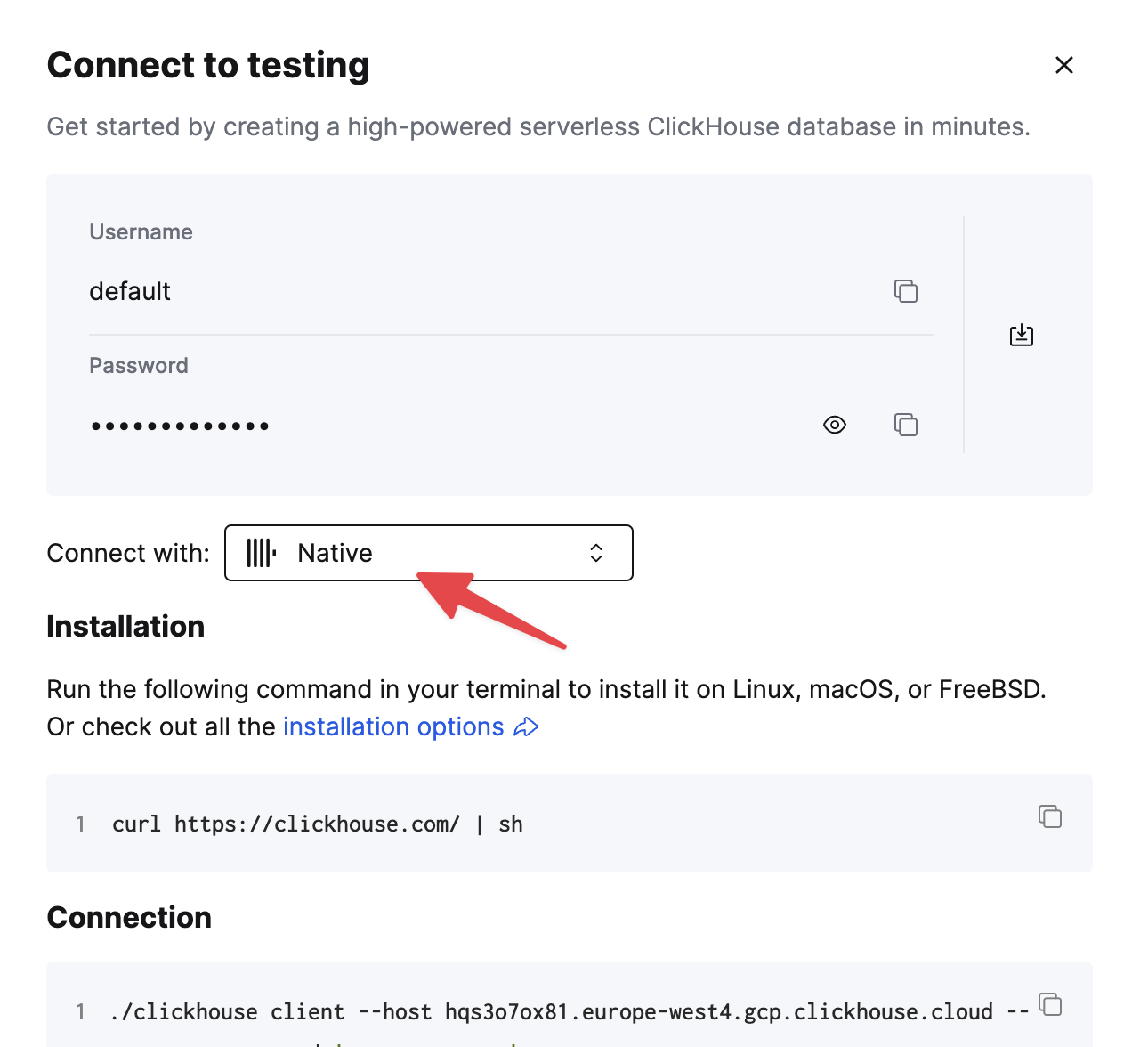
ClickHouse Cloud 서비스에 대한 세부 정보는 ClickHouse Cloud 콘솔에서 확인할 수 있습니다. 연결할 서비스를 선택한 후 Connect를 클릭합니다:
Native를 선택하면 예시 clickhouse-client 명령에서 세부 정보를 확인할 수 있습니다.
자가 관리형 ClickHouse를 사용하는 경우 연결 세부 정보는 ClickHouse 관리자가 설정합니다.
2. 읽기 전용 사용자 만들기
Grafana와 같은 데이터 시각화 도구에 ClickHouse를 연결할 때는, 원치 않는 데이터 변경으로부터 데이터를 보호하기 위해 읽기 전용 사용자를 만드는 것이 좋습니다.
Grafana는 쿼리가 안전한지 검증하지 않습니다. 쿼리에는 DELETE 및 INSERT를 포함해 어떤 SQL 문이든 포함될 수 있습니다.
읽기 전용 사용자를 구성하려면 다음 단계를 따르십시오.
- ClickHouse에서 사용자와 역할 만들기 가이드를 참고하여
readonly사용자 프로파일을 만듭니다. readonly사용자가 내부적으로 사용하는 clickhouse-go client에 의해 요구되는max_execution_time설정을 변경할 수 있을 만큼의 권한을 가지고 있는지 확인합니다.- 퍼블릭 ClickHouse 인스턴스를 사용하는 경우,
readonly프로파일에서readonly=2를 설정하는 것은 권장되지 않습니다. 대신readonly=1로 두고, 이 설정을 변경할 수 있도록max_execution_time의 제약 조건 유형을 changeable_in_readonly로 설정합니다.
3. Grafana용 ClickHouse 플러그인 설치
Grafana가 ClickHouse에 연결하려면 적절한 Grafana 플러그인을 설치해야 합니다. Grafana에 로그인한 상태에서 다음 단계를 따르십시오.
-
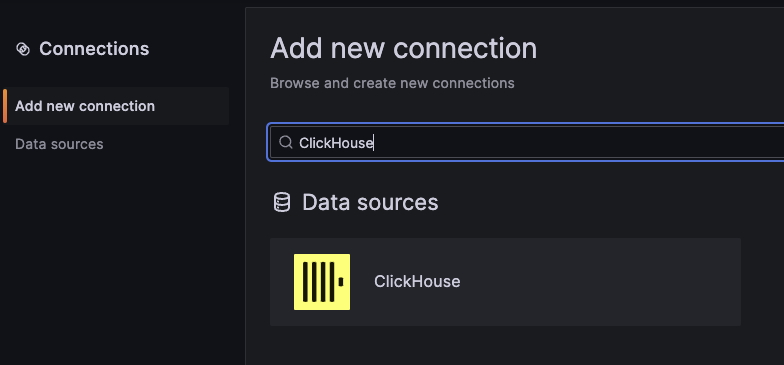
사이드바의 Connections 페이지에서 Add new connection 탭을 선택합니다.
-
ClickHouse를 검색한 후 Grafana Labs에서 서명된 플러그인을 클릭합니다.
-
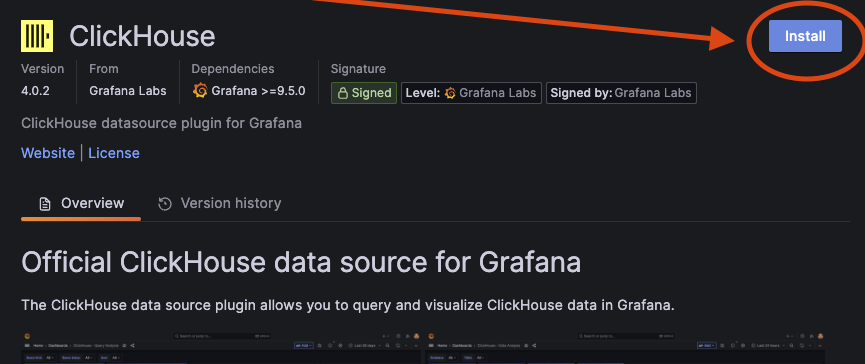
다음 화면에서 Install 버튼을 클릭합니다.
4. ClickHouse 데이터 소스 정의
-
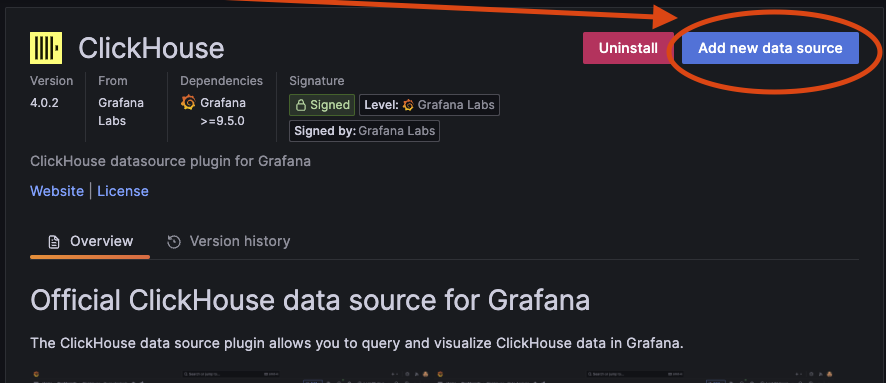
설치가 완료되면 Add new data source 버튼을 클릭합니다. (Connections 페이지의 Data sources 탭에서도 데이터 소스를 추가할 수 있습니다.)
-
아래로 스크롤하여 ClickHouse 데이터 소스 유형을 찾거나, Add data source 페이지의 검색 창에서 검색합니다. ClickHouse 데이터 소스를 선택하면 다음 페이지가 표시됩니다:
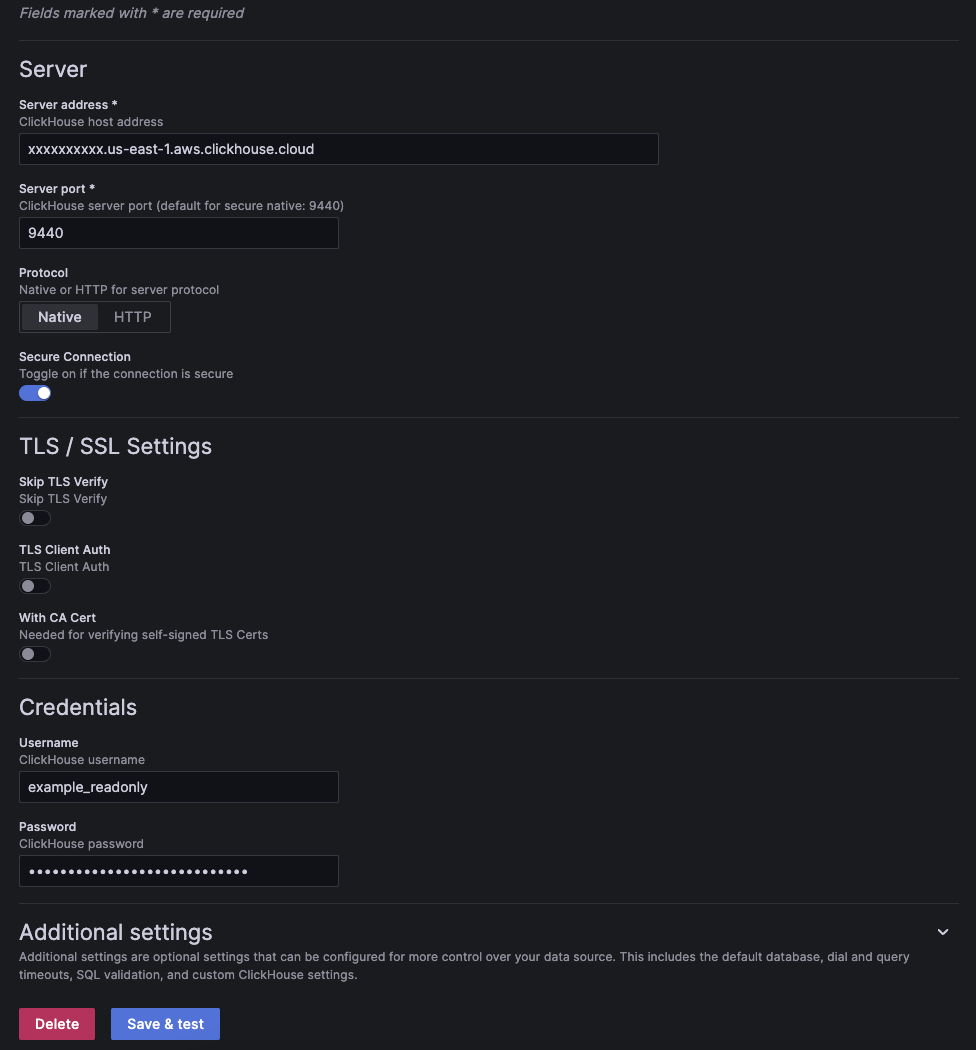
- 서버 설정과 자격 증명을 입력합니다. 주요 설정은 다음과 같습니다.
- Server host address: ClickHouse 서비스의 호스트 이름입니다.
- Server port: ClickHouse 서비스의 포트입니다. 서버 설정과 프로토콜에 따라 달라집니다.
- Protocol: ClickHouse 서비스에 연결하는 데 사용하는 프로토콜입니다.
- Secure connection: 서버에서 보안 연결을 요구하는 경우 활성화합니다.
- Username 과 Password: ClickHouse 사용자 자격 증명을 입력합니다. 사용자를 따로 설정하지 않았다면 사용자 이름으로
default를 시도해 볼 수 있습니다. 읽기 전용 사용자 구성을 권장합니다.
추가 설정은 plugin configuration 문서를 참고하십시오.
-
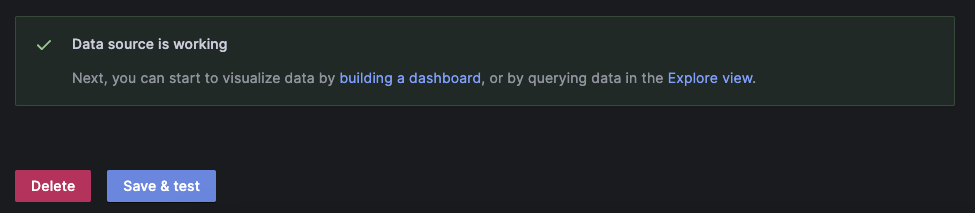
Grafana가 ClickHouse 서비스에 연결할 수 있는지 확인하려면 Save & test 버튼을 클릭합니다. 연결에 성공하면 Data source is working 메시지가 표시됩니다:
5. 다음 단계
이제 데이터 소스를 사용할 준비가 되었습니다! query builder를 사용하여 쿼리를 작성하는 방법을 자세히 알아보십시오.
구성에 대한 자세한 내용은 plugin configuration 문서를 참고하십시오.
이 문서에서 다루지 않은 추가 정보가 필요하면 GitHub의 플러그인 저장소를 확인하십시오.
플러그인 버전 업그레이드
v4부터는 새 버전이 출시될 때 설정 및 쿼리를 업그레이드할 수 있습니다.
v3에서 생성된 설정과 쿼리는 열리는 즉시 v4로 마이그레이션됩니다. 기존 설정과 대시보드는 v4에서 로드되지만, 새 버전에서 다시 저장하기 전까지는 마이그레이션 내용이 지속적으로 반영되지 않습니다. 이전 설정/쿼리를 열 때 문제가 발생하면 변경 내용을 취소하고 GitHub에 이슈를 보고해 주십시오.
설정/쿼리가 더 최신 버전에서 생성된 경우, 플러그인을 이전 버전으로 다운그레이드할 수 없습니다.
