Mitzu를 ClickHouse에 연결하기
Mitzu는 코드 작성이 필요 없는, 데이터 웨어하우스 네이티브 제품 분석(Product analytics) 애플리케이션입니다. Amplitude, Mixpanel, PostHog과 같은 도구와 유사하게, Mitzu는 SQL이나 Python 전문 지식 없이도 제품 사용 데이터를 분석할 수 있도록 합니다.
그러나 이러한 플랫폼들과 달리, Mitzu는 회사의 제품 사용 데이터를 복제하지 않습니다. 대신, 회사가 이미 보유한 데이터 웨어하우스나 데이터 레이크에서 네이티브 SQL 쿼리를 직접 생성합니다.
목표
이 가이드에서는 다음 내용을 다룹니다:
- 데이터 웨어하우스-네이티브 제품 분석
- Mitzu를 ClickHouse에 통합하는 방법
Mitzu에 사용할 데이터셋이 없다면 NYC Taxi Data를 사용할 수 있습니다. 이 데이터셋은 ClickHouse Cloud에서 사용할 수 있으며, 다음 안내에 따라 로드할 수도 있습니다.
이 가이드는 Mitzu 사용 방법에 대한 간단한 개요만 제공합니다. 보다 자세한 내용은 Mitzu 문서를 참고하십시오.
1. 연결 정보 준비하기
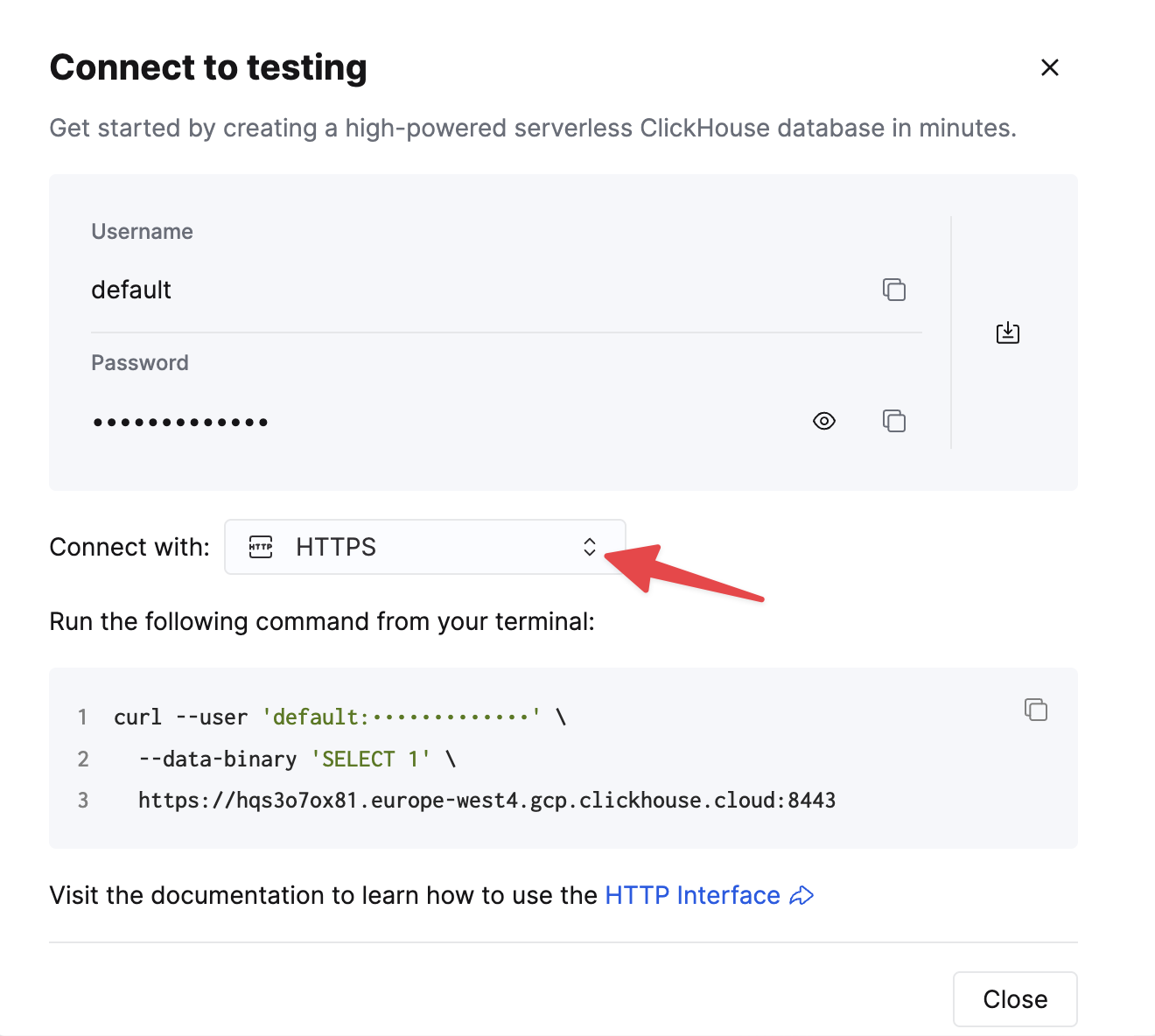
HTTP(S)로 ClickHouse에 연결하려면 다음 정보가 필요합니다:
| Parameter(s) | Description |
|---|---|
HOST and PORT | 일반적으로 TLS를 사용할 때는 포트가 8443이고, TLS를 사용하지 않을 때는 8123입니다. |
DATABASE NAME | 기본적으로 default라는 데이터베이스가 있으며, 연결하려는 데이터베이스의 이름을 사용합니다. |
USERNAME and PASSWORD | 기본값으로 사용자 이름은 default입니다. 사용하려는 용도에 적합한 사용자 이름을 사용합니다. |
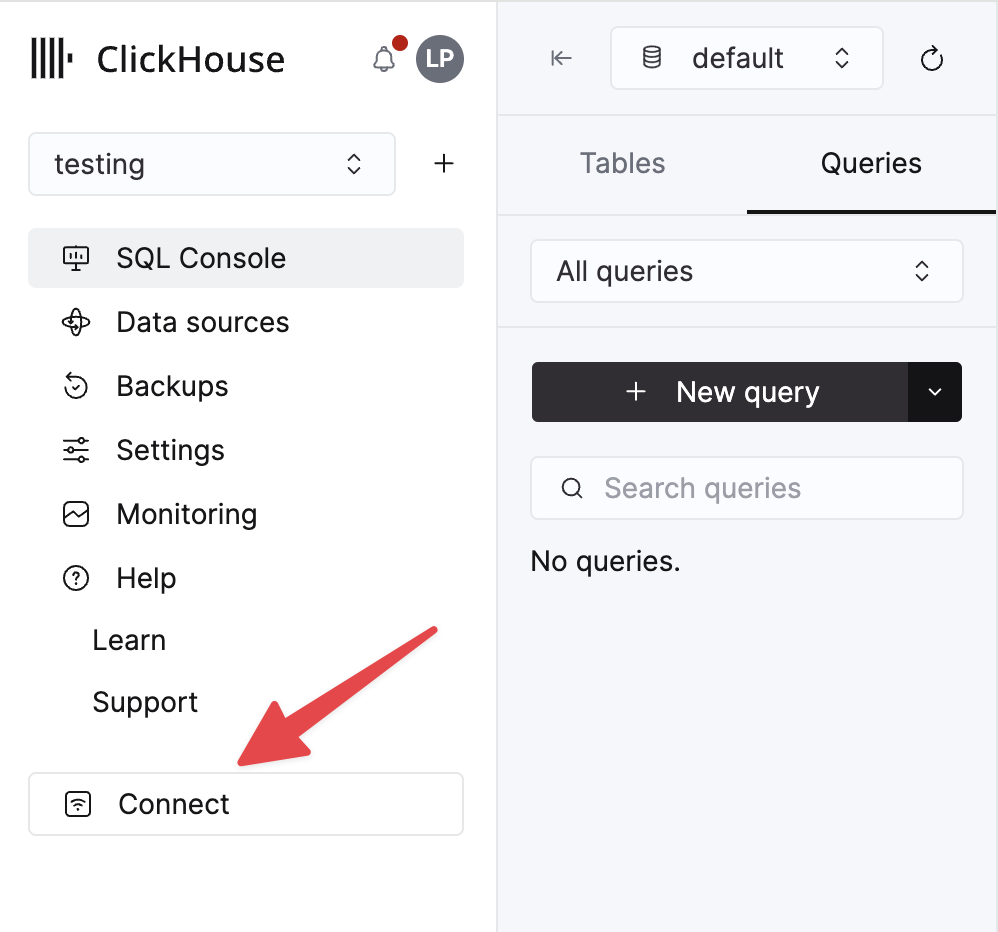
ClickHouse Cloud 서비스에 대한 세부 정보는 ClickHouse Cloud 콘솔에서 확인할 수 있습니다. 서비스를 선택한 다음 Connect를 클릭하십시오:
HTTPS를 선택하십시오. 연결 정보는 예제 curl 명령에 표시됩니다.
자가 관리형 ClickHouse를 사용하는 경우, 연결 정보는 ClickHouse 관리자가 설정합니다.
2. Mitzu에 로그인 또는 가입하기
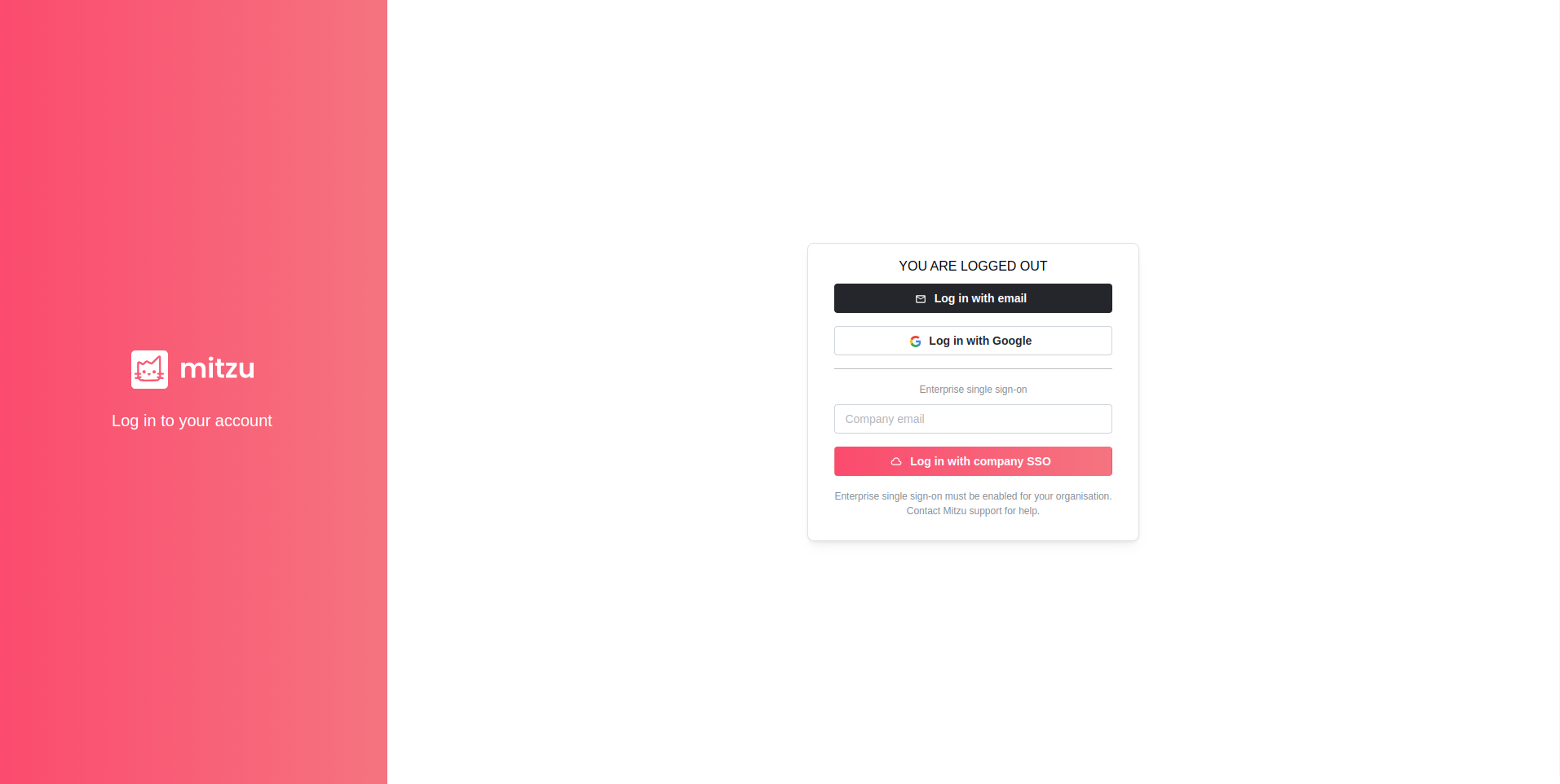
먼저 https://app.mitzu.io에 접속해 회원 가입을 진행합니다.
3. 워크스페이스 구성하기
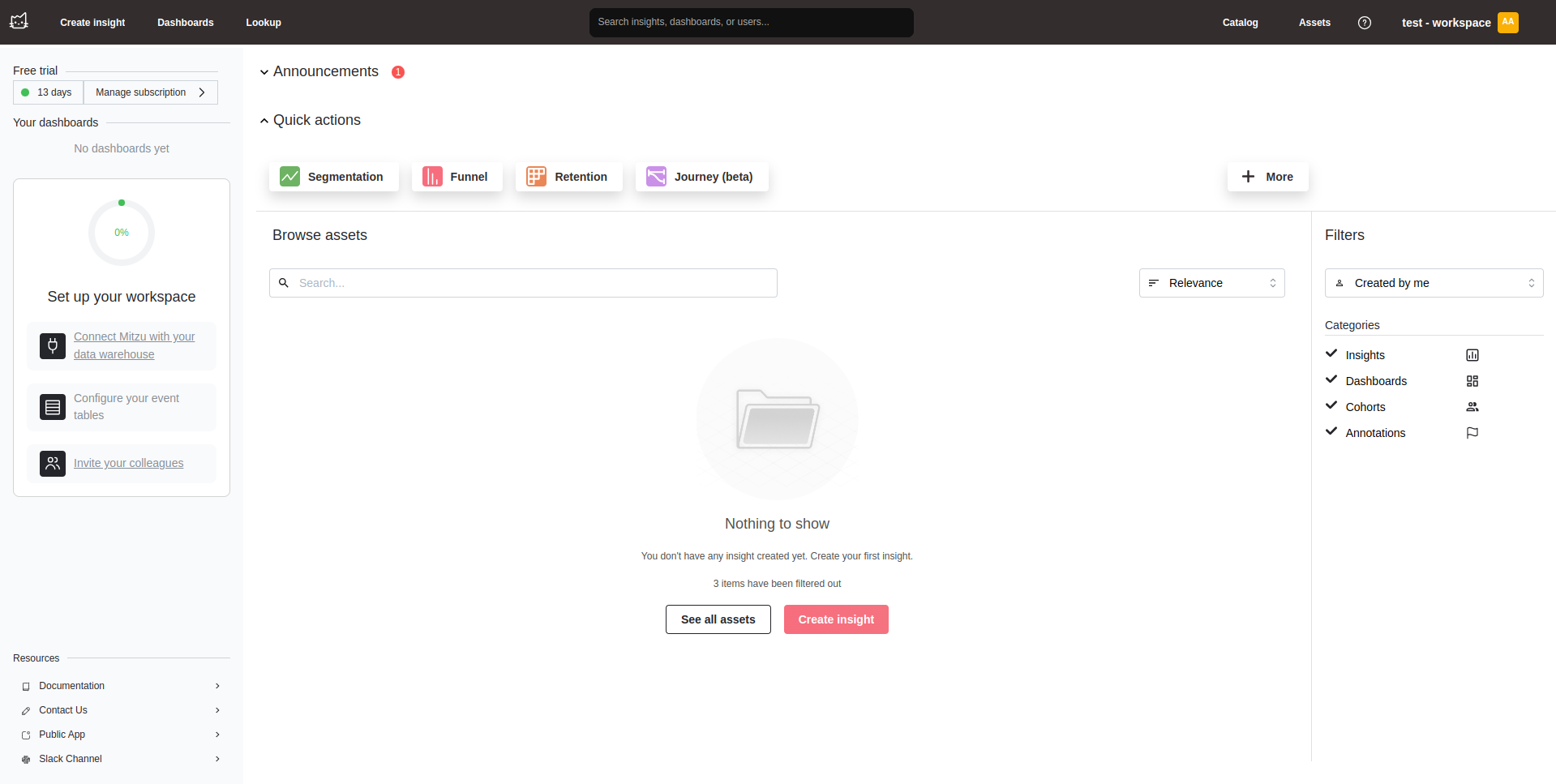
조직을 생성한 후 왼쪽 사이드바에서 Set up your workspace 온보딩 가이드를 따르십시오. 그다음 Connect Mitzu with your data warehouse 링크를 클릭하십시오.
4. Mitzu를 ClickHouse에 연결하기
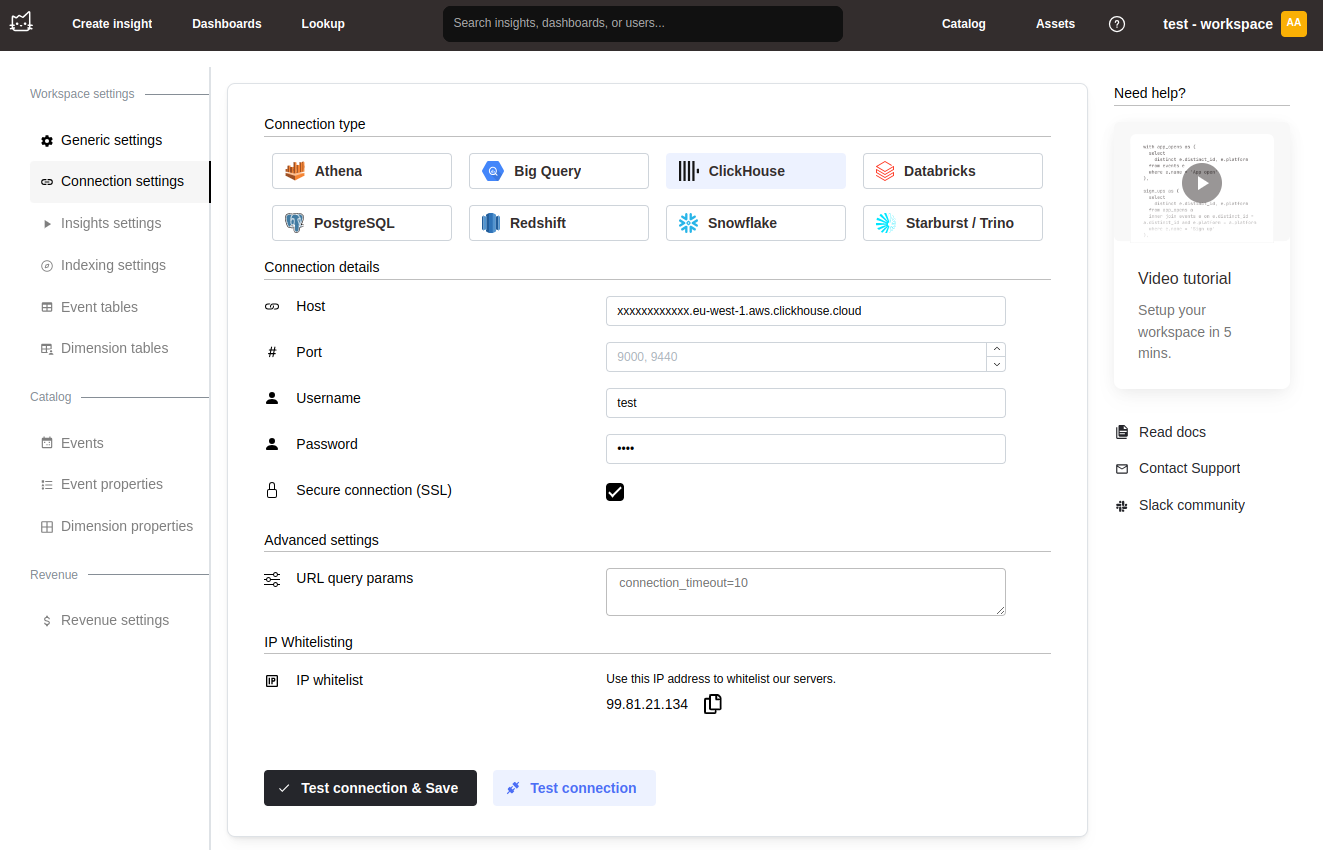
먼저 연결 유형에서 ClickHouse를 선택하고 연결 정보를 설정합니다. 그런 다음 Test connection & Save 버튼을 클릭하여 설정을 저장합니다.
5. 이벤트 테이블 구성
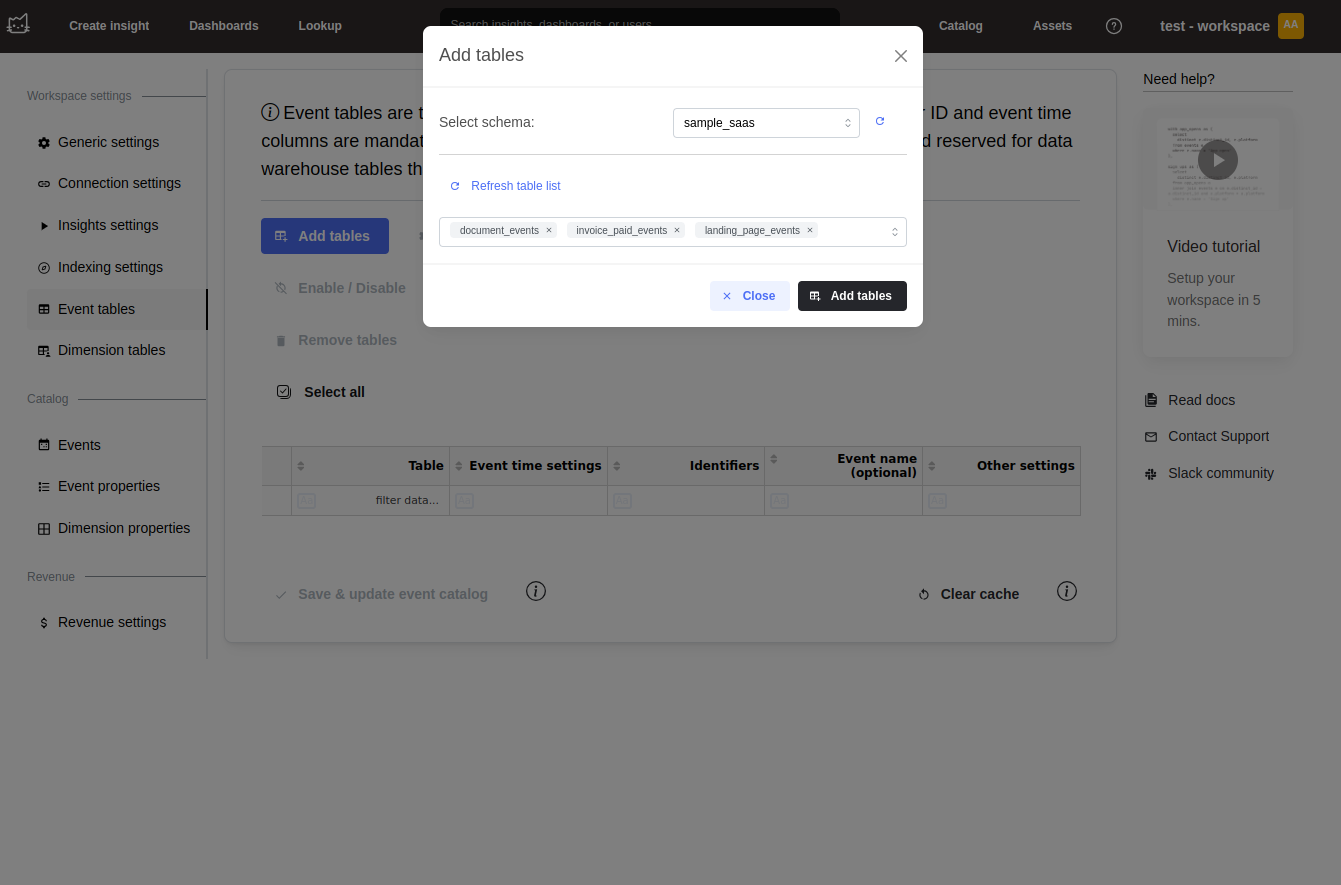
연결을 저장한 후 Event tables 탭을 선택하고 Add table 버튼을 클릭합니다. 모달에서 데이터베이스를 선택하고 Mitzu에 추가할 테이블을 선택합니다.
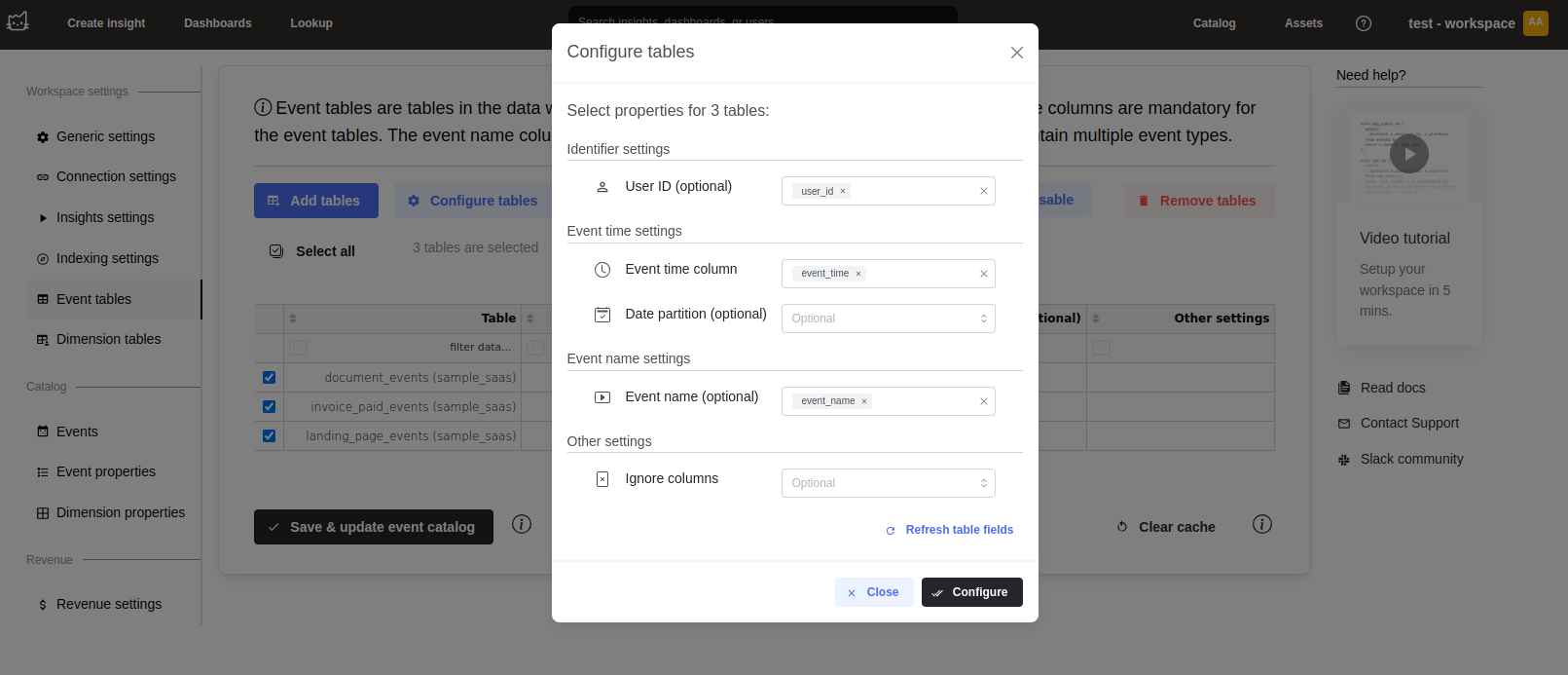
체크박스를 사용하여 하나 이상의 테이블을 선택한 뒤 Configure table 버튼을 클릭합니다. 그러면 각 테이블에 대한 키 컬럼을 설정할 수 있는 모달 창이 열립니다.
ClickHouse 설정에서 제품 분석을 수행하려면 테이블에서 몇 개의 주요 컬럼을 지정해야 합니다.
다음과 같습니다.
- User ID - 사용자를 고유하게 식별하는 값이 저장된 컬럼입니다.
- Event time - 이벤트의 타임스탬프가 저장된 컬럼입니다.
- 선택 사항 [Event name] - 테이블에 여러 이벤트 유형이 포함된 경우, 이 컬럼을 사용해 이벤트를 구분합니다.
모든 테이블 구성이 완료되면 Save & update event catalog 버튼을 클릭합니다. 그러면 Mitzu가 앞에서 정의한 테이블에서 모든 이벤트와 해당 속성을 찾아냅니다. 이 단계는 데이터셋의 크기에 따라 몇 분 정도 소요될 수 있습니다.
4. 세그멘테이션 쿼리 실행
Mitzu에서 사용자 세그멘테이션을 수행하는 것은 Amplitude, Mixpanel, PostHog에서 하는 것만큼 쉽습니다.
Explore 페이지의 왼쪽 선택 영역에서는 이벤트를 선택할 수 있고, 상단 영역에서는 시간 범위를 설정할 수 있습니다.
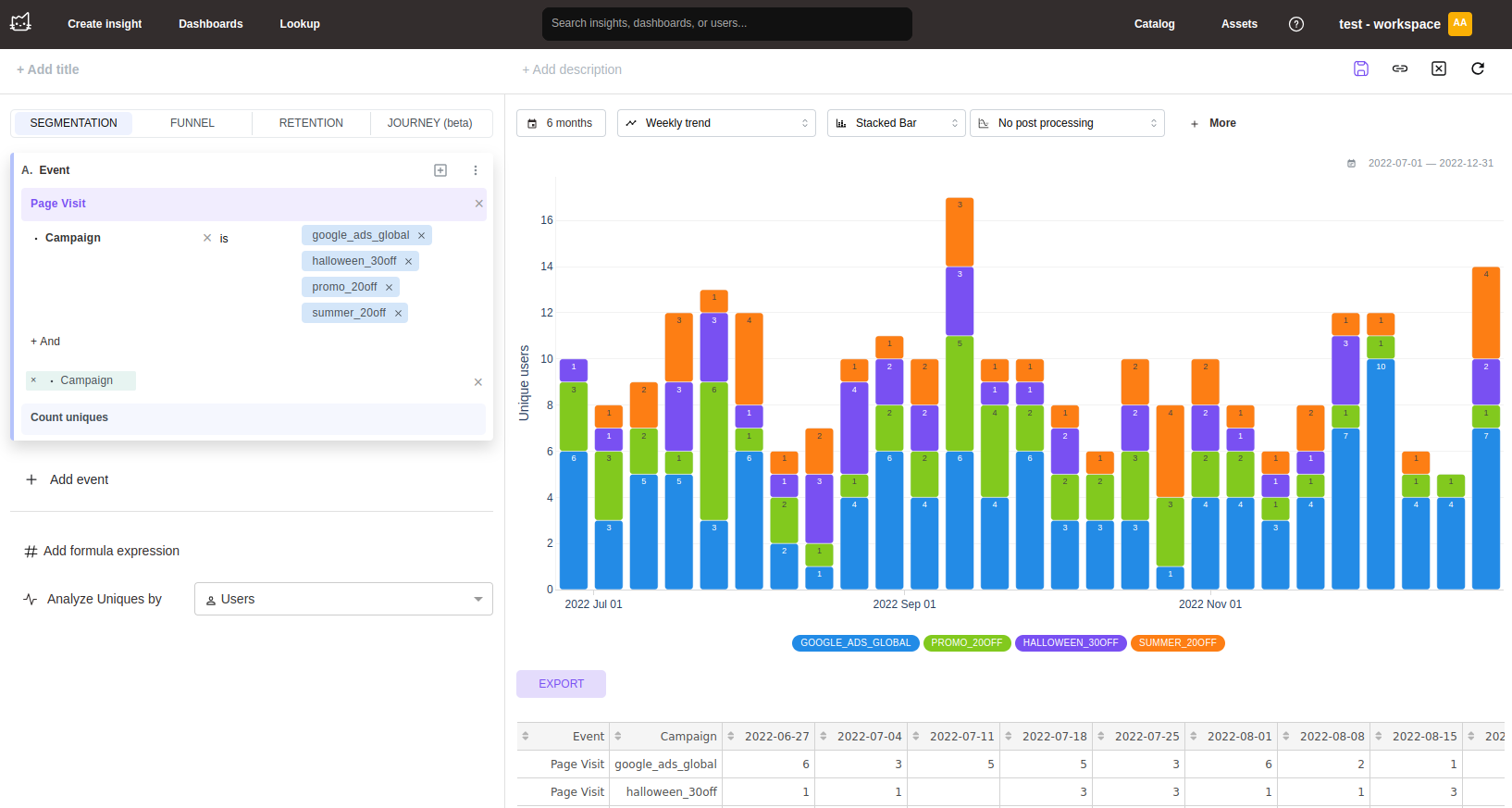
필터링은 예상하는 것과 같습니다. 속성(ClickHouse 컬럼)을 선택하고, 드롭다운에서 필터링하려는 값을 선택하면 됩니다. 분해(Breakdown)에는 임의의 이벤트 속성이나 사용자 속성을 사용할 수 있습니다(사용자 속성을 통합하는 방법은 아래를 참고하십시오).
5. 퍼널 쿼리 실행
퍼널에 대해 최대 9개의 단계를 선택합니다. 사용자가 퍼널을 완료할 수 있는 시간 범위를 선택합니다. 단 한 줄의 SQL 코드도 작성하지 않고 즉시 전환율 인사이트를 확인할 수 있습니다.
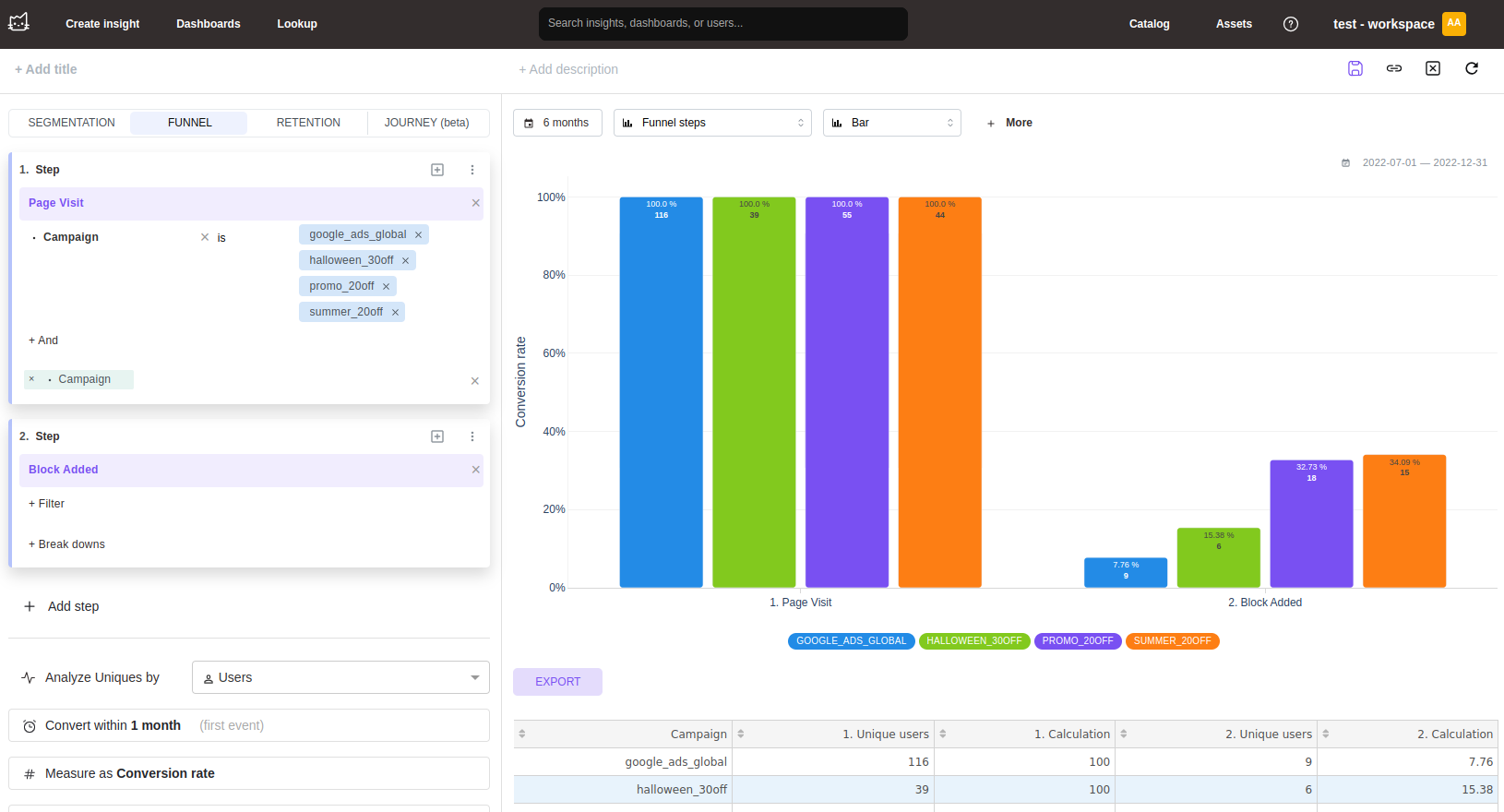
시간 경과에 따른 퍼널 추세를 시각화하려면 Funnel trends를 선택하십시오.
6. 리텐션 쿼리 실행
리텐션율을 계산하기 위해 최대 2개의 단계를 선택합니다. 반복 측정을 위한 리텐션 윈도우를 선택합니다. 한 줄의 SQL 코드도 작성하지 않고 즉시 전환율에 대한 인사이트를 얻을 수 있습니다.
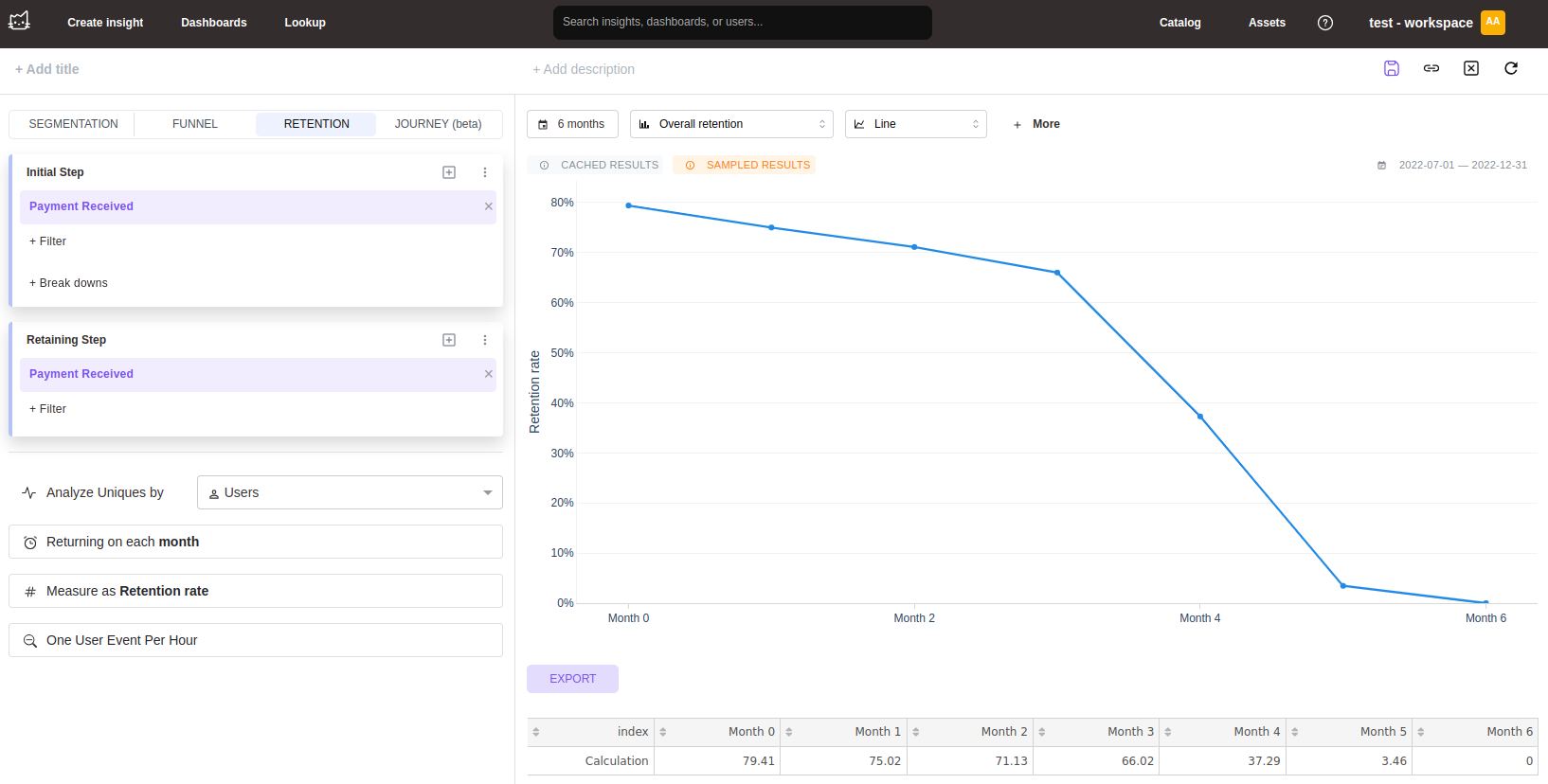
Weekly cohort retention을 선택하여 시간이 지남에 따라 리텐션율이 어떻게 변하는지 시각화합니다.
7. 여정 쿼리 실행하기
퍼널(funnel)을 구성할 최대 9개의 단계를 선택합니다. 사용자가 여정을 완료할 수 있는 시간 범위를 선택합니다. Mitzu 여정 차트는 선택한 이벤트를 통해 사용자가 거치는 모든 경로를 시각적으로 보여줍니다.
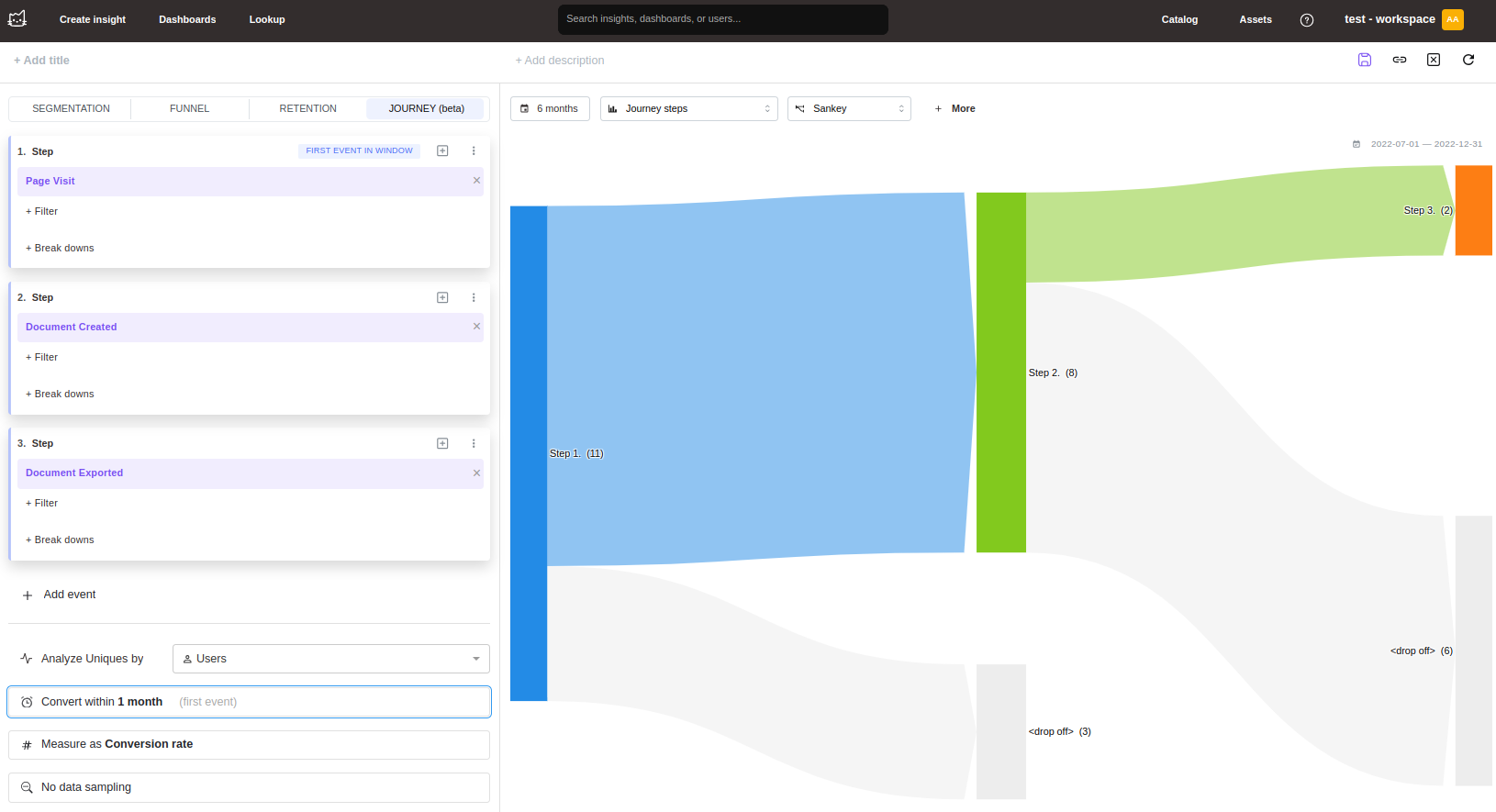
동일한 단계 내에서 사용자를 구분하기 위해 세그먼트의 Break down에 사용할 속성을 선택할 수 있습니다.
8. 수익 쿼리 실행
수익 설정이 이미 구성되어 있으면 Mitzu는 결제 이벤트를 기반으로 총 MRR과 구독 건수를 계산할 수 있습니다.
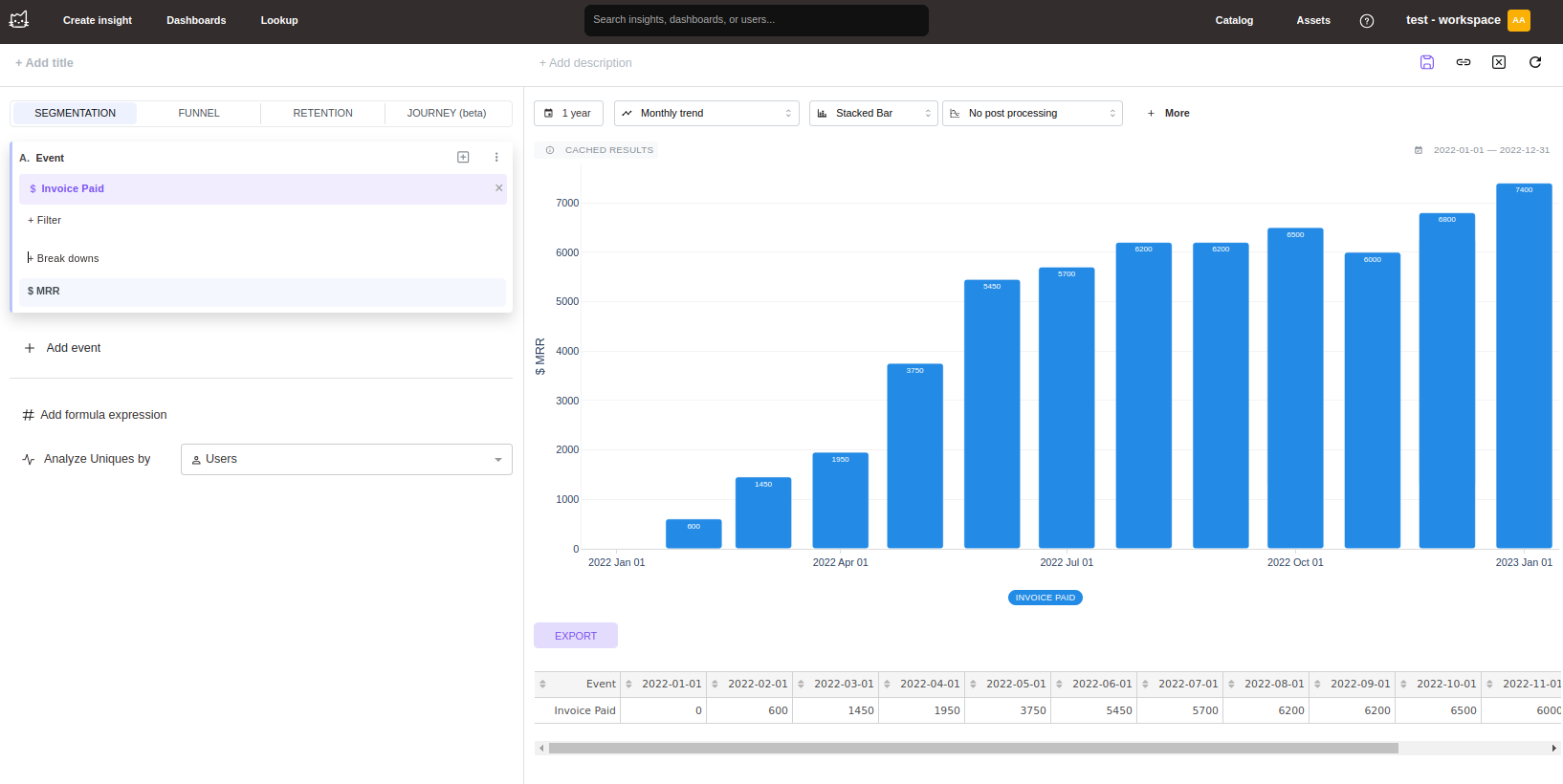
9. SQL 네이티브
Mitzu는 SQL 네이티브 방식으로 동작하며, Explore 페이지에서 선택한 구성에 따라 네이티브 SQL 코드를 생성합니다.
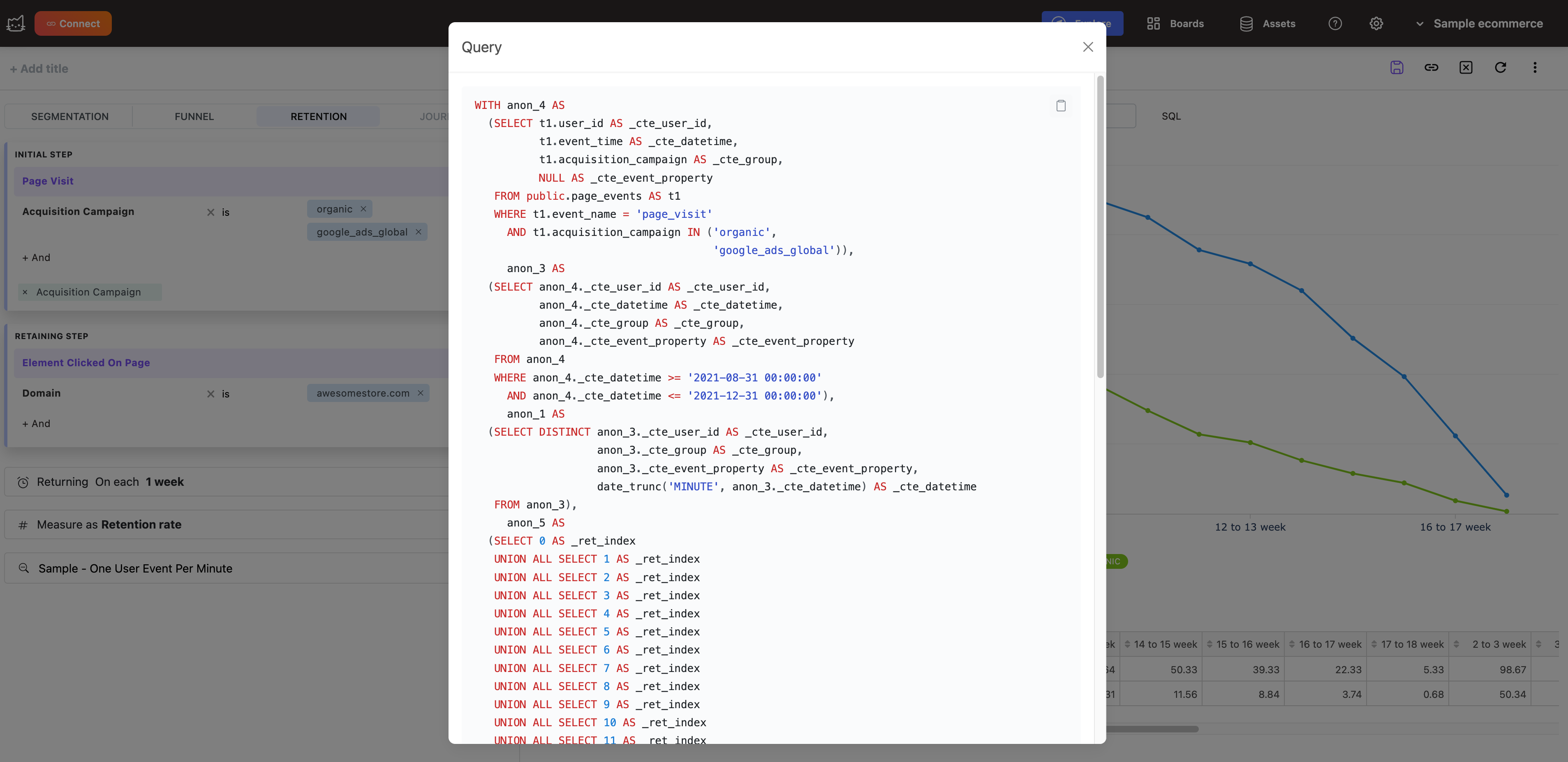
Mitzu UI에서 제약이 느껴지는 경우, SQL 코드를 복사하여 BI 도구에서 작업을 이어가십시오.
Mitzu 지원
혼란스러운 점이 있으면 언제든지 support@mitzu.io로 문의하십시오.
또는 여기에서 Slack 커뮤니티에 참여할 수 있습니다.
더 알아보기
Mitzu에 대한 자세한 내용은 mitzu.io에서 확인할 수 있습니다.
문서는 docs.mitzu.io에서 확인하십시오.
