ClickStack로 검색하기
ClickStack을 사용하면 이벤트(로그와 트레이스)에 대해 전문 검색을 수행할 수 있습니다. 이벤트와 일치하는 키워드를 입력하여 바로 검색을 시작할 수 있습니다. 예를 들어, 로그에 "Error"가 포함되어 있으면 검색창에 "Error"라고 입력하는 것만으로 찾을 수 있습니다.
이와 동일한 검색 구문은 대시보드와 차트에서 이벤트를 필터링할 때에도 사용됩니다.
검색 기능
자연어 검색 구문
- 검색은 대소문자를 구분하지 않습니다.
- 기본적으로 전체 단어 단위로 일치합니다(예:
Error는Error here와는 일치하지만Errors here와는 일치하지 않습니다). 부분 단어를 일치시키려면 단어를 와일드카드로 둘러쌀 수 있습니다(예:*Error*는AnyError와AnyErrors에 일치합니다). - 검색어의 순서는 상관없습니다(예:
Hello World는Hello World와World Hello를 포함하는 로그와 일치합니다). NOT또는-를 사용하여 키워드를 제외할 수 있습니다(예:Error NOT Exception또는Error -Exception).- 여러 키워드를 결합하려면
AND및OR를 사용할 수 있습니다(예:Error OR Exception). - 큰따옴표를 사용하여 정확히 일치하는 구문 검색을 할 수 있습니다(예:
"Error tests not found").
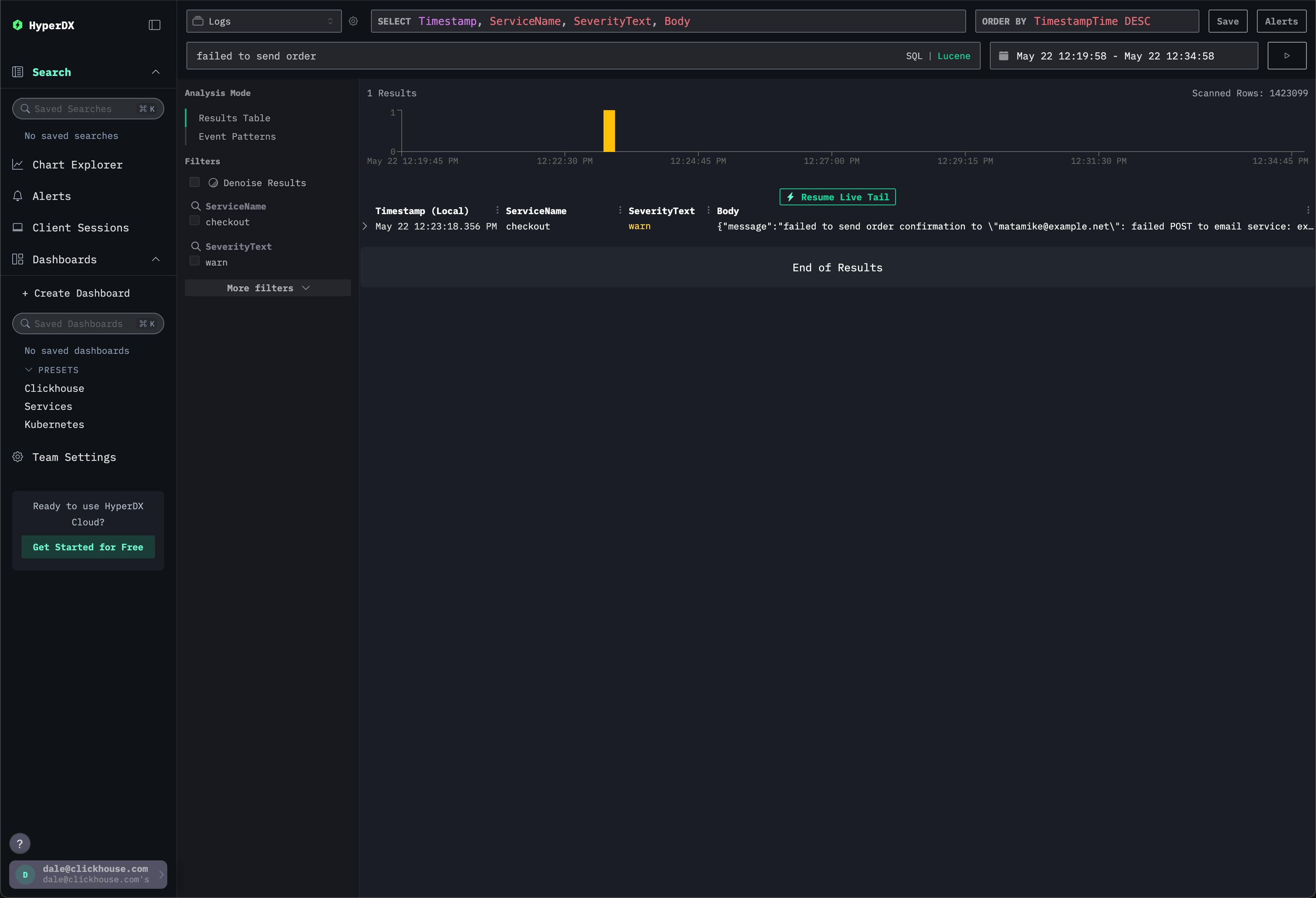
컬럼/속성 검색
column:value형식을 사용하여 컬럼과 JSON/맵 속성을 검색할 수 있습니다 (예:level:Error,service:app)- 비교 연산자 (
>,<,>=,<=)를 사용하여 값의 범위를 검색할 수 있습니다 (예:Duration:>1000) property:*형식을 사용하여 속성의 존재 여부를 검색할 수 있습니다 (예:duration:*)
Time input
- Time input은 자연어 입력(예:
1 hour ago,yesterday,last week)을 지원합니다. - 단일 시점을 지정하면 해당 시점부터 현재까지 검색합니다.
- 검색 시 시간 범위는 항상 파싱된 시간 범위로 변환되어 시간 쿼리를 쉽게 디버깅할 수 있습니다.
- 히스토그램 막대를 하이라이트하여 특정 시간 범위로 확대해 볼 수도 있습니다.
SQL search syntax
필요에 따라 검색 입력을 SQL 모드로 전환할 수 있습니다. 이 모드에서는 검색 조건으로 모든 유효한 SQL WHERE 절을 사용할 수 있습니다. 이는 Lucene 구문으로는 표현할 수 없는 복잡한 쿼리에 유용합니다.
Select 구문
검색 결과에 표시할 컬럼을 지정하려면 SELECT 입력을 사용합니다. 이는 검색 페이지에서 선택할 컬럼을 지정하는 SQL SELECT 표현식입니다. 현재는 별칭(alias)을 지원하지 않습니다(예: column as "alias"는 사용할 수 없습니다).
저장된 검색
검색을 저장해 두면 나중에 빠르게 다시 사용할 수 있습니다. 검색을 저장하면 왼쪽 사이드바에 표시되어, 자주 사용하는 검색 쿼리를 다시 구성하지 않고도 쉽게 다시 실행할 수 있습니다.
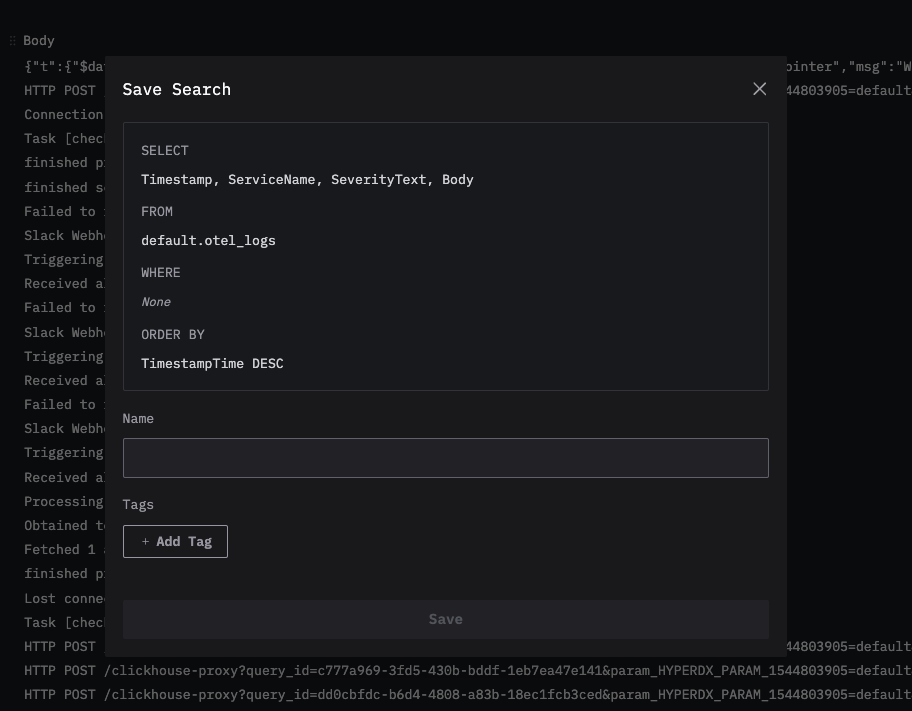
검색을 저장하려면 검색 쿼리를 설정한 다음 저장 버튼을 클릭하면 됩니다. 나중에 쉽게 알아볼 수 있도록 저장된 검색에 알기 쉬운 이름을 지정할 수 있습니다.
저장된 검색에 알림 추가하기
저장된 검색에 알림을 설정하면 특정 조건이 충족될 때 통지를 받도록 모니터링할 수 있습니다. 저장된 검색과 일치하는 이벤트 수가 지정한 임계값을 초과하거나 그 아래로 떨어질 때 트리거되도록 알림을 구성할 수 있습니다.
알림 설정 및 구성에 대한 자세한 내용은 알림(Alerts) 문서를 참조하십시오.
태그 지정
대시보드와 저장된 검색에 태그를 추가하면 보다 체계적으로 관리할 수 있습니다. 태그는 필요에 따라 분류하고 필터링할 수 있도록 해 주는 유연한 수단입니다.
태그의 동작 방식
- 정리: 태그는 왼쪽 사이드바에 표시되며, 대시보드와 저장된 검색은 지정된 태그별로 그룹화됩니다.
- 다중 태그: 더 나은 분류를 위해 하나의 항목에 하나 이상의 태그를 추가할 수 있습니다.
- 자동 생성: 아직 존재하지 않는 태그를 지정하면 태그가 자동으로 생성됩니다.
- 간편한 관리: 정리 구조를 조정할 수 있도록 언제든지 태그를 추가하거나 제거할 수 있습니다.
이를 통해 관련 항목을 쉽게 찾고, 수집된 항목이 늘어나더라도 정돈된 작업 공간을 유지할 수 있습니다.
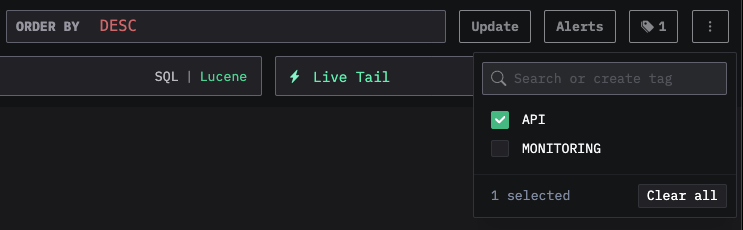
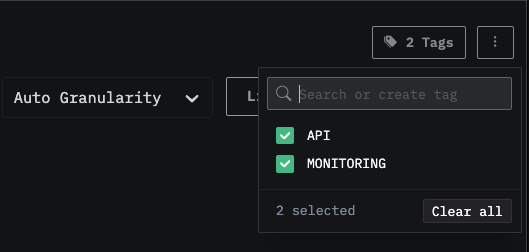
여러 태그를 선택해 서로 다른 범주의 항목을 필터링하고 조회할 수도 있습니다: