스토리지와 컴퓨트 분리
개요
이 가이드는 ClickHouse와 S3를 사용하여 스토리지와 컴퓨트를 분리한 아키텍처를 구현하는 방법을 설명합니다.
스토리지와 컴퓨트의 분리는 컴퓨팅 리소스와 스토리지 리소스를 서로 독립적으로 관리한다는 의미입니다. ClickHouse에서는 이를 통해 더 나은 확장성, 비용 효율성, 유연성을 확보할 수 있습니다. 필요에 따라 스토리지와 컴퓨트 리소스를 각각 개별적으로 확장하여 성능과 비용을 최적화할 수 있습니다.
S3를 기반 스토리지로 사용하는 ClickHouse는 "콜드(cold)" 데이터에 대한 쿼리 성능이 크게 중요하지 않은 사용 사례에서 특히 유용합니다. ClickHouse는 S3BackedMergeTree를 사용하여 MergeTree 엔진의 스토리지를 S3에 두는 구성을 지원합니다. 이 테이블 엔진을 사용하면 MergeTree 엔진의 데이터 삽입 및 쿼리 성능을 유지하면서도 S3의 확장성과 비용 이점을 활용할 수 있습니다.
스토리지와 컴퓨트 분리 아키텍처를 구현하고 운영하는 작업은 표준 ClickHouse 배포에 비해 더 복잡하다는 점에 유의해야 합니다. 자가 관리형 ClickHouse에서도 이 가이드에서 설명하는 것처럼 스토리지와 컴퓨트 분리가 가능하지만, 설정 없이 SharedMergeTree table engine을 사용해 이 아키텍처로 ClickHouse를 운영할 수 있는 ClickHouse Cloud 사용을 권장합니다.
이 가이드는 ClickHouse 버전 22.8 이상을 사용한다고 가정합니다.
AWS/GCS 수명 주기(lifecycle) 정책을 구성하지 마십시오. 이는 지원되지 않으며 테이블이 손상될 수 있습니다.
1. ClickHouse 디스크로 S3를 사용하기
디스크 생성
스토리지 구성을 저장할 새 파일을 ClickHouse config.d 디렉터리에 만듭니다.
다음 XML을 새로 만든 파일에 복사한 다음, BUCKET, ACCESS_KEY_ID, SECRET_ACCESS_KEY를 데이터를 저장할 AWS 버킷 정보로 바꾸십시오.
S3 디스크에 대해 region을 지정하거나 사용자 정의 HTTP header를 전송하는 등 설정을 보다 세부적으로 구성해야 하는 경우, 관련 설정 목록은 여기에서 확인할 수 있습니다.
또한 access_key_id와 secret_access_key를 아래와 같이 대체할 수 있으며, 이 구성은 환경 변수와 Amazon EC2 메타데이터에서 자격 증명을 가져오려고 시도합니다:
구성 파일을 생성한 후에는 파일의 소유자와 그룹을 clickhouse 사용자와 그룹으로 변경해야 합니다.
이제 ClickHouse 서버를 재시작하여 변경 사항이 적용되도록 하십시오:
2. S3를 사용하는 테이블 생성
S3 디스크가 제대로 구성되었는지 확인하기 위해 테이블을 생성하고 쿼리를 실행해 볼 수 있습니다.
새 S3 스토리지 정책(storage policy)을 지정하여 테이블을 생성하십시오:
엔진을 S3BackedMergeTree로 명시할 필요는 없습니다. 테이블이 저장소로 S3를 사용하고 있음을 감지하면 ClickHouse가 내부적으로 엔진 유형을 자동으로 변환합니다.
테이블이 올바른 정책으로 생성되었음을 확인하십시오:
다음과 같은 결과가 출력됩니다.
이제 새 테이블에 몇 개의 행을 삽입해 보겠습니다:
행이 삽입되었는지 확인합니다:
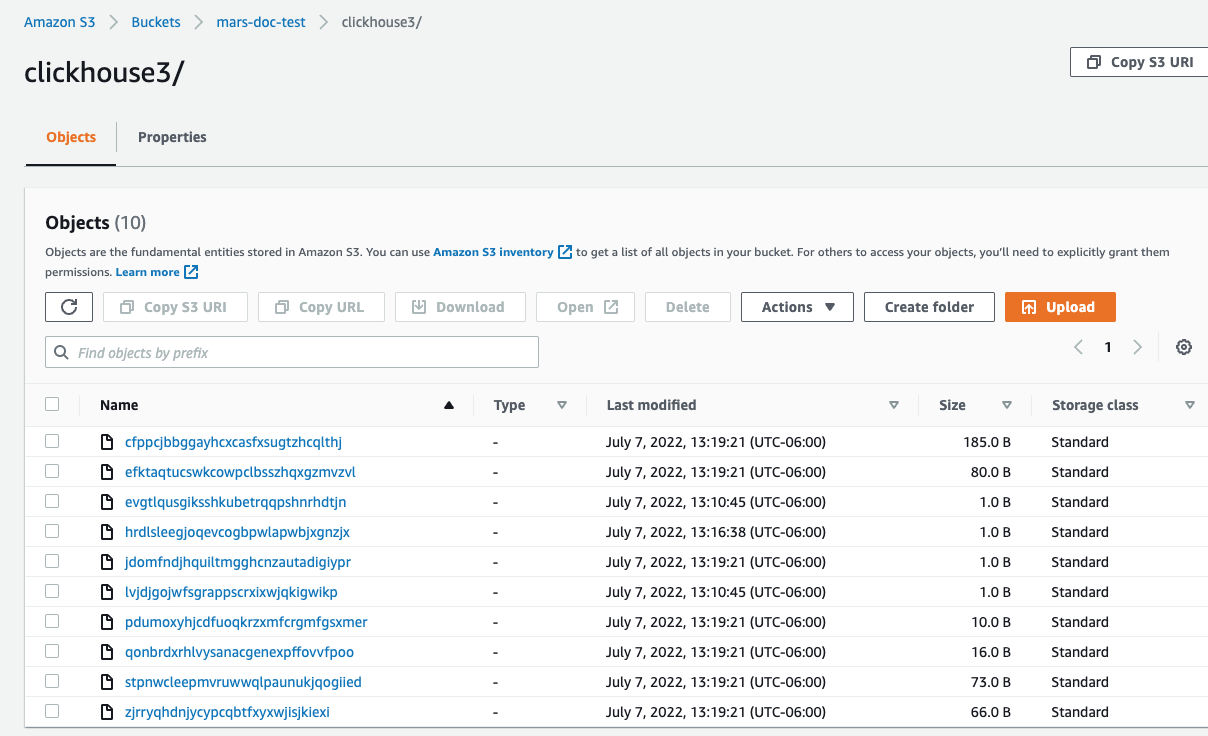
AWS 콘솔에서 데이터가 S3에 성공적으로 저장되었다면, 지정한 S3 버킷에 ClickHouse가 새 파일을 생성한 것을 확인할 수 있습니다.
모든 작업이 성공적으로 완료되었다면, 이제 스토리지와 컴퓨트를 분리한 상태로 ClickHouse를 사용하고 있습니다!
3. 장애 허용을 위한 복제 구현(선택 사항)
AWS/GCS 수명 주기(lifecycle) 정책을 구성하지 마십시오. 이는 지원되지 않으며 테이블이 손상될 수 있습니다.
장애 허용을 위해 여러 AWS 리전에 분산된 여러 ClickHouse 서버 노드를 사용하고, 각 노드마다 하나의 S3 버킷을 둘 수 있습니다.
S3 디스크를 사용한 복제는 ReplicatedMergeTree 테이블 엔진을 사용하여 구현할 수 있습니다. 자세한 내용은 다음 가이드를 참조하십시오.
