DbVisualizer에서 ClickHouse에 연결하기
DbVisualizer 시작 또는 다운로드
DbVisualizer는 https://www.dbvis.com/download/에서 다운로드할 수 있습니다.
1. 연결 정보 수집하기
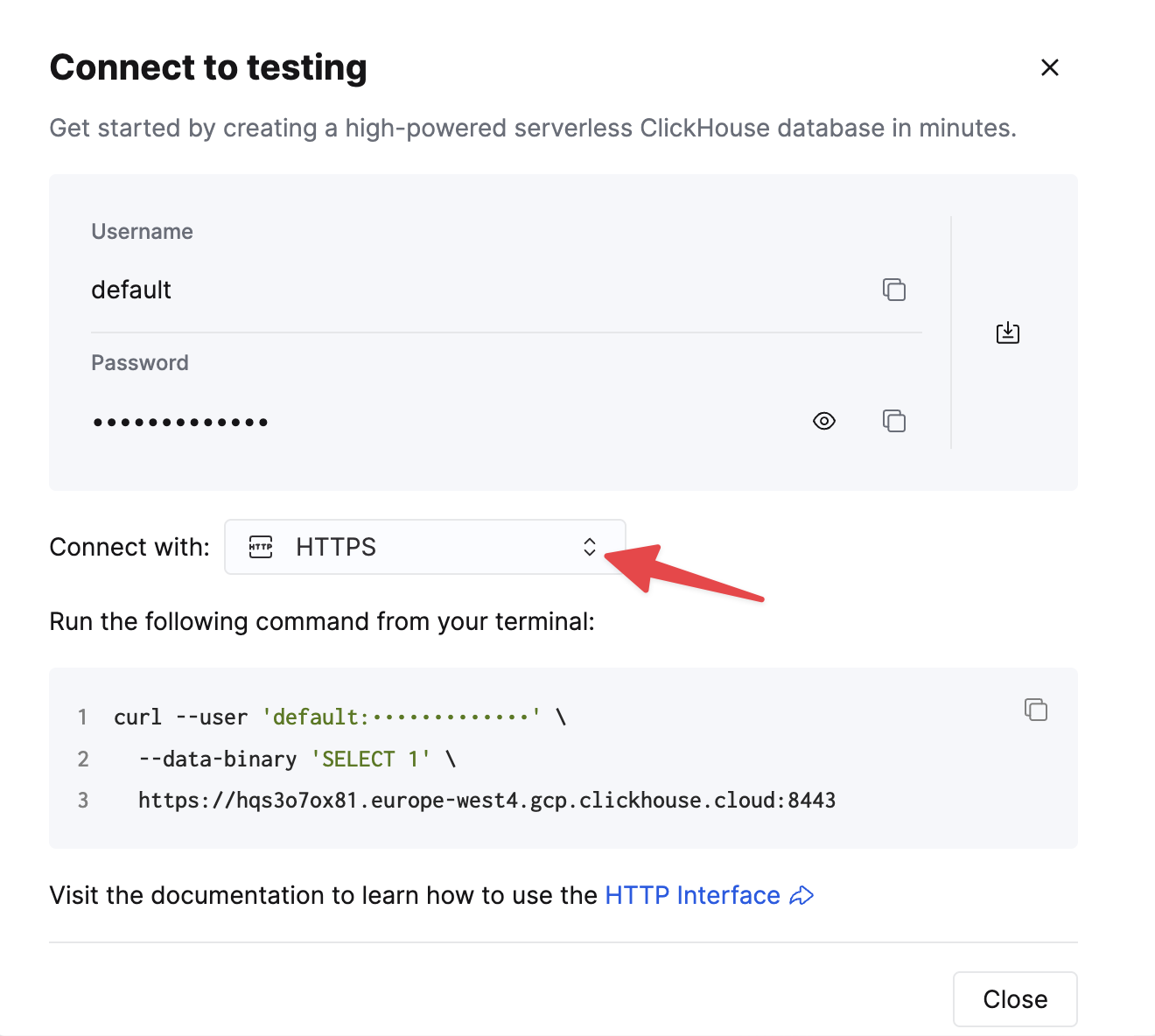
HTTP(S)로 ClickHouse에 연결하려면 다음 정보가 필요합니다:
| Parameter(s) | Description |
|---|---|
HOST and PORT | 일반적으로 TLS를 사용할 때는 포트가 8443이고, TLS를 사용하지 않을 때는 8123입니다. |
DATABASE NAME | 기본적으로 default라는 데이터베이스가 있으며, 연결하려는 데이터베이스의 이름을 사용합니다. |
USERNAME and PASSWORD | 기본값으로 사용자 이름은 default입니다. 사용하려는 용도에 적합한 사용자 이름을 사용합니다. |
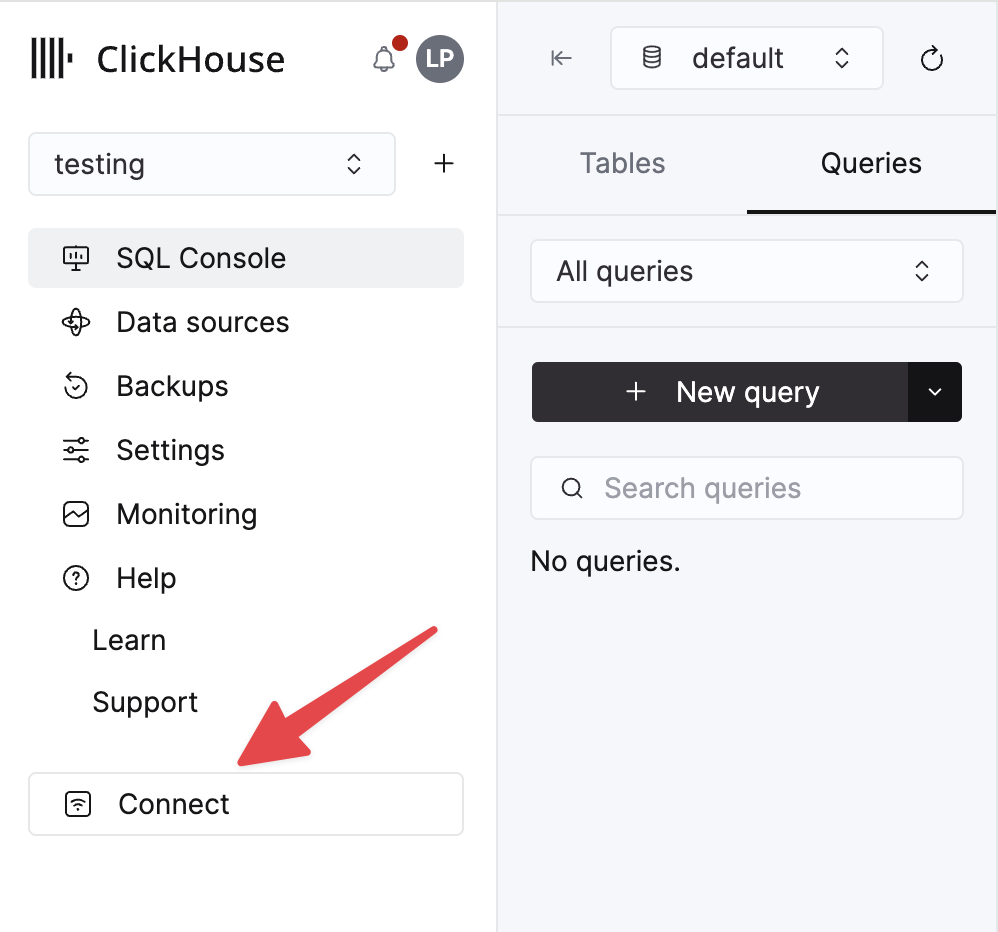
ClickHouse Cloud 서비스에 대한 세부 정보는 ClickHouse Cloud 콘솔에서 확인할 수 있습니다. 서비스를 선택한 다음 Connect를 클릭하십시오:
HTTPS를 선택하십시오. 연결 정보는 예제 curl 명령에 표시됩니다.
자가 관리형 ClickHouse를 사용하는 경우, 연결 정보는 ClickHouse 관리자가 설정합니다.
2. 내장 JDBC 드라이버 관리
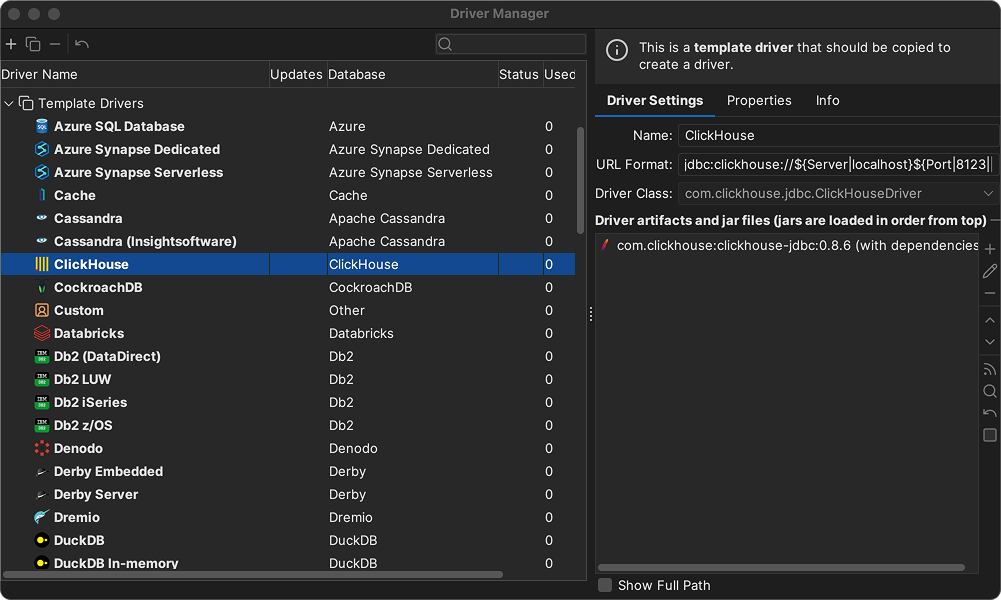
DbVisualizer에는 ClickHouse용 최신 JDBC 드라이버가 기본적으로 포함되어 있습니다. 최신 릴리스는 물론 드라이버의 이전 버전까지 손쉽게 사용할 수 있도록, 완전한 JDBC 드라이버 관리 기능이 내장되어 있습니다.
3. ClickHouse에 연결하기
DbVisualizer에서 데이터베이스에 연결하려면 먼저 Database Connection을 생성하고 설정해야 합니다.
-
Database->Create Database Connection에서 새 연결을 생성한 후, 팝업 메뉴에서 해당 데이터베이스에 사용할 드라이버를 선택합니다.
-
새 연결에 대한 Object View 탭이 열립니다.
-
Name 필드에 연결 이름을 입력하고, 필요한 경우 Notes 필드에 연결에 대한 설명을 입력합니다.
-
Database Type은 Auto Detect로 그대로 둡니다.
-
Driver Type에서 선택한 드라이버에 초록색 체크 표시가 되어 있으면 사용할 준비가 된 것입니다. 초록색 체크 표시가 없다면 Driver Manager에서 드라이버를 추가로 구성해야 할 수도 있습니다.
-
나머지 필드에 데이터베이스 서버에 대한 정보를 입력합니다.
-
Ping Server 버튼을 클릭하여 지정된 주소와 포트로 네트워크 연결을 설정할 수 있는지 확인합니다.
-
Ping Server 결과에서 서버에 도달할 수 있음이 표시되면, Connect를 클릭하여 데이터베이스 서버에 연결합니다.
데이터베이스에 연결하는 데 문제가 발생하는 경우, 연결 문제 해결(Fixing Connection Issues)을 참고하십시오.
더 알아보기
DbVisualizer에 대한 자세한 내용은 DbVisualizer 문서를 참고하십시오.
