Jan.ai와 함께 ClickHouse MCP 서버 사용하기
이 가이드는 ClickHouse MCP Server를 Jan.ai와 함께 사용하는 방법을 설명합니다.
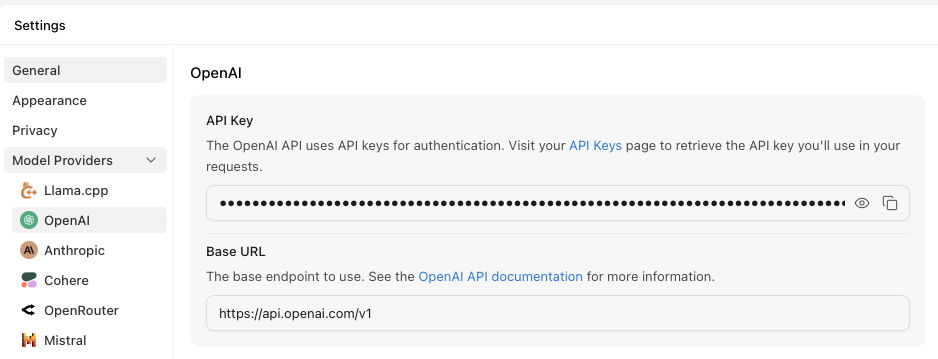
MCP 서버 활성화
현재 기준으로 MCP Servers는 Jan.ai에서 실험적 기능입니다. 실험적 기능 토글을 사용해 MCP Servers를 활성화할 수 있습니다:
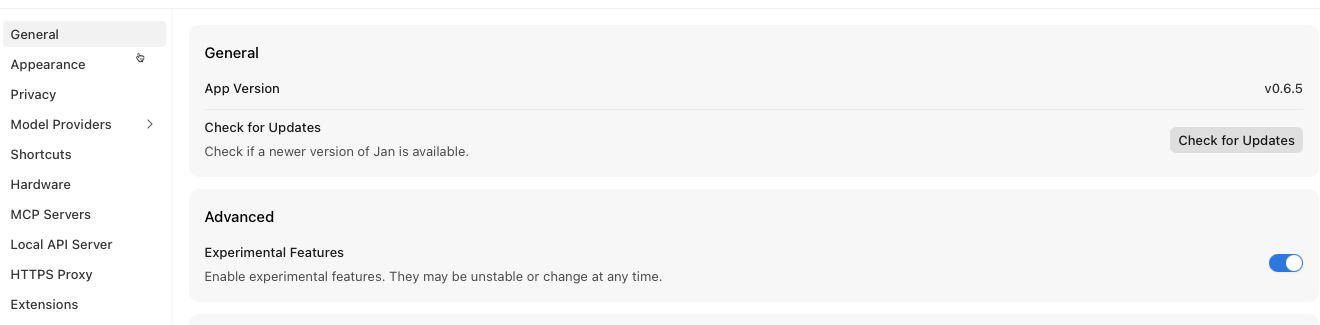
해당 토글을 켜면 왼쪽 메뉴에 MCP Servers가 표시됩니다.
ClickHouse MCP 서버 구성
MCP Servers 메뉴를 클릭하면 연결할 수 있는 MCP 서버 목록이 표시됩니다:
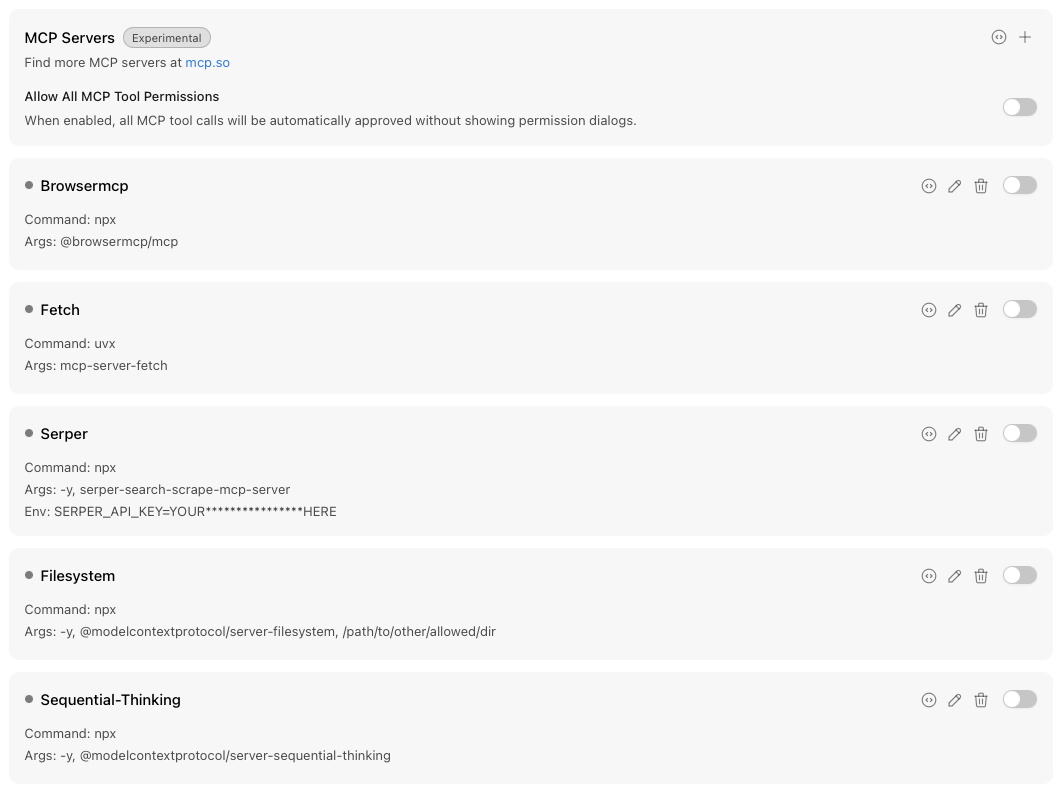
이 서버들은 기본적으로 모두 비활성화되어 있지만, 토글을 클릭하여 활성화할 수 있습니다.
ClickHouse MCP Server를 설치하려면 + 아이콘을 클릭한 다음 다음과 같이 양식을 채웁니다:
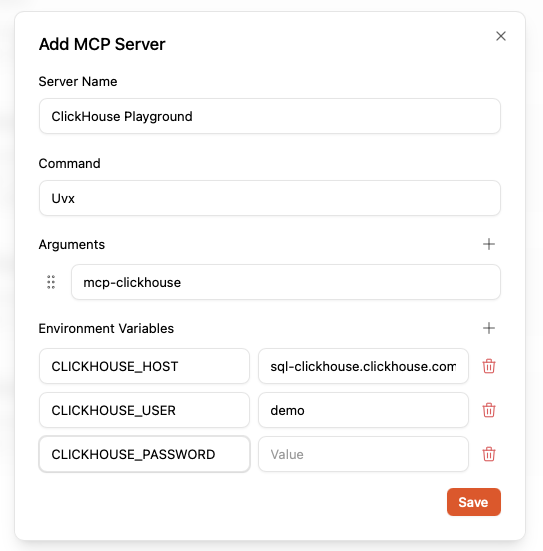
작업을 완료한 후 아직 토글되어 있지 않다면 ClickHouse Server 토글을 켜야 합니다:

이제 ClickHouse MCP Server의 도구가 채팅 대화 상자에 표시됩니다:
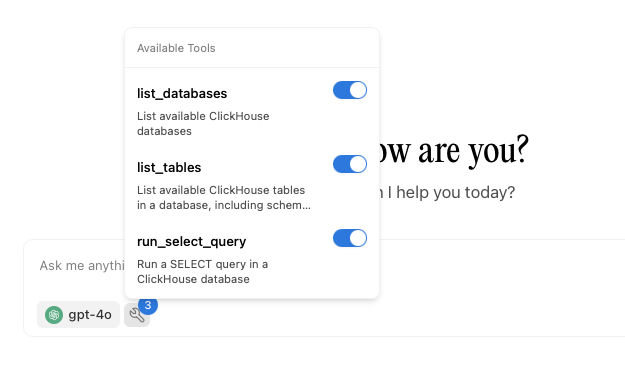
Jan.ai로 ClickHouse MCP 서버와 대화하기
이제 ClickHouse에 저장된 데이터에 대해 대화를 진행해 보겠습니다. 질문을 입력해 보십시오:

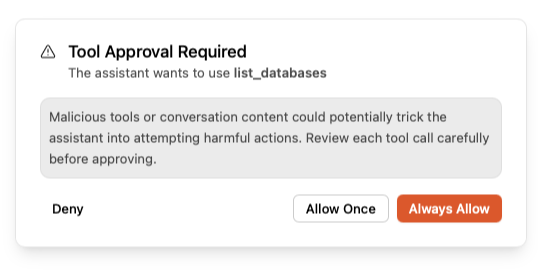
Jan.ai는 도구를 호출하기 전에 확인을 요청합니다:
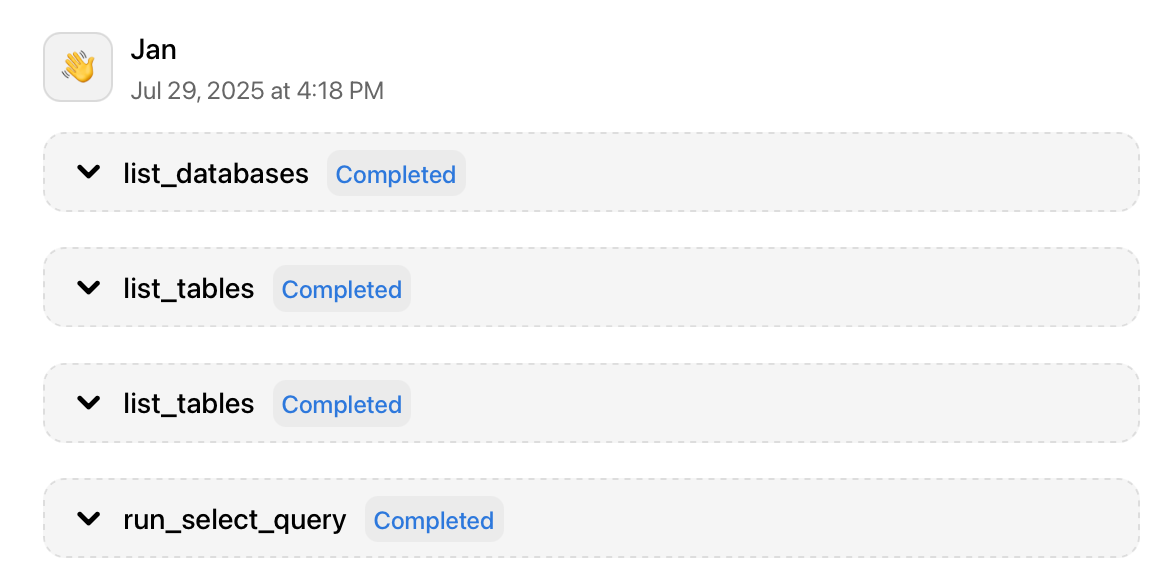
그런 다음 수행된 도구 호출 목록을 표시합니다:
도구 호출을 클릭하면 호출의 세부 정보를 확인할 수 있습니다:
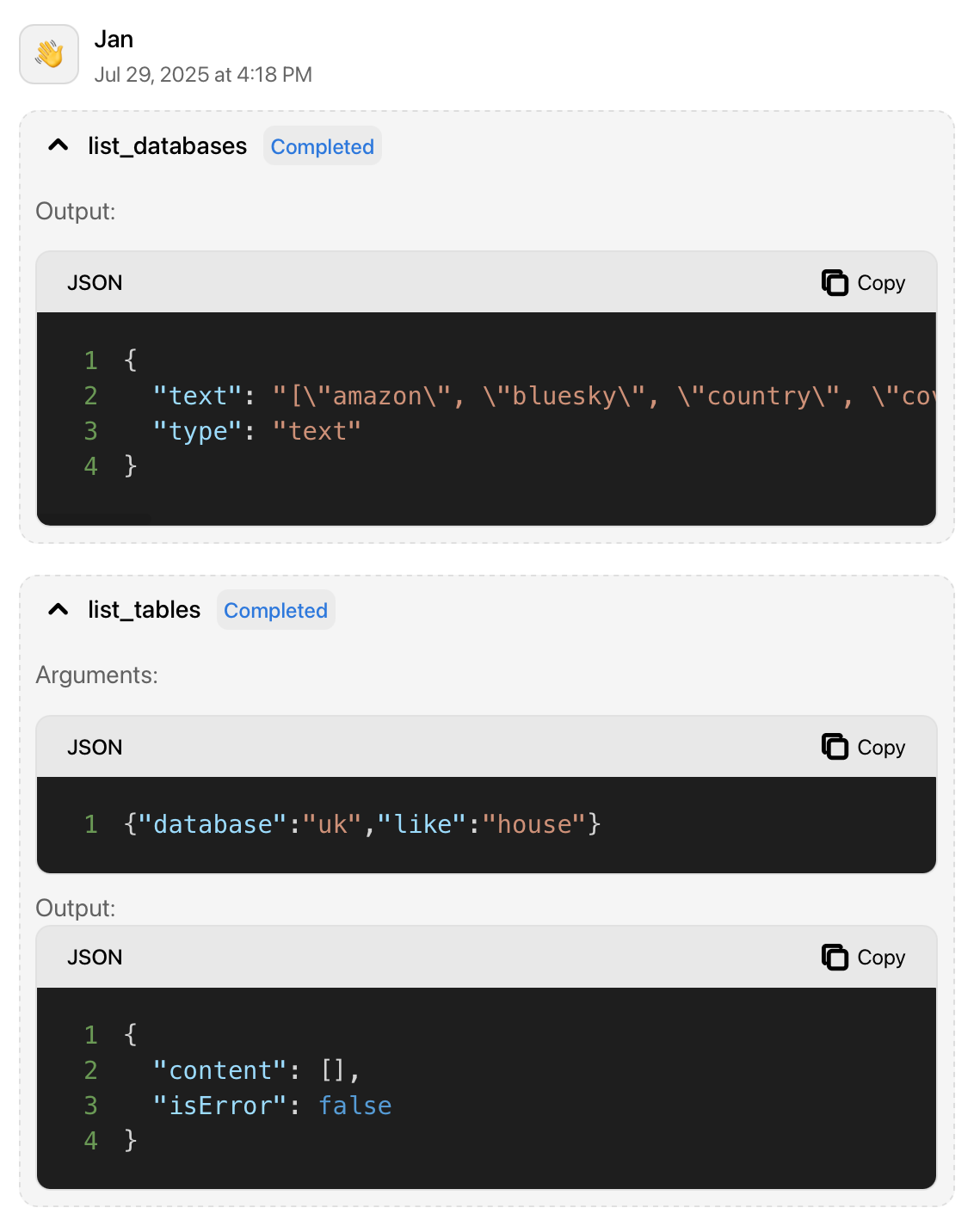
그리고 그 아래에 결과가 표시됩니다: