ClickHouse Cloud 원격 MCP 서버 활성화
이 가이드는 ClickHouse Cloud 원격 MCP 서버를 활성화하고 사용하는 방법을 설명합니다. 이 예제에서는 Claude Code를 MCP 클라이언트로 사용하지만, MCP를 지원하는 모든 LLM 클라이언트를 사용할 수 있습니다.
ClickHouse Cloud 서비스에 원격 MCP 서버 활성화
- ClickHouse Cloud 서비스에 접속한 후
Connect버튼을 클릭하고 해당 서비스에 대해 Remote MCP Server를 활성화합니다.
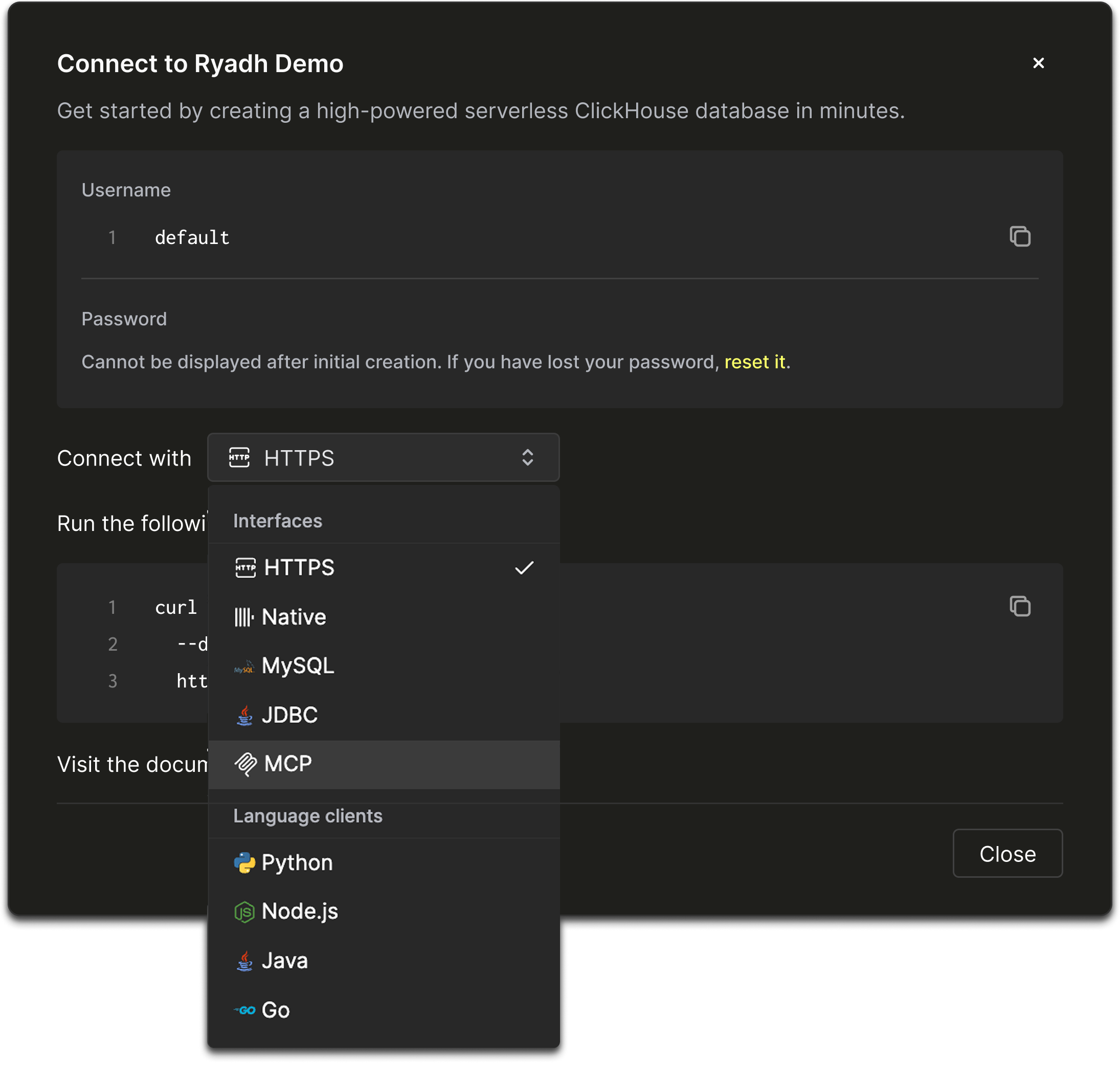
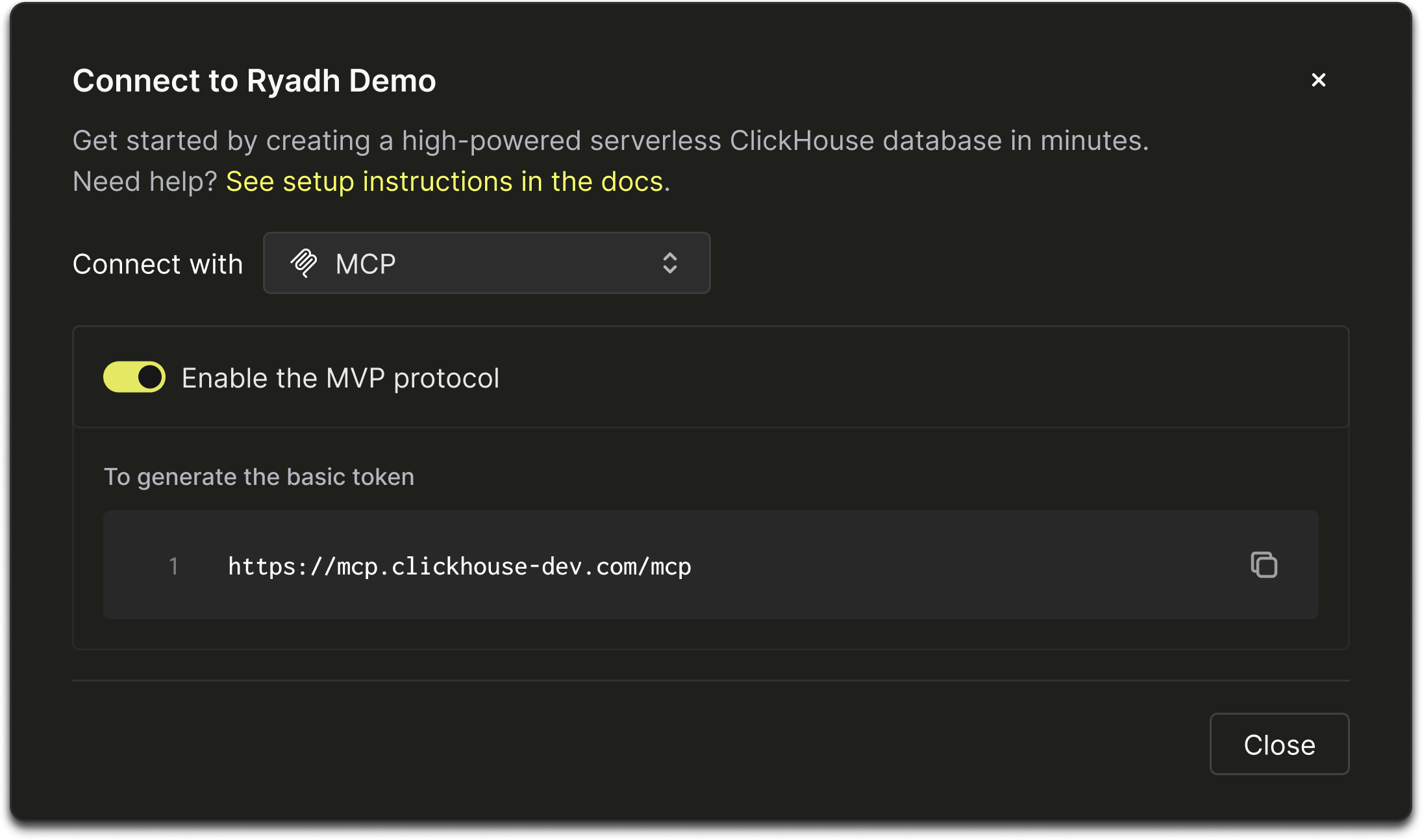
Connect화면 또는 아래에서 ClickHouse Cloud MCP Server의 URL을 복사합니다.
Claude Code에 ClickHouse MCP Server 추가
- 작업 디렉터리에서 다음 명령을 실행하여 ClickHouse Cloud MCP Server 구성을 Claude Code에 추가합니다. 이 예제에서는 Claude Code 설정에서 MCP 서버 이름을
clickhouse_cloud로 지정합니다.
1b. 사용하는 MCP 클라이언트에 따라 JSON 설정 파일을 직접 편집할 수도 있습니다.
- 작업 디렉터리에서 Claude Code를 실행합니다.
OAuth를 통해 ClickHouse Cloud에 인증
-
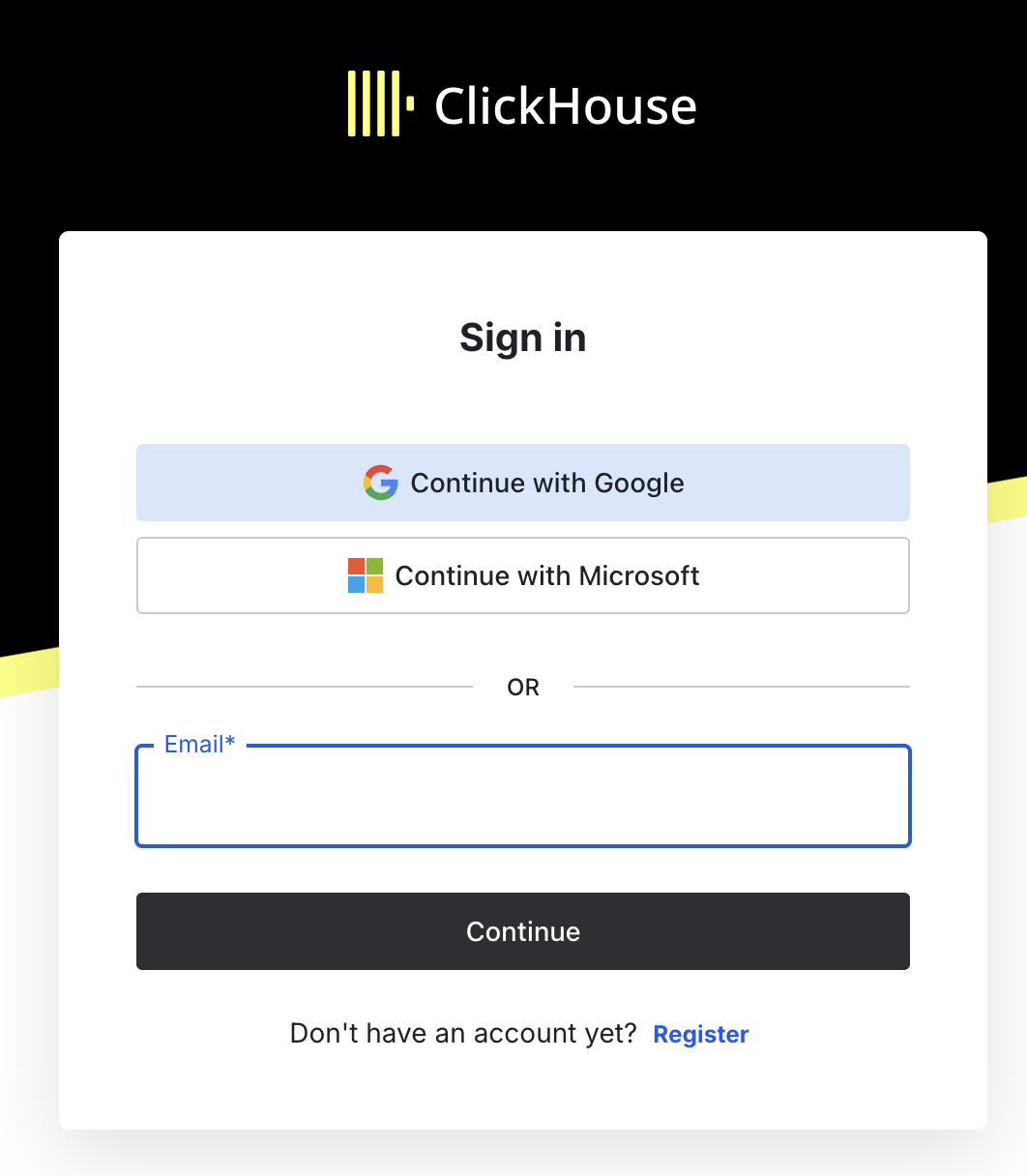
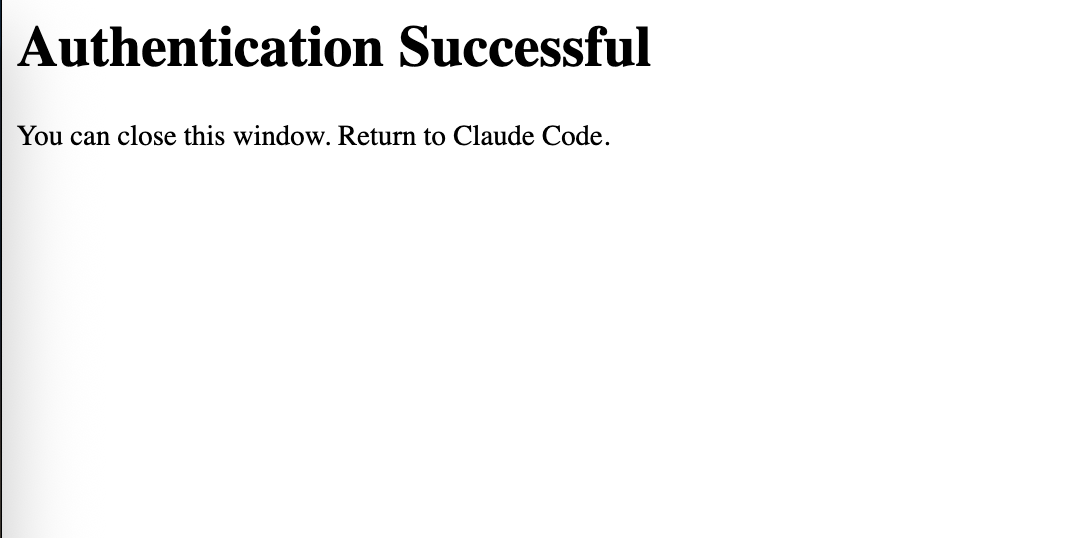
첫 세션에서 Claude Code가 브라우저 창을 자동으로 엽니다. 그렇지 않은 경우, Claude Code에서
/mcp명령을 실행한 뒤clickhouse_cloudMCP 서버를 선택하여 연결을 시작할 수 있습니다. -
ClickHouse Cloud 자격 증명을 사용해 인증합니다.
Claude Code에서 ClickHouse Cloud 원격 MCP 서버 사용
- Claude Code에서 원격 MCP 서버가 연결된 상태인지 확인합니다.
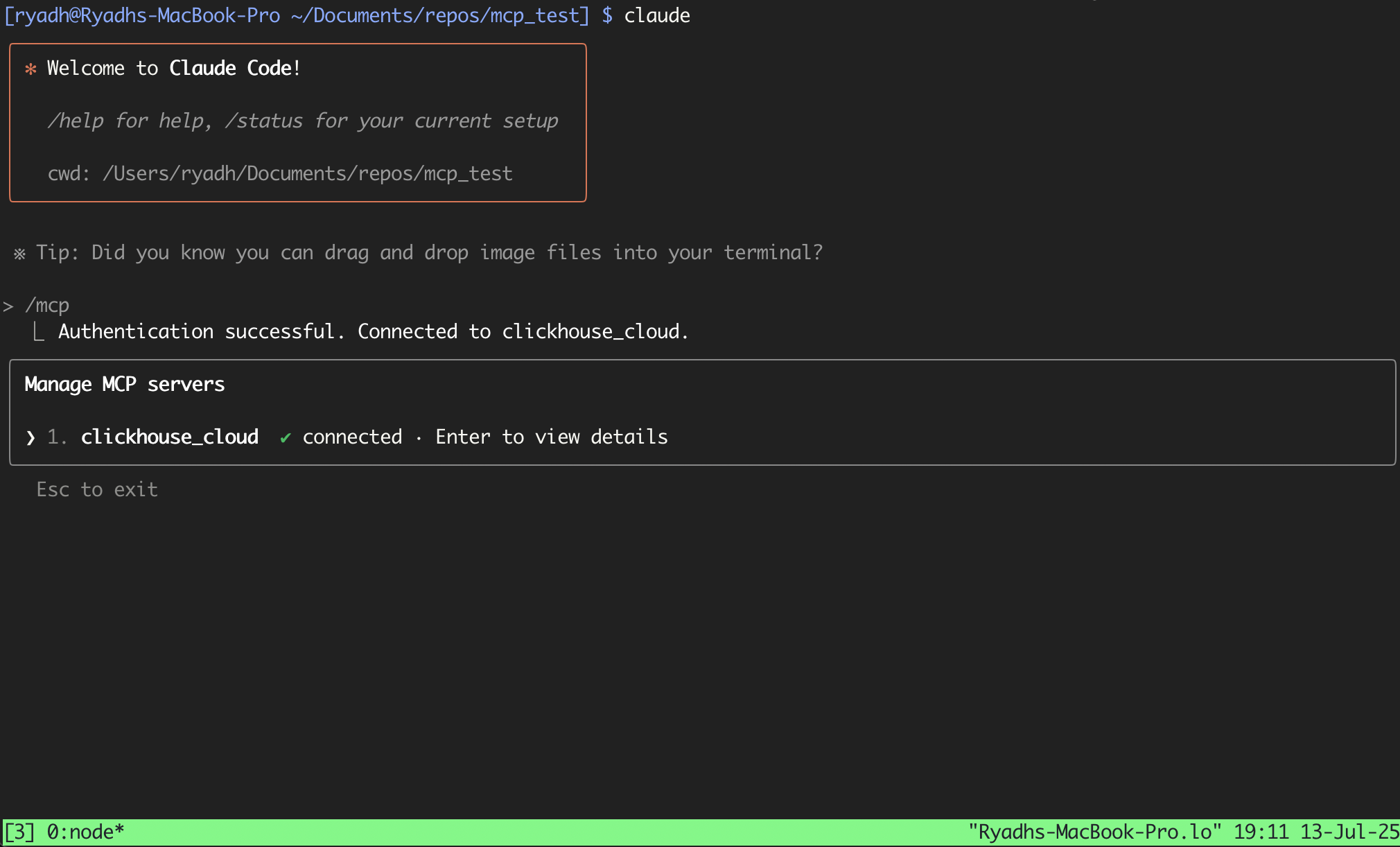
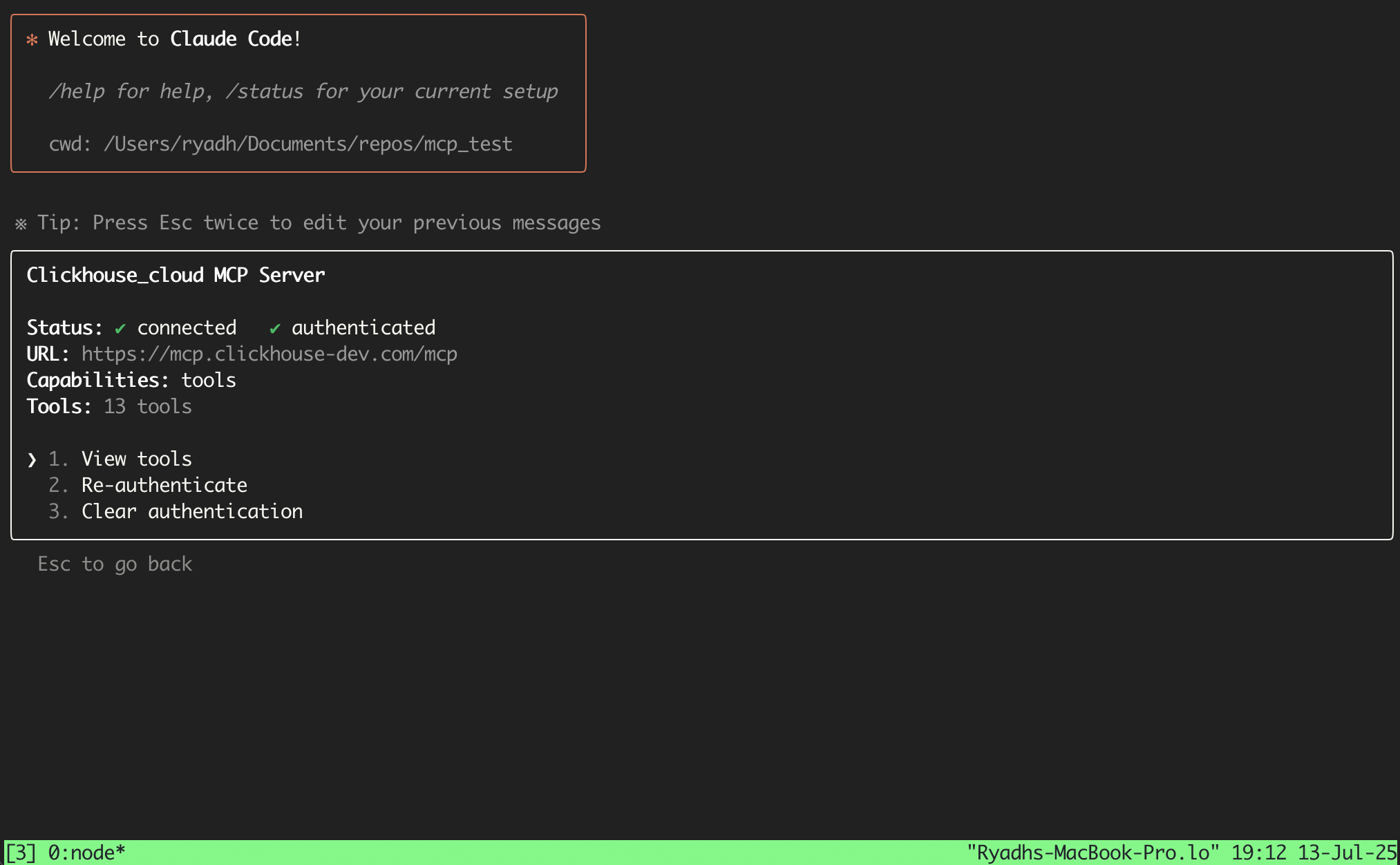
- 완료되었습니다! 이제 Claude Code에서 ClickHouse Cloud 원격 MCP 서버를 사용할 수 있습니다.
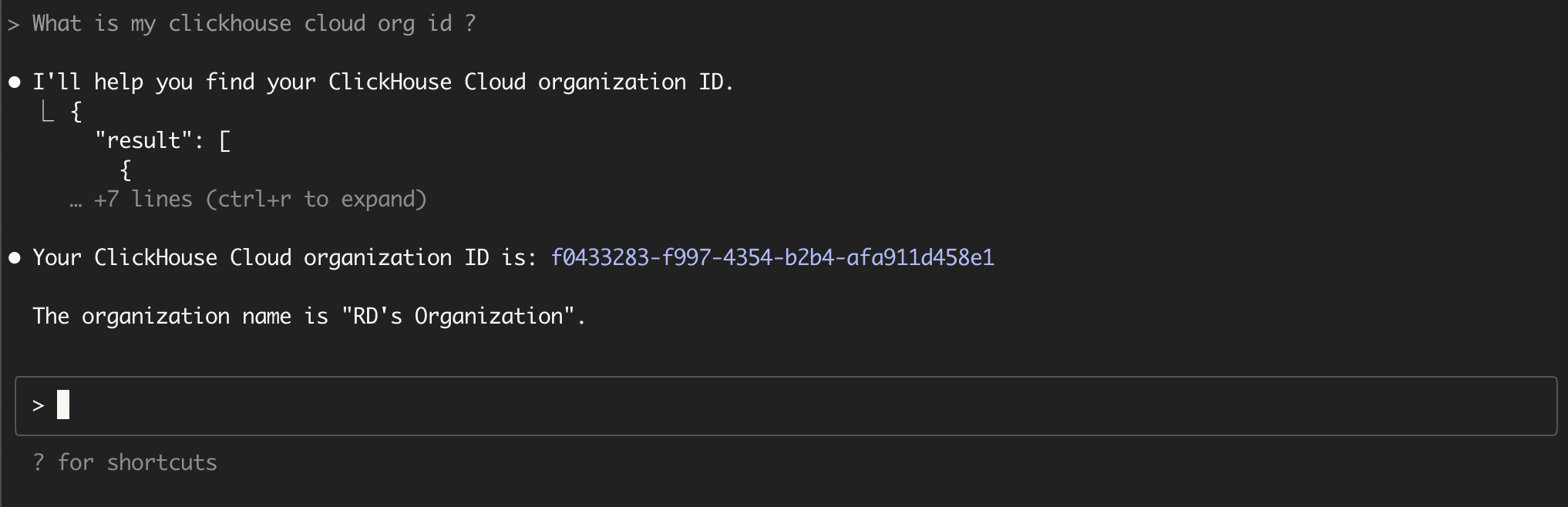
이 예제에서는 Claude Code를 사용했지만, MCP를 지원하는 다른 LLM 클라이언트도 유사한 단계를 통해 사용할 수 있습니다.
