SQL Console
SQL 콘솔은 ClickHouse Cloud에서 데이터베이스를 탐색하고 쿼리를 실행하는 가장 빠르고 쉬운 방법입니다. SQL 콘솔을 사용하면 다음을 수행할 수 있습니다:
- ClickHouse Cloud 서비스에 연결합니다.
- 테이블 데이터를 조회, 필터링 및 정렬합니다.
- 몇 번의 클릭만으로 쿼리를 실행하고 결과 데이터를 시각화합니다.
- 팀 구성원과 쿼리를 공유하여 더욱 효율적으로 협업합니다.
테이블 살펴보기
테이블 목록 및 스키마 정보 보기
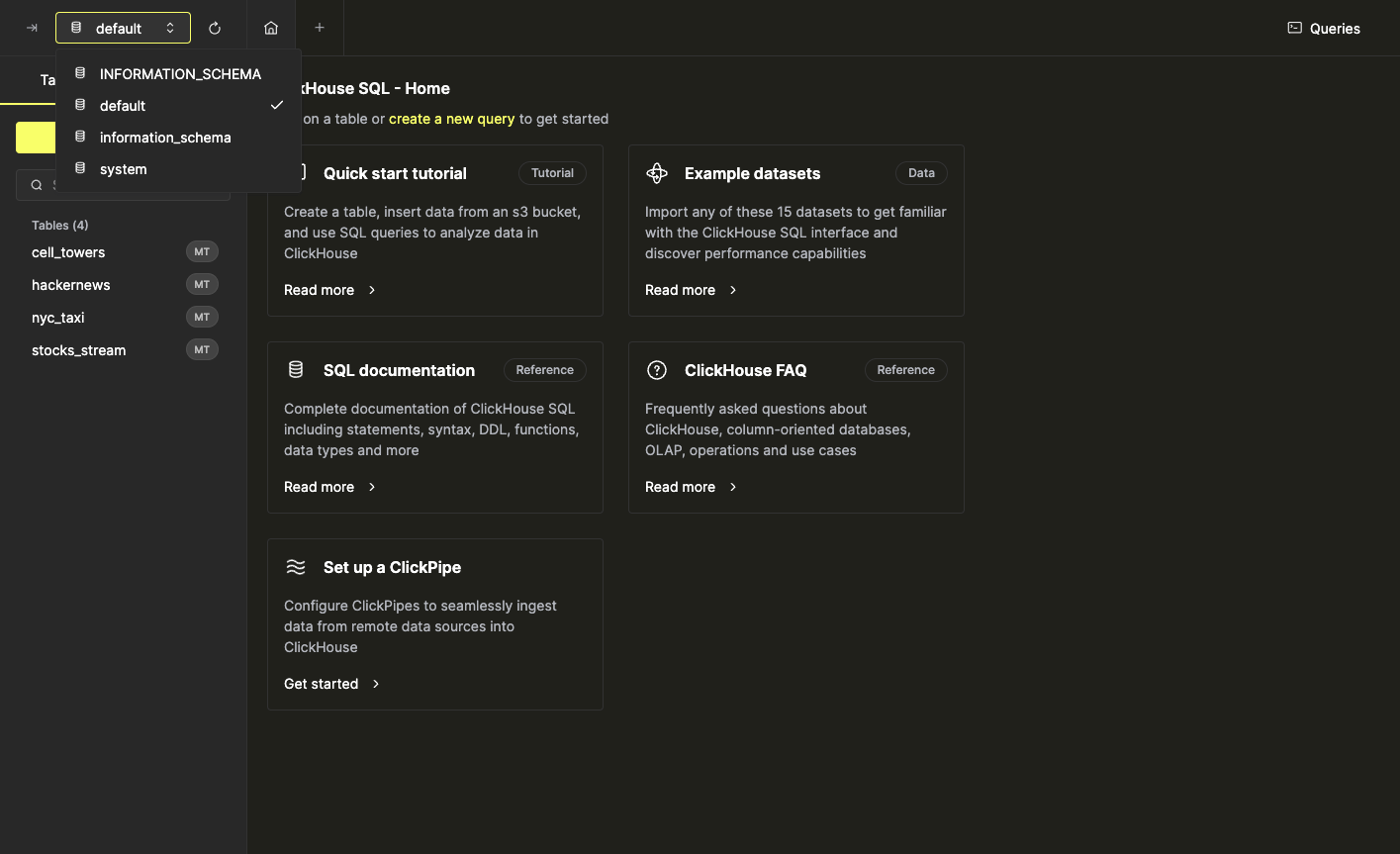
현재 ClickHouse 인스턴스에 포함된 테이블 개요는 왼쪽 사이드바 영역에서 확인할 수 있습니다. 왼쪽 사이드바 상단의 데이터베이스 선택기를 사용하여 특정 데이터베이스의 테이블을 확인하십시오.
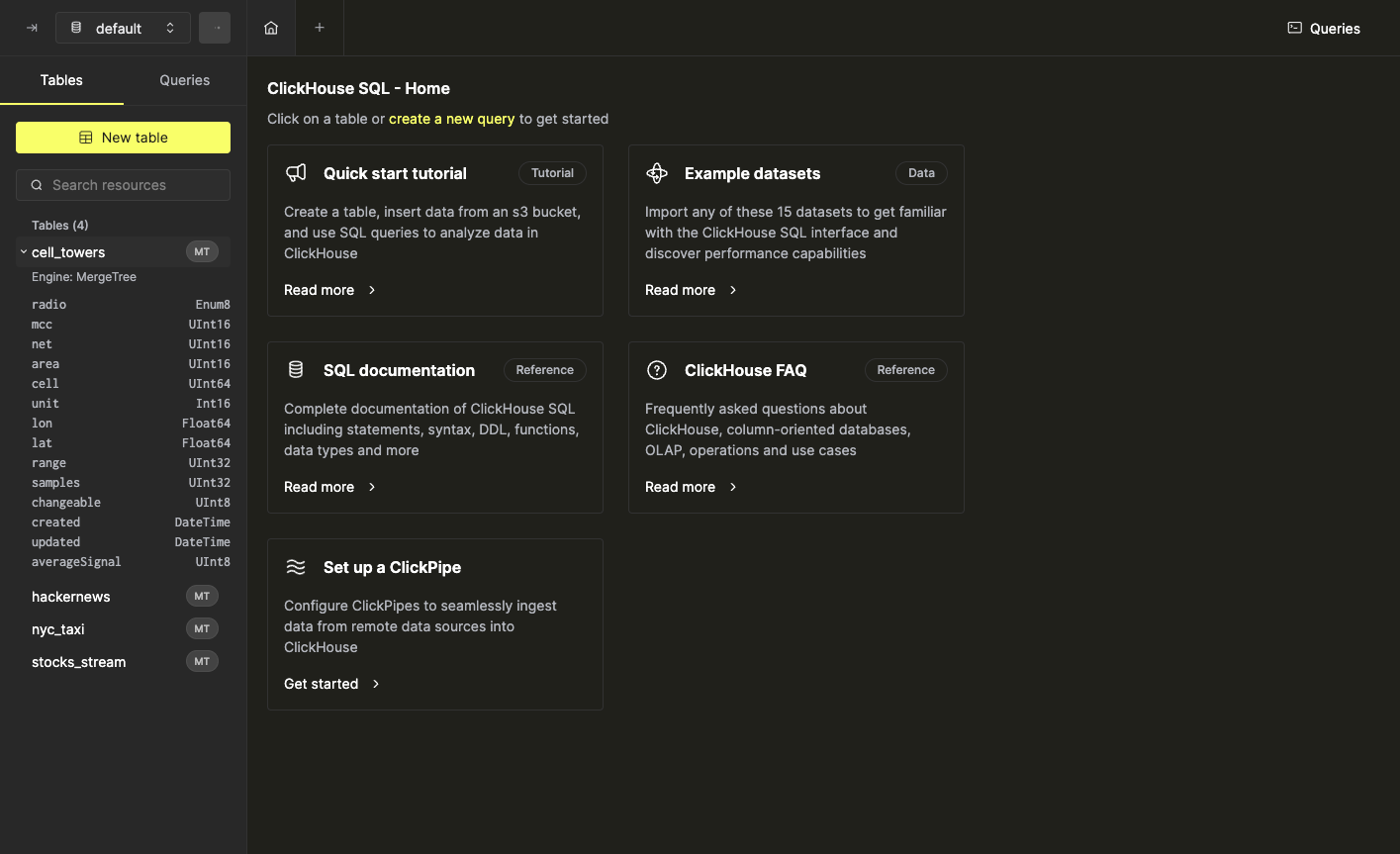
목록에 있는 테이블은 확장하여 컬럼과 데이터 타입을 확인할 수도 있습니다.
테이블 데이터 탐색
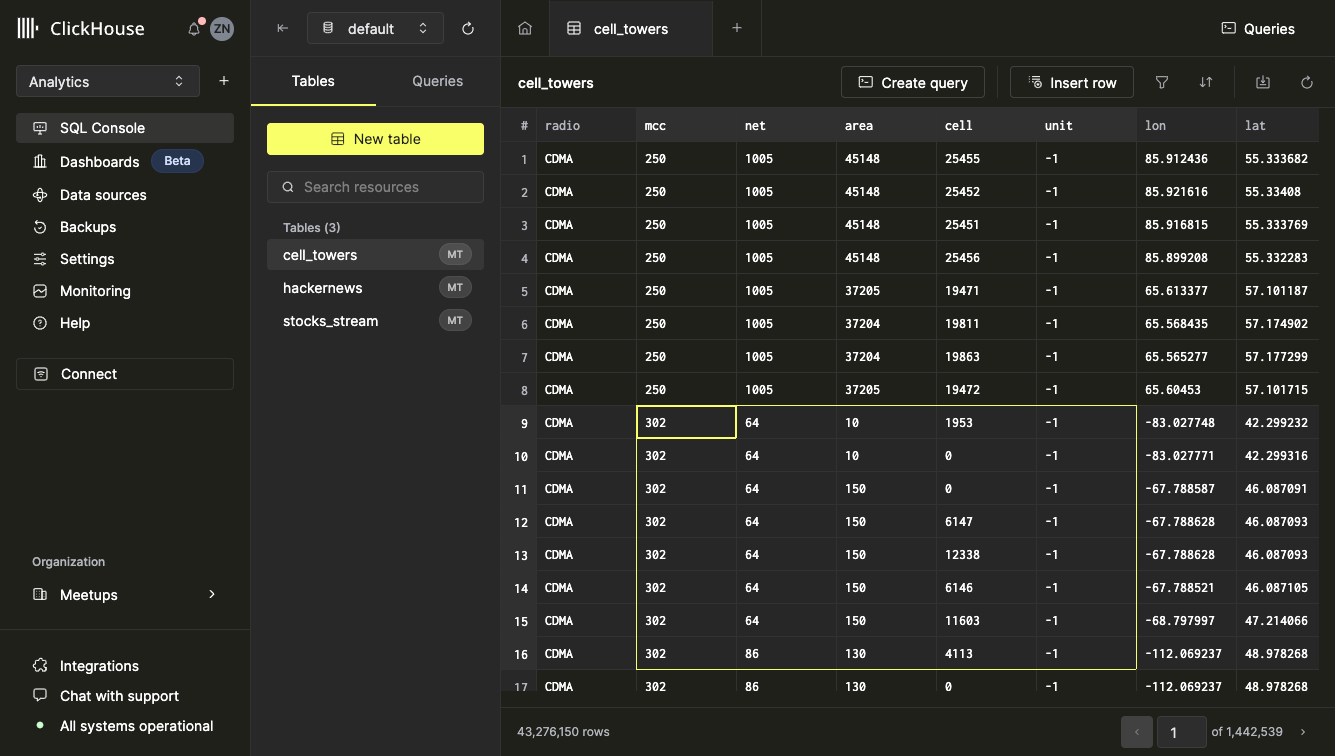
목록에서 테이블을 클릭하면 새 탭에서 열립니다. Table View에서는 데이터를 손쉽게 조회하고, 선택하고, 복사할 수 있습니다. Microsoft Excel, Google Sheets와 같은 스프레드시트 애플리케이션으로 복사/붙여넣기할 때 구조와 서식이 그대로 유지됩니다. 하단 내비게이션을 사용해 테이블 데이터 페이지를 이동할 수 있으며, 각 페이지는 30행 단위로 구분되어 있습니다.
셀 데이터 검사
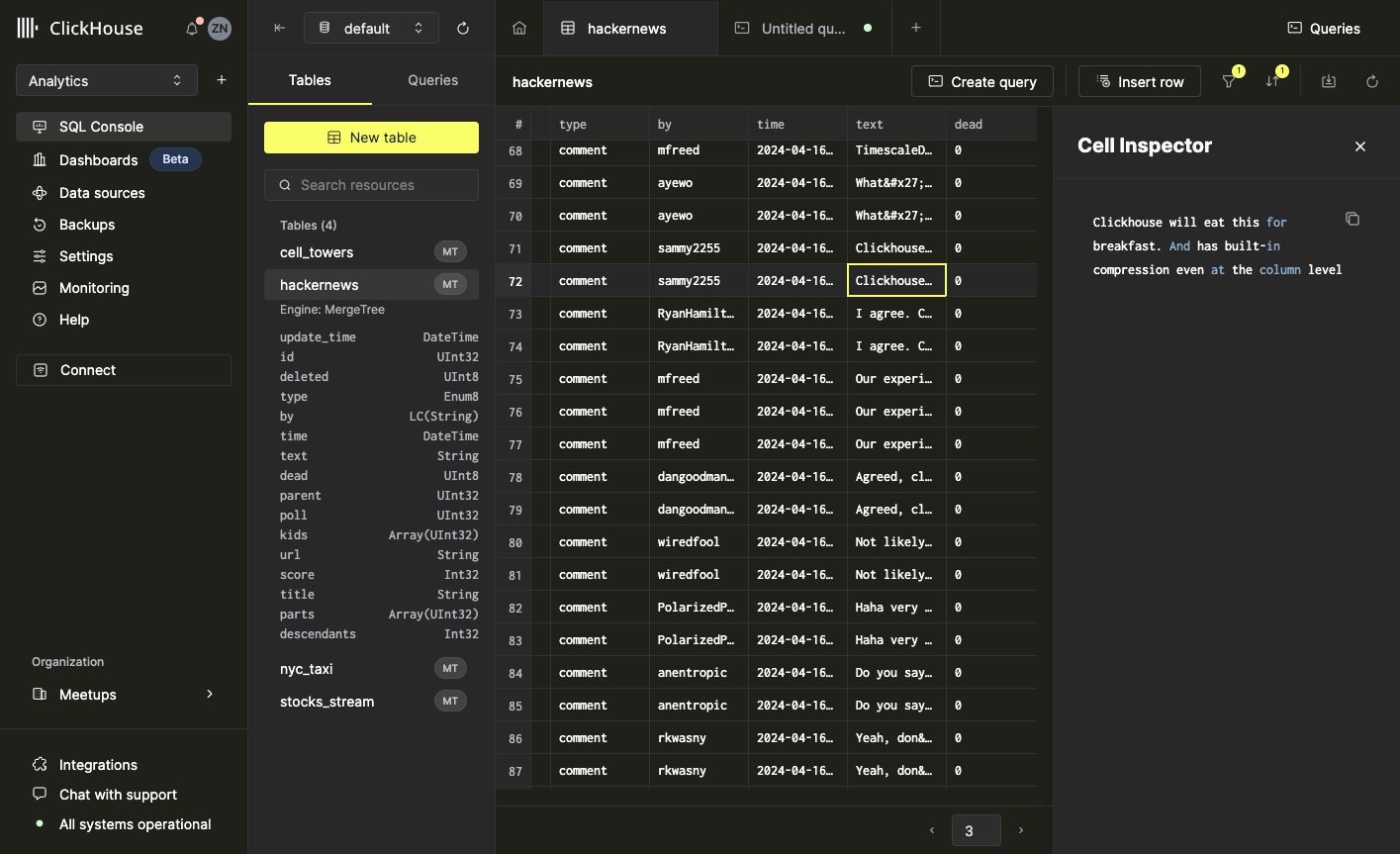
Cell Inspector 도구를 사용하면 단일 셀에 포함된 많은 양의 데이터를 확인할 수 있습니다. 이 도구를 열려면 셀을 마우스 오른쪽 버튼으로 클릭한 다음 「Inspect Cell」을 선택합니다. 셀 인스펙터의 내용은 오른쪽 상단에 있는 복사 아이콘을 클릭하여 복사할 수 있습니다.
테이블 필터링과 정렬
테이블 정렬
SQL 콘솔에서 테이블을 정렬하려면 테이블을 연 다음 도구 모음에서 「Sort」 버튼을 선택합니다. 이 버튼을 누르면 정렬을 설정할 수 있는 메뉴가 열립니다. 정렬 기준으로 사용할 컬럼을 선택하고, 정렬 순서(오름차순 또는 내림차순)를 지정할 수 있습니다. 「Apply」를 선택하거나 Enter 키를 눌러 테이블을 정렬합니다.
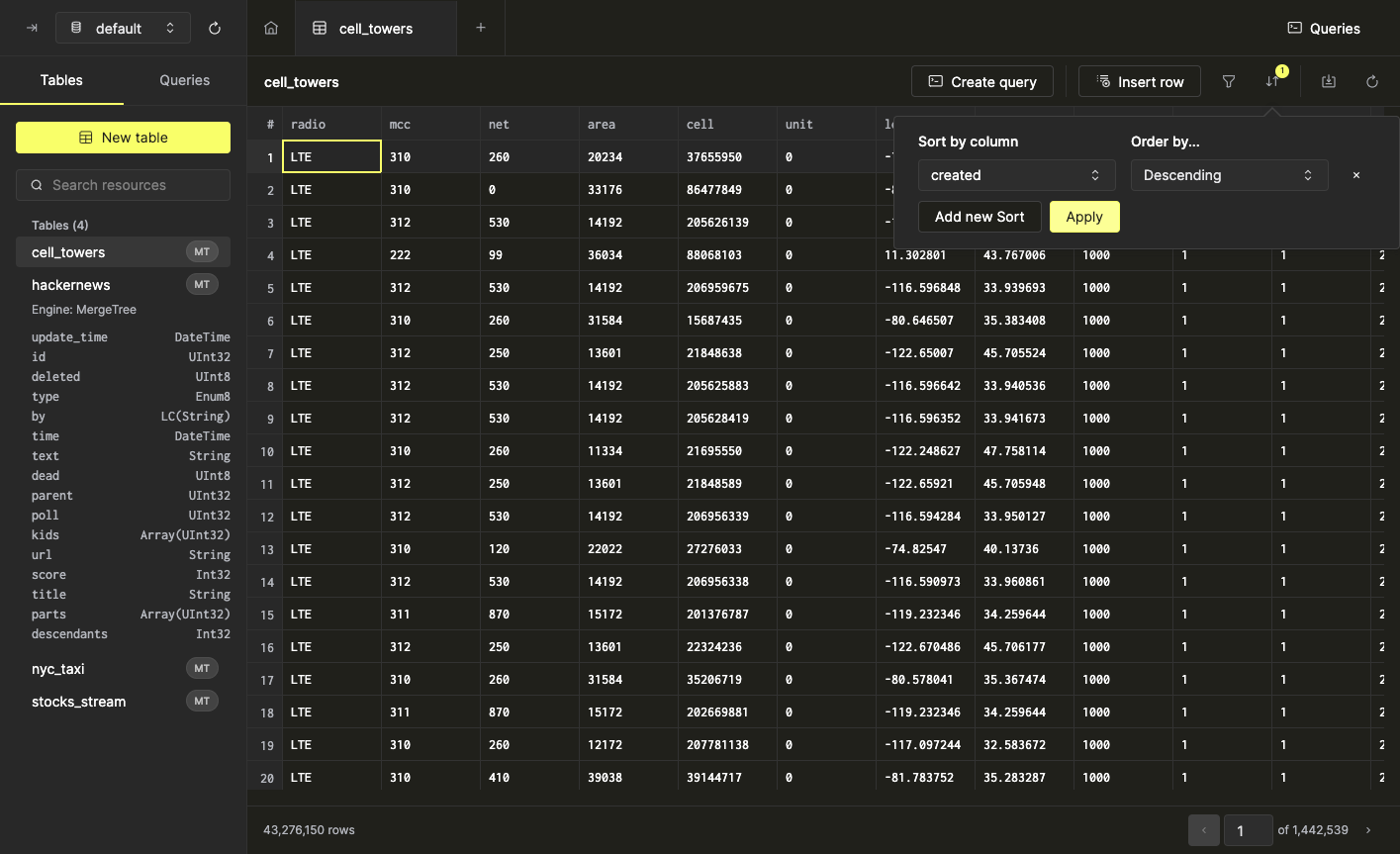
SQL 콘솔에서는 테이블에 여러 개의 정렬 조건을 추가할 수도 있습니다. 다른 정렬을 추가하려면 「Sort」 버튼을 다시 클릭합니다.
정렬은 정렬 창에 표시된 순서(위에서 아래 순서)대로 적용됩니다. 정렬을 제거하려면 해당 정렬 옆의 「x」 버튼을 클릭하면 됩니다.
테이블 필터링하기
SQL 콘솔에서 테이블을 필터링하려면 테이블을 연 다음 「Filter」 버튼을 선택하십시오. 정렬과 마찬가지로 이 버튼을 선택하면 필터를 구성할 수 있는 메뉴가 열립니다. 필터링에 사용할 컬럼을 선택하고 필요한 조건을 설정할 수 있습니다. SQL 콘솔은 컬럼에 포함된 데이터 유형에 맞는 필터 옵션을 지능적으로 표시합니다.
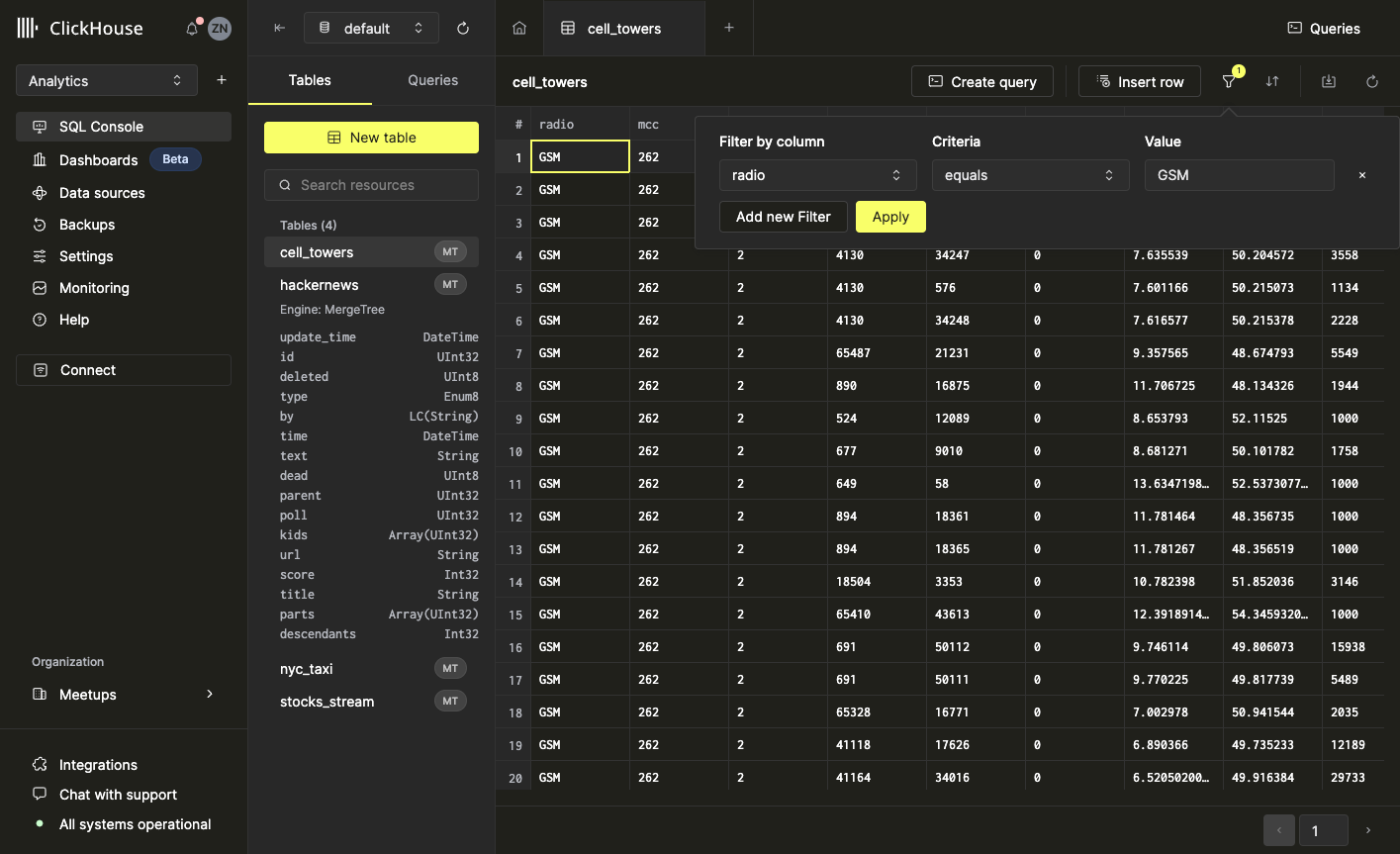
필터 설정이 만족스럽다면 「Apply」를 선택하여 데이터를 필터링합니다. 아래와 같이 추가 필터를 더할 수도 있습니다.
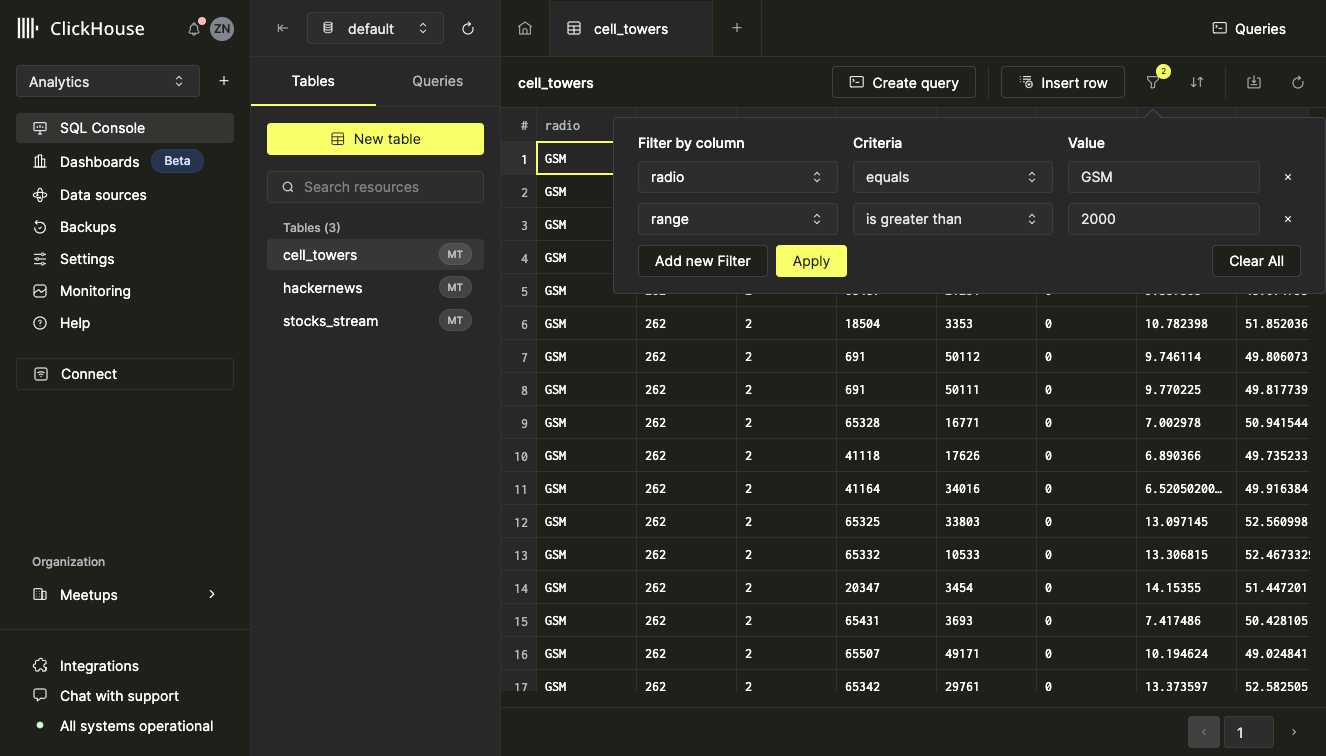
정렬 기능과 마찬가지로 필터를 제거하려면 필터 옆의 「x」 버튼을 클릭합니다.
필터링과 정렬 함께 사용하기
SQL 콘솔에서는 테이블에 대해 필터링과 정렬을 동시에 수행할 수 있습니다. 이렇게 하려면 위에서 설명한 단계에 따라 필요한 모든 필터와 정렬을 추가한 다음 「Apply」 버튼을 클릭합니다.
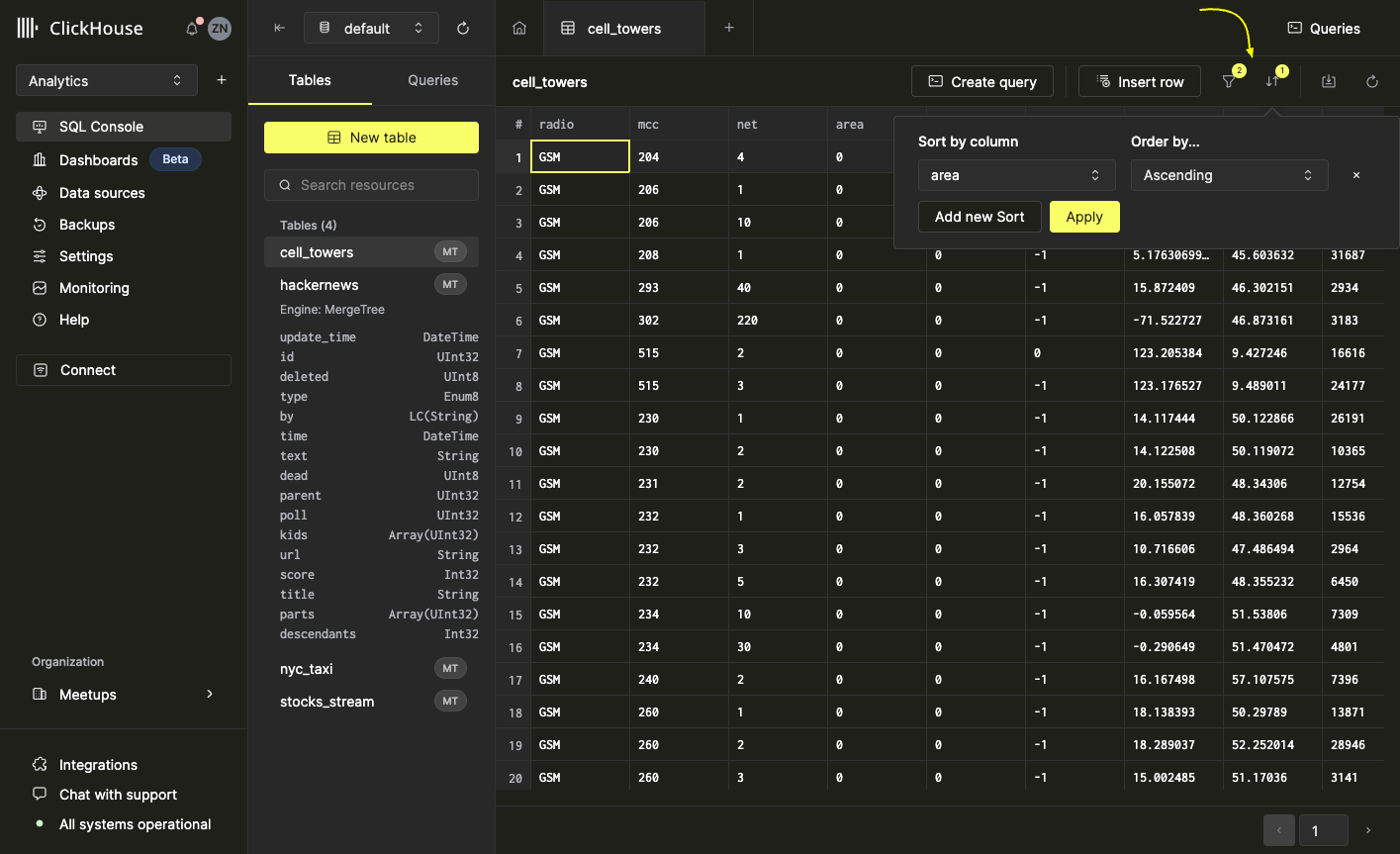
필터와 정렬에서 쿼리 생성하기
SQL 콘솔에서는 정렬 및 필터를 한 번의 클릭으로 바로 쿼리로 변환할 수 있습니다. 도구 모음에서 원하는 정렬 및 필터 매개변수를 설정한 다음 'Create Query' 버튼을 선택하십시오. 'Create query'를 클릭하면, 테이블 뷰에 포함된 데이터에 해당하는 SQL 명령으로 미리 채워진 새 쿼리 탭이 열립니다.
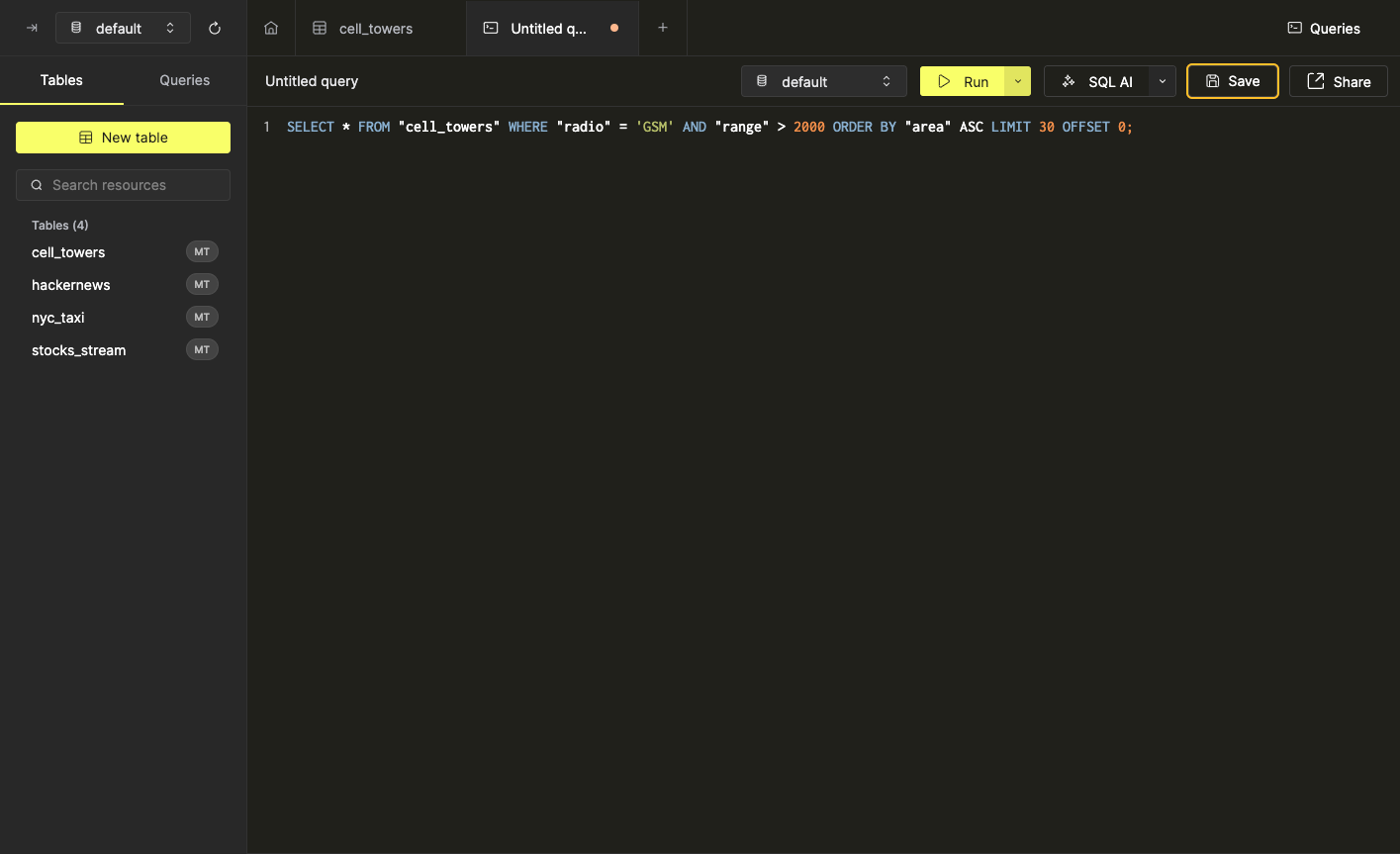
'Create Query' 기능을 사용할 때 필터와 정렬은 필수가 아닙니다.
SQL 콘솔에서 쿼리에 대해 더 알아보려면 (link) 쿼리 관련 문서를 참조하십시오.
쿼리 작성 및 실행
쿼리 생성하기
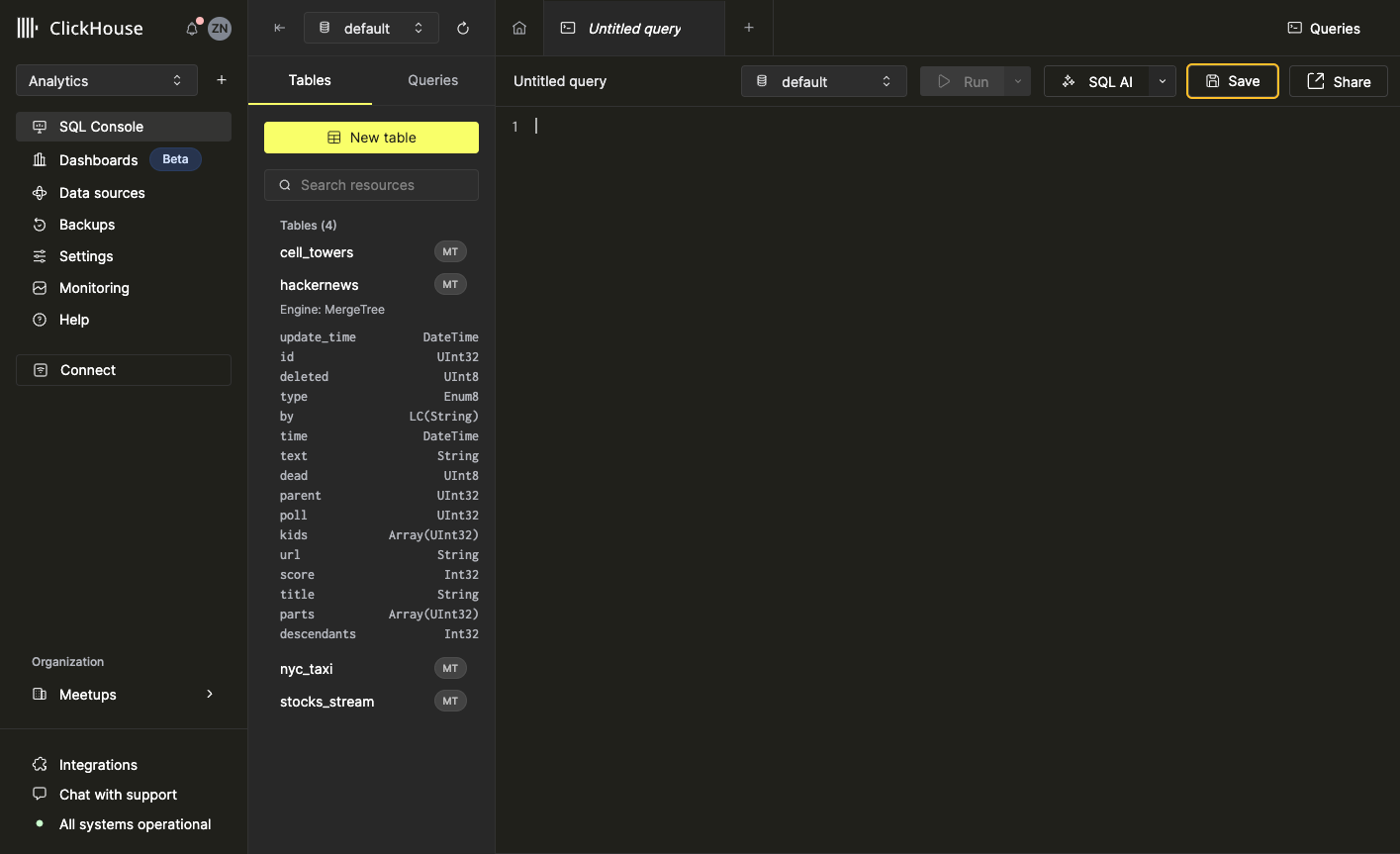
SQL 콘솔에서 새 쿼리를 만드는 방법은 두 가지입니다.
- 탭 바에서 '+' 버튼을 클릭합니다
- 왼쪽 사이드바 쿼리 목록에서 「New Query」 버튼을 선택합니다
쿼리 실행하기
쿼리를 실행하려면 SQL Editor에 SQL 명령을 입력한 다음 「Run」 버튼을 클릭하거나 단축키 cmd / ctrl + enter를 사용합니다. 여러 개의 명령을 순차적으로 작성해 실행하려면 각 명령 끝에 세미콜론(;)을 추가해야 합니다.
쿼리 실행 옵션
기본적으로 「Run」 버튼을 클릭하면 SQL Editor에 포함된 모든 명령이 실행됩니다. SQL 콘솔은 다음과 같은 두 가지 추가 쿼리 실행 옵션을 지원합니다:
- 선택한 명령 실행
- 커서 위치의 명령 실행
선택한 명령을 실행하려면 원하는 명령 또는 명령들의 연속 구문을 선택한 다음 「Run」 버튼을 클릭(또는 단축키 cmd / ctrl + enter 사용)합니다. 선택 영역이 있을 때 SQL Editor 컨텍스트 메뉴(에디터 안에서 마우스 오른쪽 버튼 클릭으로 열림)에서 「Run selected」를 선택할 수도 있습니다.
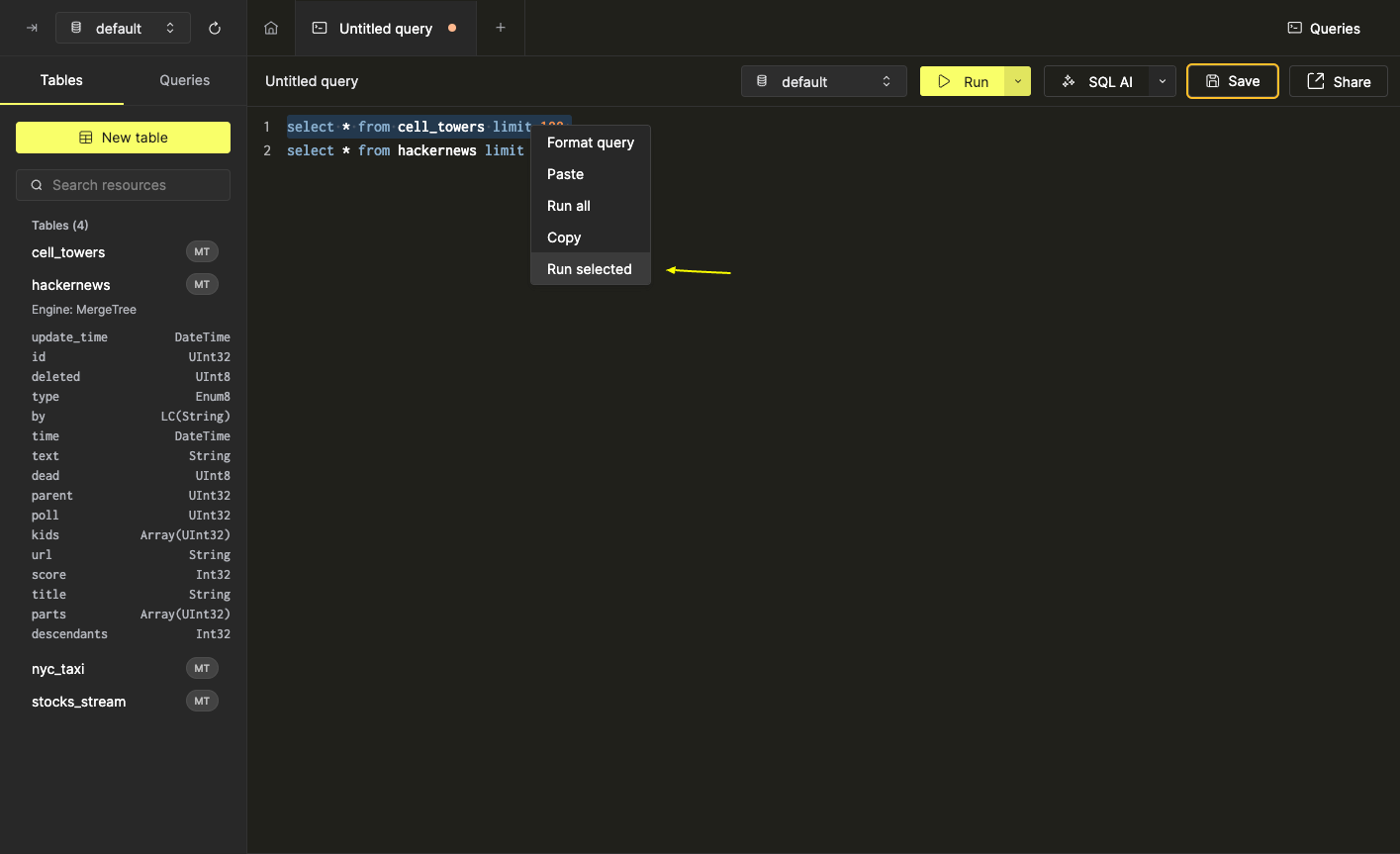
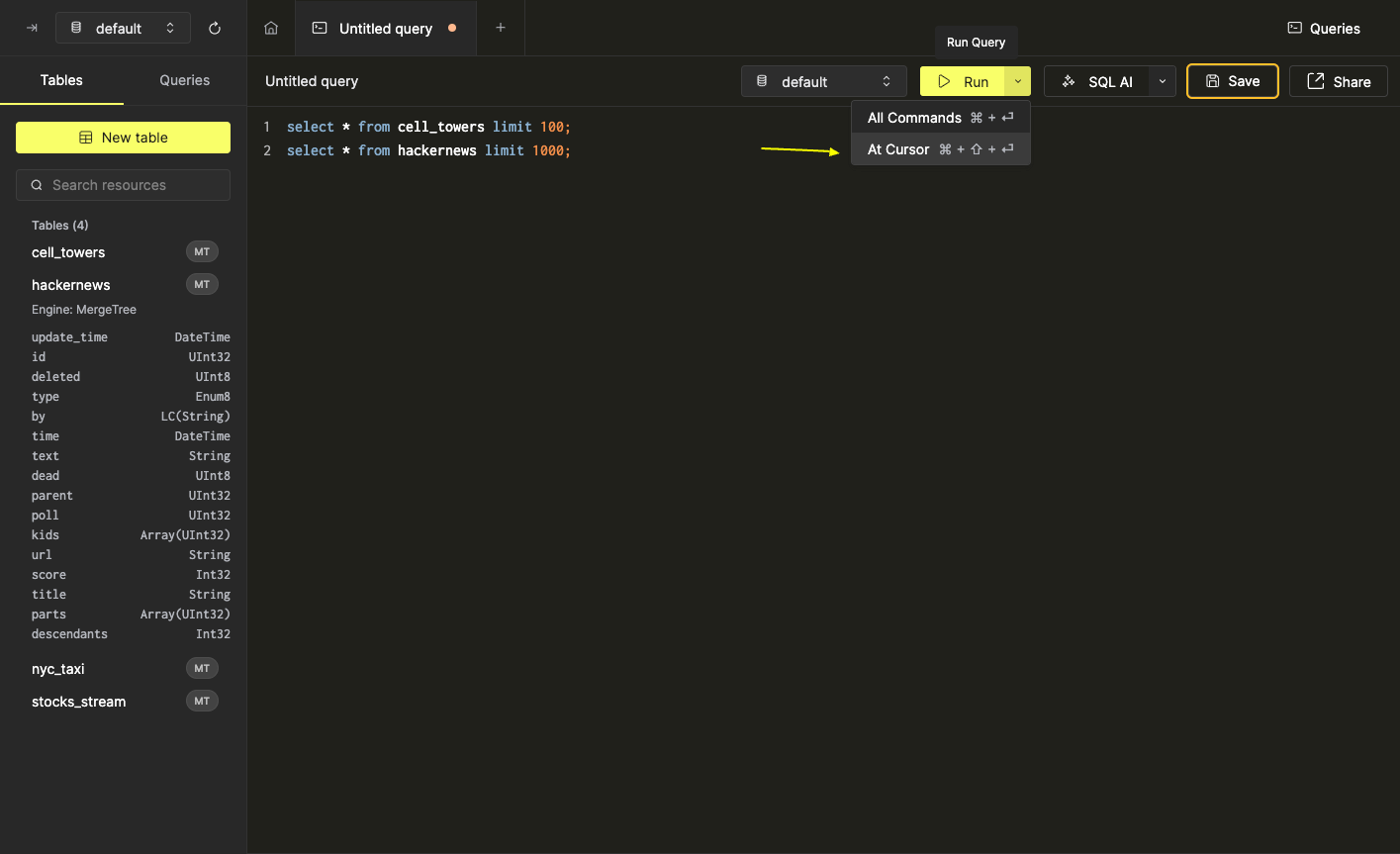
현재 커서 위치의 명령을 실행하는 방법은 두 가지가 있습니다:
- 확장 Run 옵션 메뉴에서 「At Cursor」를 선택하거나, 해당 키보드 단축키
cmd / ctrl + shift + enter를 사용합니다
- SQL Editor 컨텍스트 메뉴에서 「Run at cursor」를 선택합니다
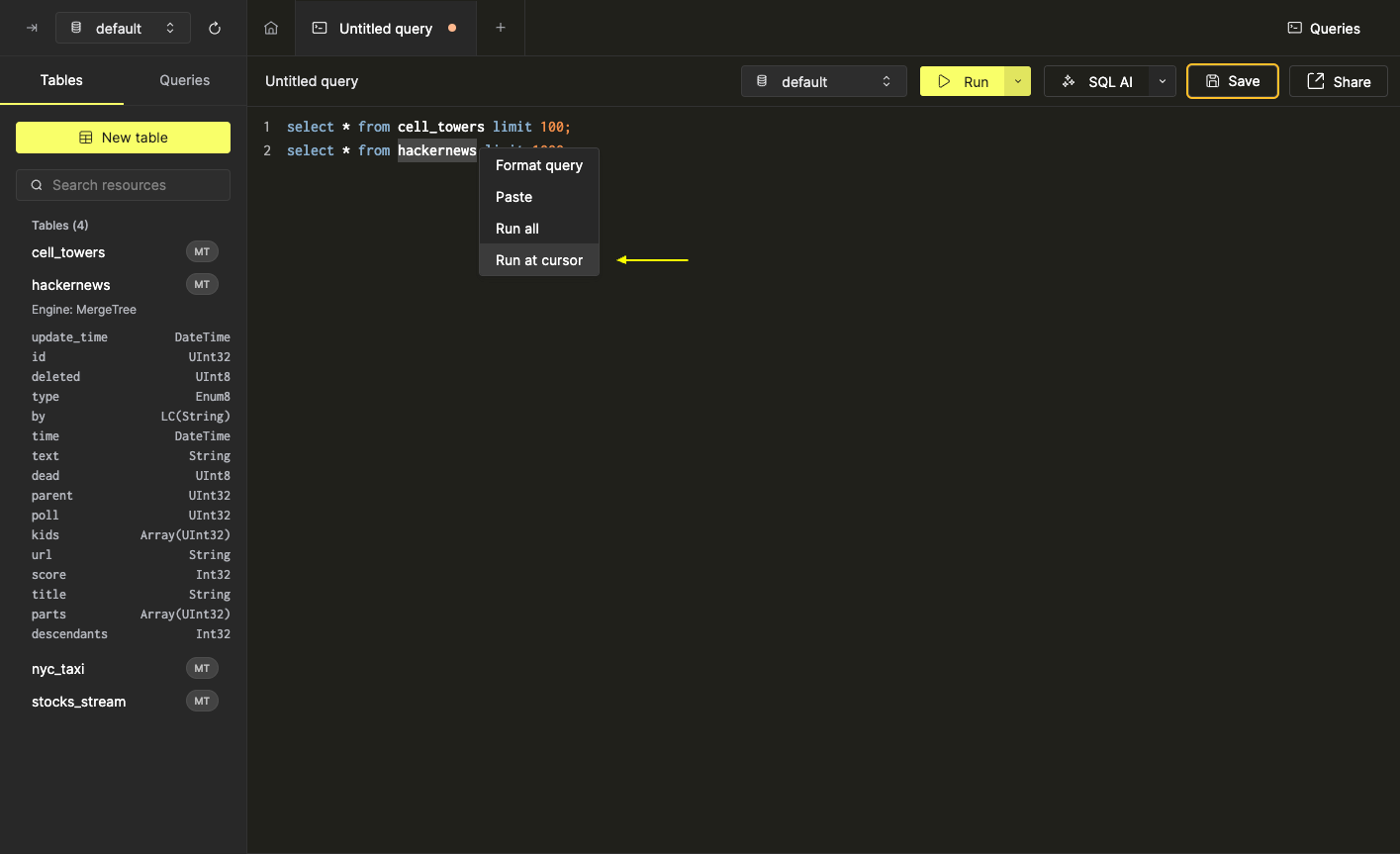
커서 위치에 있는 명령은 실행 시 노란색으로 깜빡입니다.
쿼리 취소하기
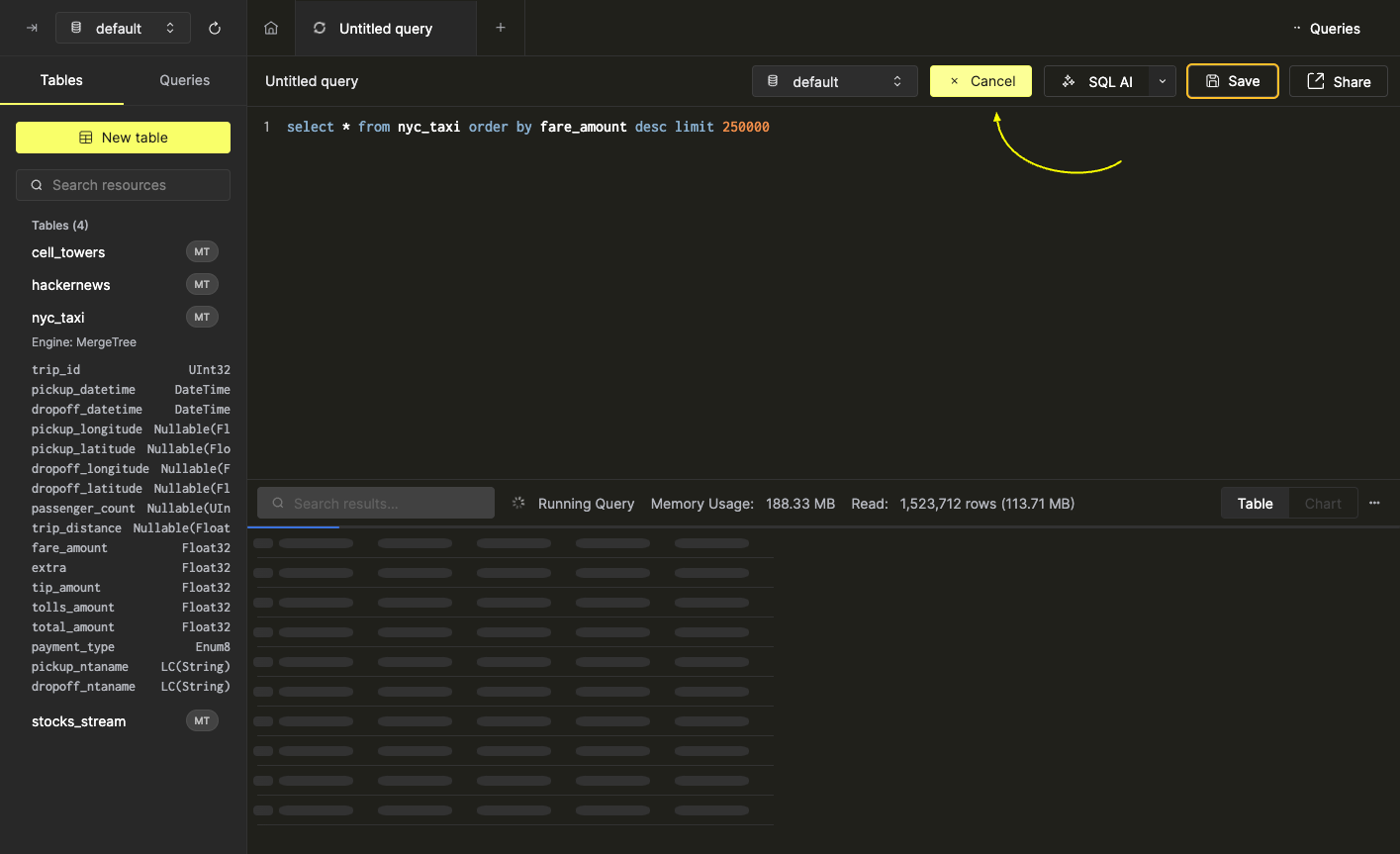
쿼리가 실행 중일 때는 Query Editor 도구 모음의 Run 버튼이 Cancel 버튼으로 바뀝니다. 이 버튼을 클릭하거나 Esc 키를 눌러 쿼리를 취소할 수 있습니다. 주의: 이미 반환된 결과는 쿼리를 취소한 후에도 그대로 유지됩니다.
쿼리 저장하기
쿼리를 저장해 두면 나중에 쉽게 다시 찾을 수 있고 팀원들과 공유할 수 있습니다. SQL 콘솔에서는 쿼리를 폴더로 정리할 수도 있습니다.
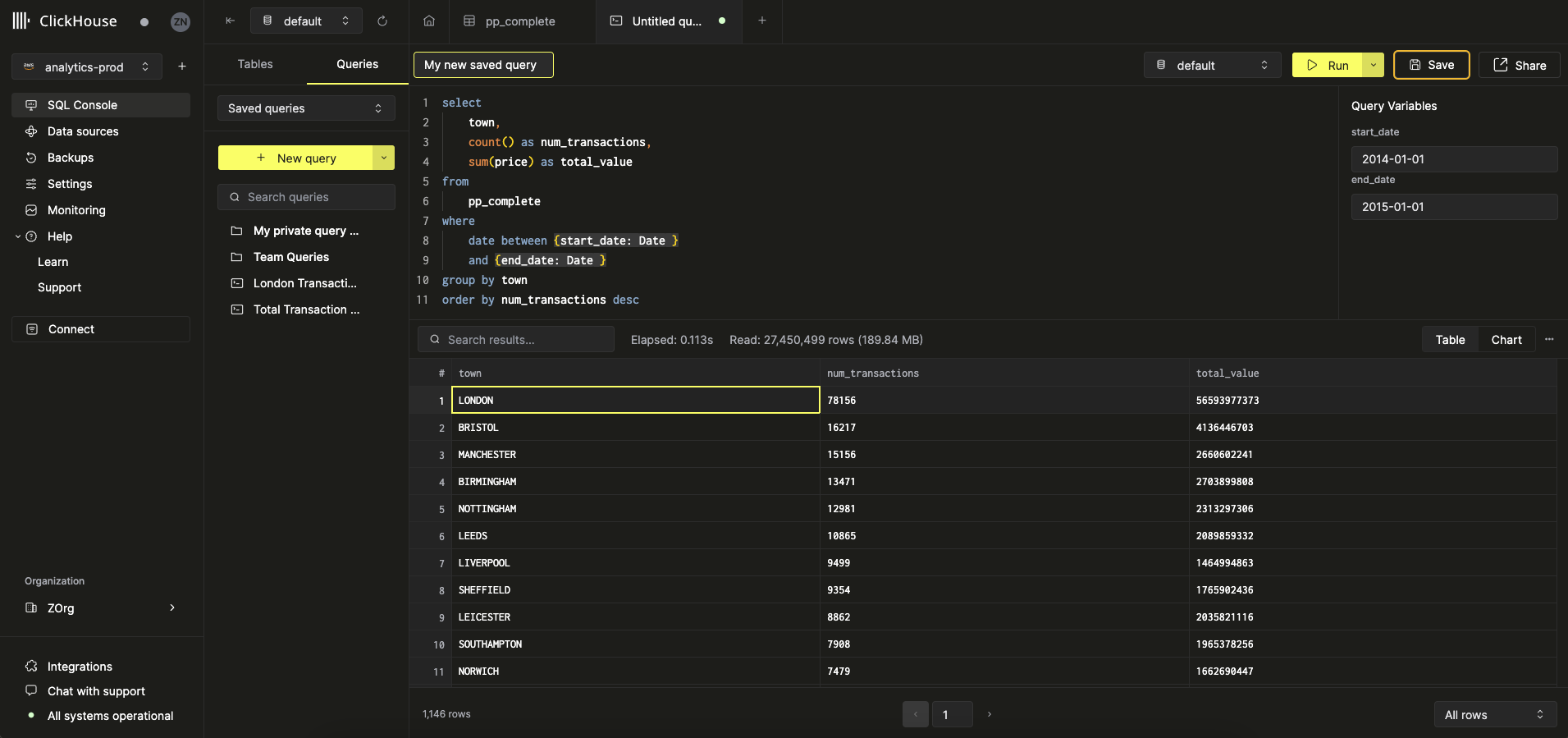
쿼리를 저장하려면 툴바에서 "Run" 버튼 바로 옆에 있는 "Save" 버튼을 클릭합니다. 원하는 이름을 입력한 다음 "Save Query"를 클릭합니다.
단축키 cmd / ctrl + s를 사용해 현재 쿼리 탭의 작업 내용을 저장할 수도 있습니다.
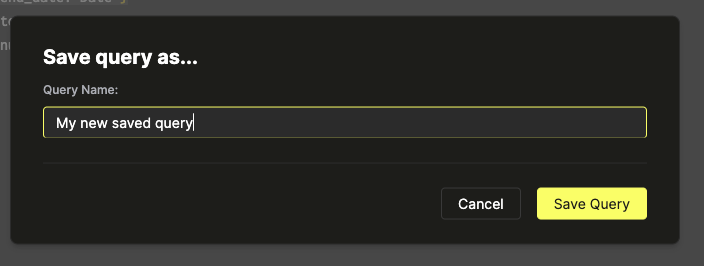
또는 툴바에서 "Untitled Query"를 클릭해 이름을 지정하면서 동시에 쿼리를 저장할 수도 있습니다. 이름을 수정한 뒤 Enter 키를 누릅니다:
쿼리 공유
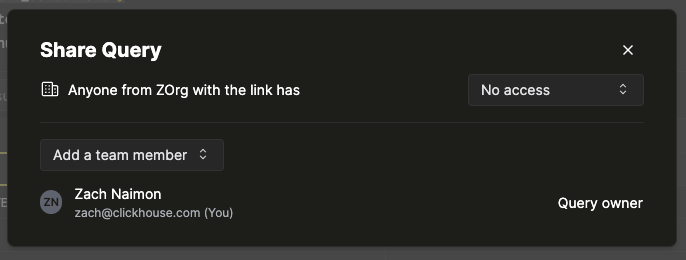
SQL 콘솔을 사용하면 팀 구성원과 쿼리를 쉽게 공유할 수 있습니다. SQL 콘솔은 전역 수준과 사용자별 수준에서 조정할 수 있는 네 가지 접근 권한을 지원합니다:
- 소유자(공유 옵션을 조정할 수 있음)
- 쓰기 권한
- 읽기 전용 권한
- 접근 권한 없음
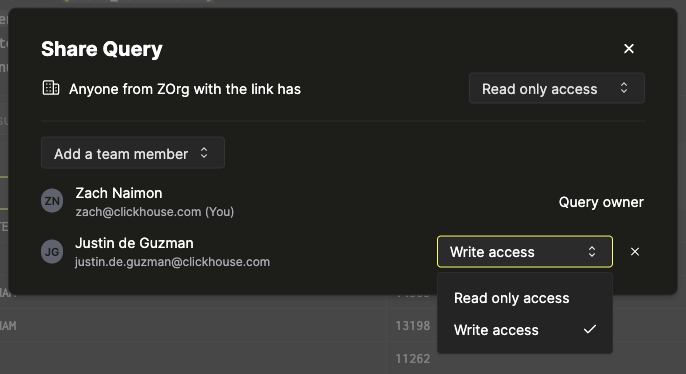
쿼리를 저장한 후 도구 모음에서 "Share" 버튼을 클릭합니다. 공유 옵션이 포함된 모달 창이 나타납니다:
서비스에 접근 권한이 있는 모든 조직 구성원의 쿼리 접근 권한을 조정하려면 맨 위 줄의 접근 수준 선택기를 조정합니다:
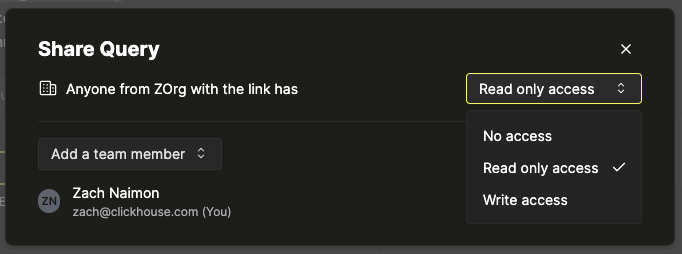
위 설정을 적용하면 이제 서비스의 SQL 콘솔에 접근 권한이 있는 모든 팀 구성원이 해당 쿼리를 조회(및 실행)할 수 있습니다.
특정 구성원의 쿼리 접근 권한을 조정하려면 "Add a team member" 선택기에서 원하는 팀 구성원을 선택합니다:
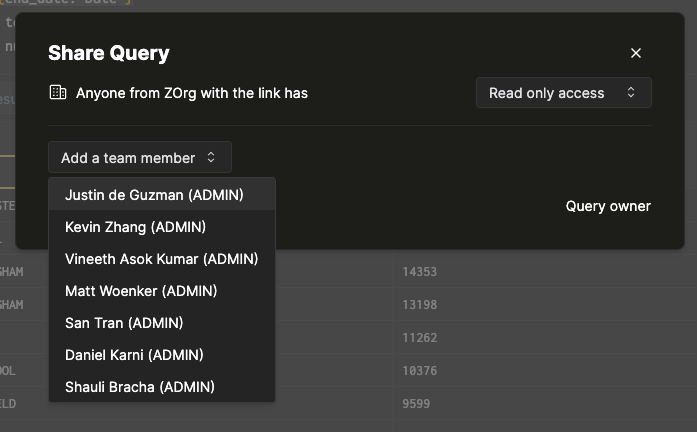
팀 구성원을 선택하면 접근 수준 선택기가 포함된 새 항목이 표시됩니다:
공유된 쿼리 확인하기
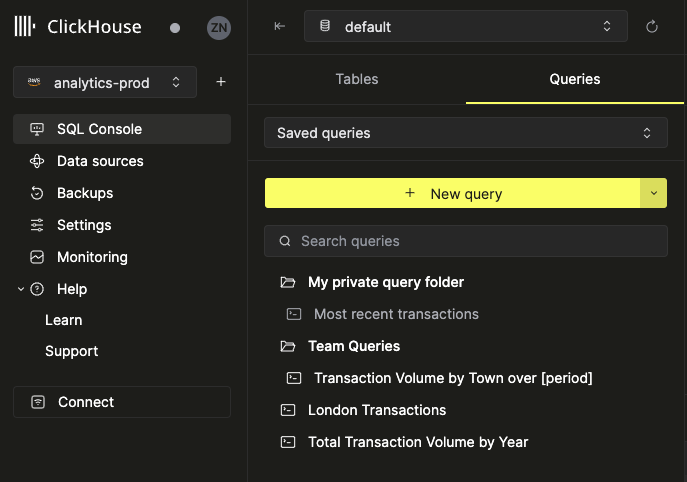
쿼리가 사용자와 공유된 경우 SQL 콘솔 왼쪽 사이드바의 「Queries」 탭에 표시됩니다:
쿼리 고유 링크(permalinks)
저장된 쿼리에는 permalink가 생성되므로, 공유된 쿼리에 대한 링크를 주고받아 해당 쿼리를 바로 열 수 있습니다.
쿼리에 존재하는 매개변수 값은 자동으로 저장된 쿼리 URL의 쿼리 매개변수로 추가됩니다. 예를 들어, 쿼리에 {start_date: Date} 및 {end_date: Date} 매개변수가 포함된 경우 permalink는 다음과 같이 표시될 수 있습니다: https://console.clickhouse.cloud/services/:serviceId/console/query/:queryId?param_start_date=2015-01-01¶m_end_date=2016-01-01.
고급 쿼리 기능
쿼리 결과 검색
쿼리가 실행된 후 결과 창의 검색 입력 필드를 사용하여 반환된 결과 집합을 빠르게 검색할 수 있습니다. 이 기능은 추가 WHERE 절의 결과를 미리 확인하거나, 특정 데이터가 결과 집합에 포함되어 있는지 점검하는 데 도움이 됩니다. 검색 입력 필드에 값을 입력하면 결과 창이 업데이트되어, 입력한 값과 일치하는 항목을 포함하는 레코드를 반환합니다. 다음 예에서는 ClickHouse가 포함된 댓글(대소문자 구분 없이)에 대해 hackernews 테이블에서 breakfast가 등장하는 모든 경우를 찾아봅니다:
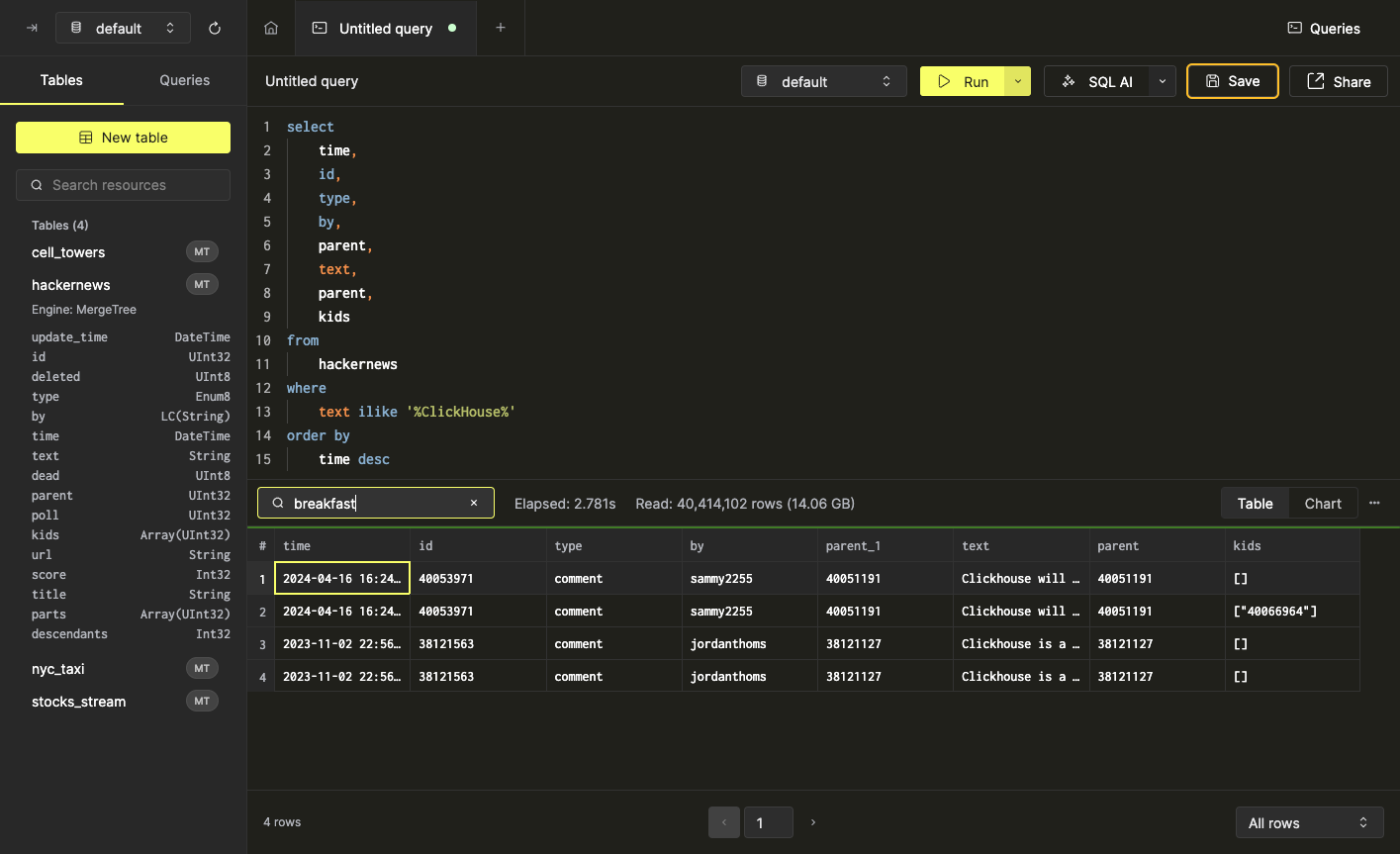
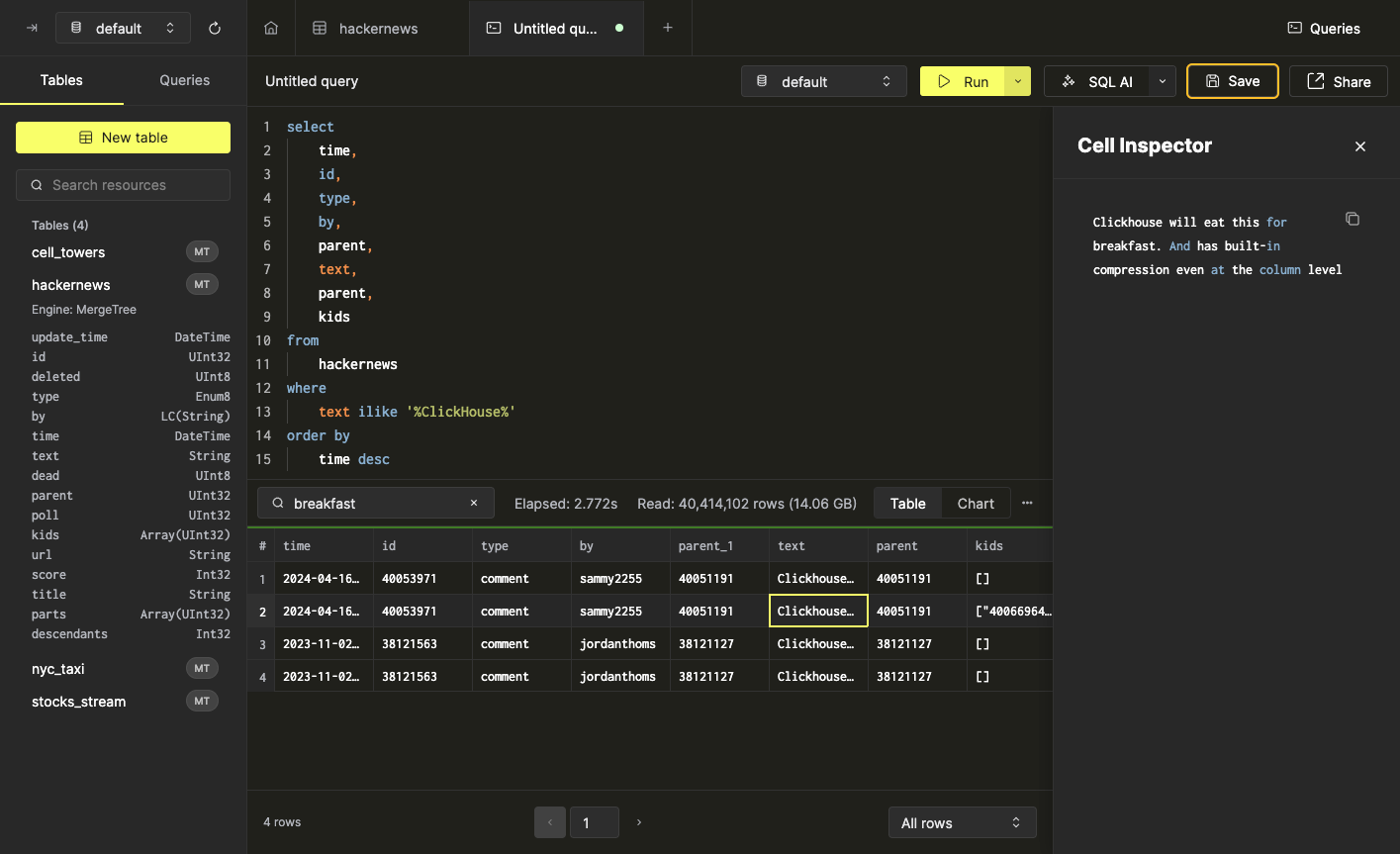
주의: 입력한 값과 일치하는 필드를 가진 레코드는 모두 반환됩니다. 예를 들어, 위 스크린샷의 세 번째 레코드는 by 필드에는 'breakfast'가 없지만, text 필드에는 있습니다:
페이지네이션 설정 조정
기본적으로 쿼리 결과 창은 모든 결과 행을 하나의 페이지에 표시합니다. 결과 집합이 큰 경우 결과를 페이지별로 나누어 표시하는 것이 더 편리할 수 있습니다. 이를 위해 결과 창 오른쪽 하단에 있는 페이지네이션 선택기를 사용할 수 있습니다:
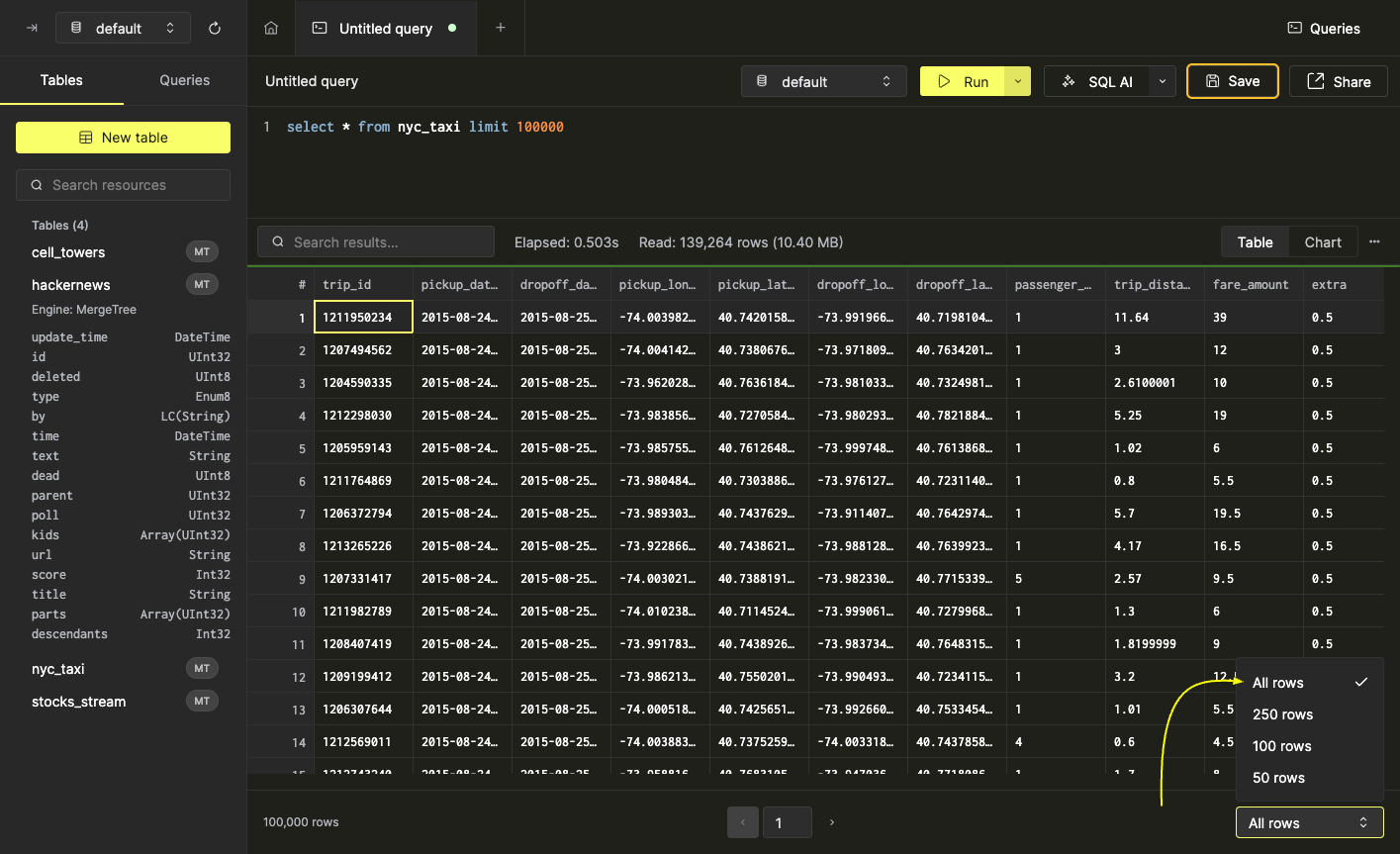
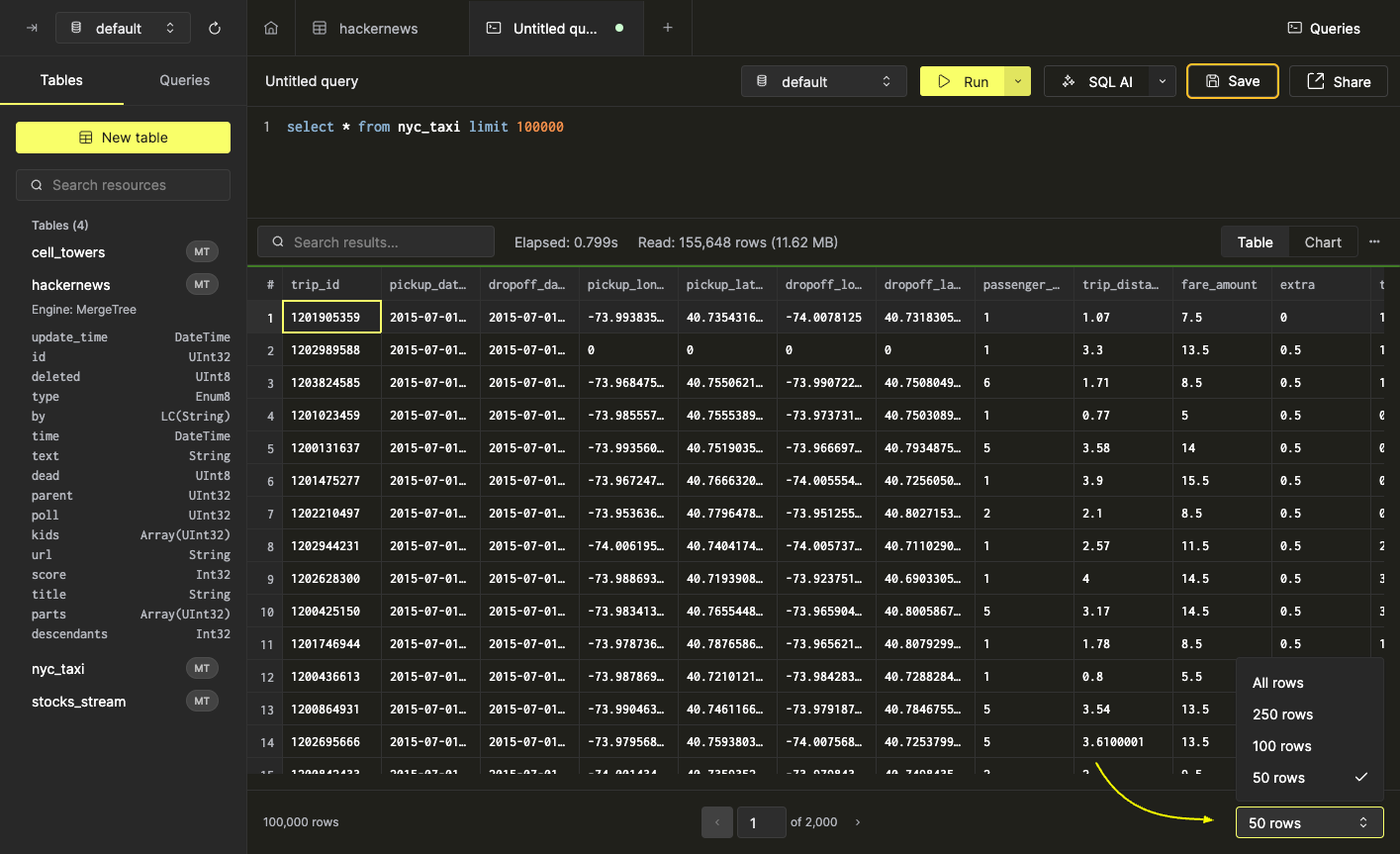
페이지 크기를 선택하면 페이지네이션이 결과 집합에 즉시 적용되며, 결과 창 하단 가운데에 페이지 이동 옵션이 표시됩니다.
쿼리 결과 데이터 내보내기
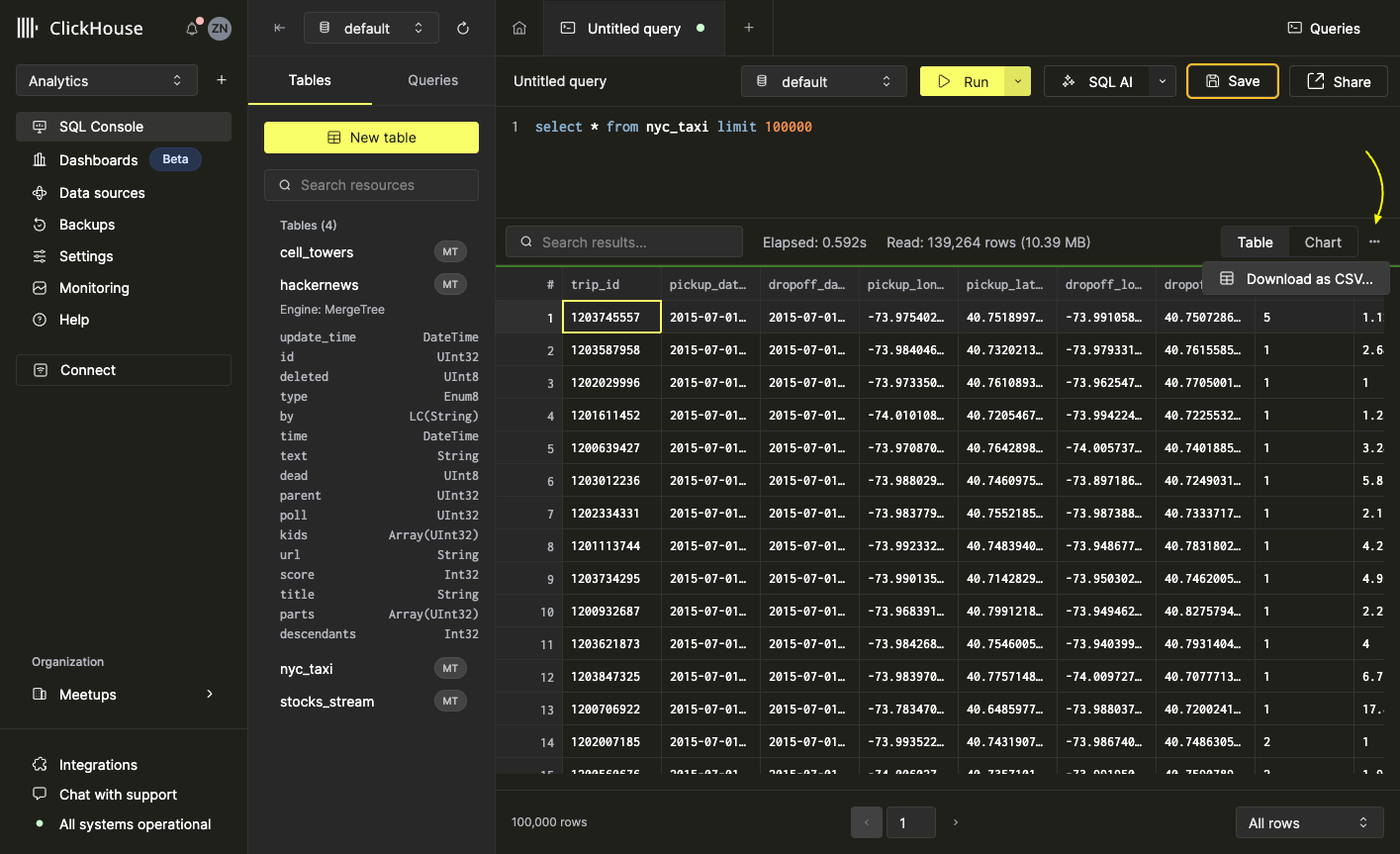
쿼리 결과 집합은 SQL 콘솔에서 CSV 형식으로 쉽게 내보낼 수 있습니다. 이를 위해 결과 창 도구 모음 오른쪽에 있는 ••• 메뉴를 클릭한 다음 「Download as CSV」를 선택하십시오.
쿼리 데이터 시각화
일부 데이터는 차트로 시각화했을 때 더 쉽게 이해할 수 있습니다. SQL 콘솔에서 쿼리 결과를 기반으로 몇 번만 클릭하면 빠르게 시각화를 만들 수 있습니다. 예를 들어, NYC 택시 운행에 대한 주간 통계를 계산하는 쿼리를 사용하겠습니다:
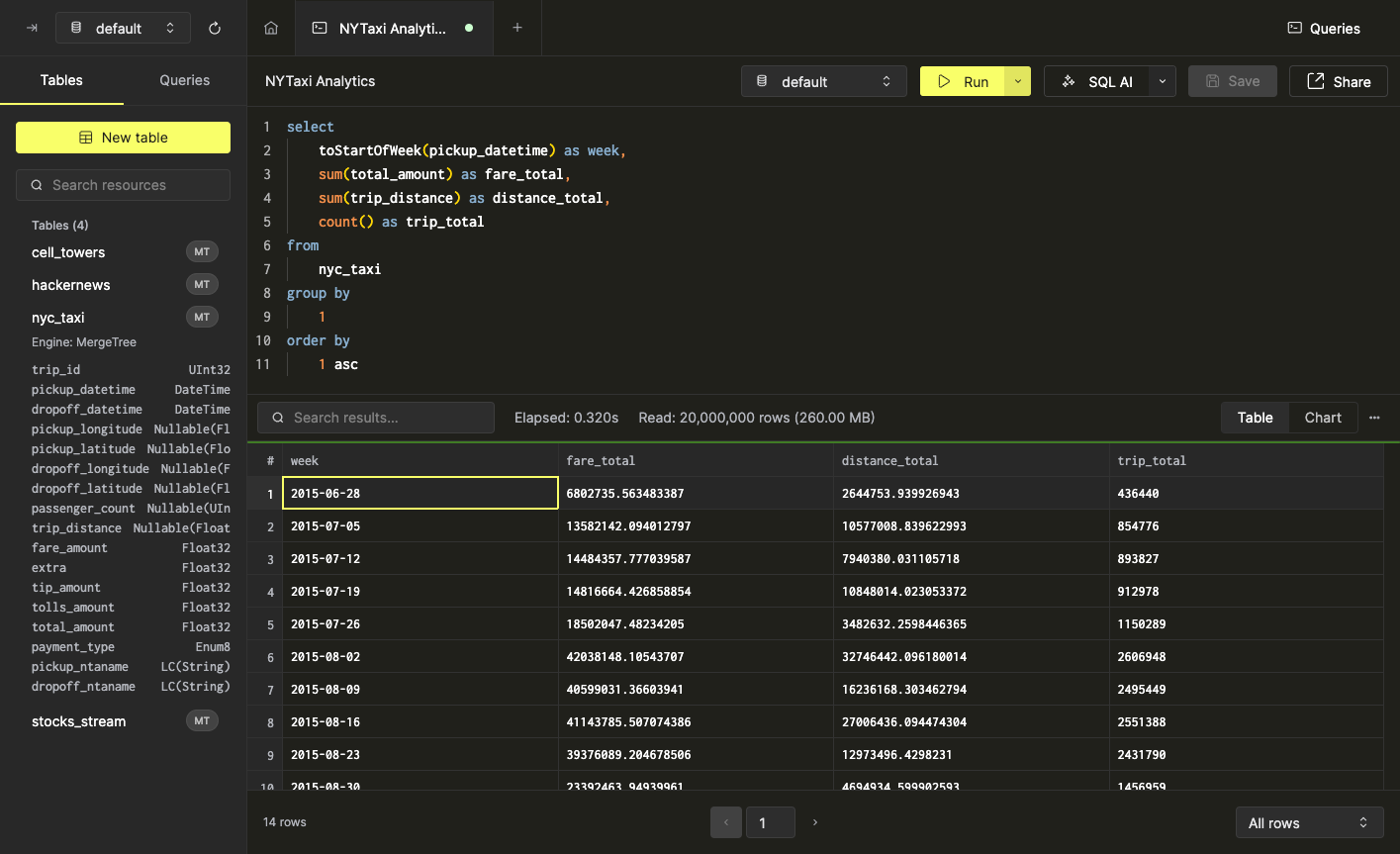
시각화하지 않으면 이러한 결과는 해석하기 어렵습니다. 이제 차트로 만들어 보겠습니다.
차트 생성
시각화를 시작하려면 쿼리 결과 창의 도구 모음에서 'Chart' 옵션을 선택합니다. 그러면 차트 구성 창이 표시됩니다.
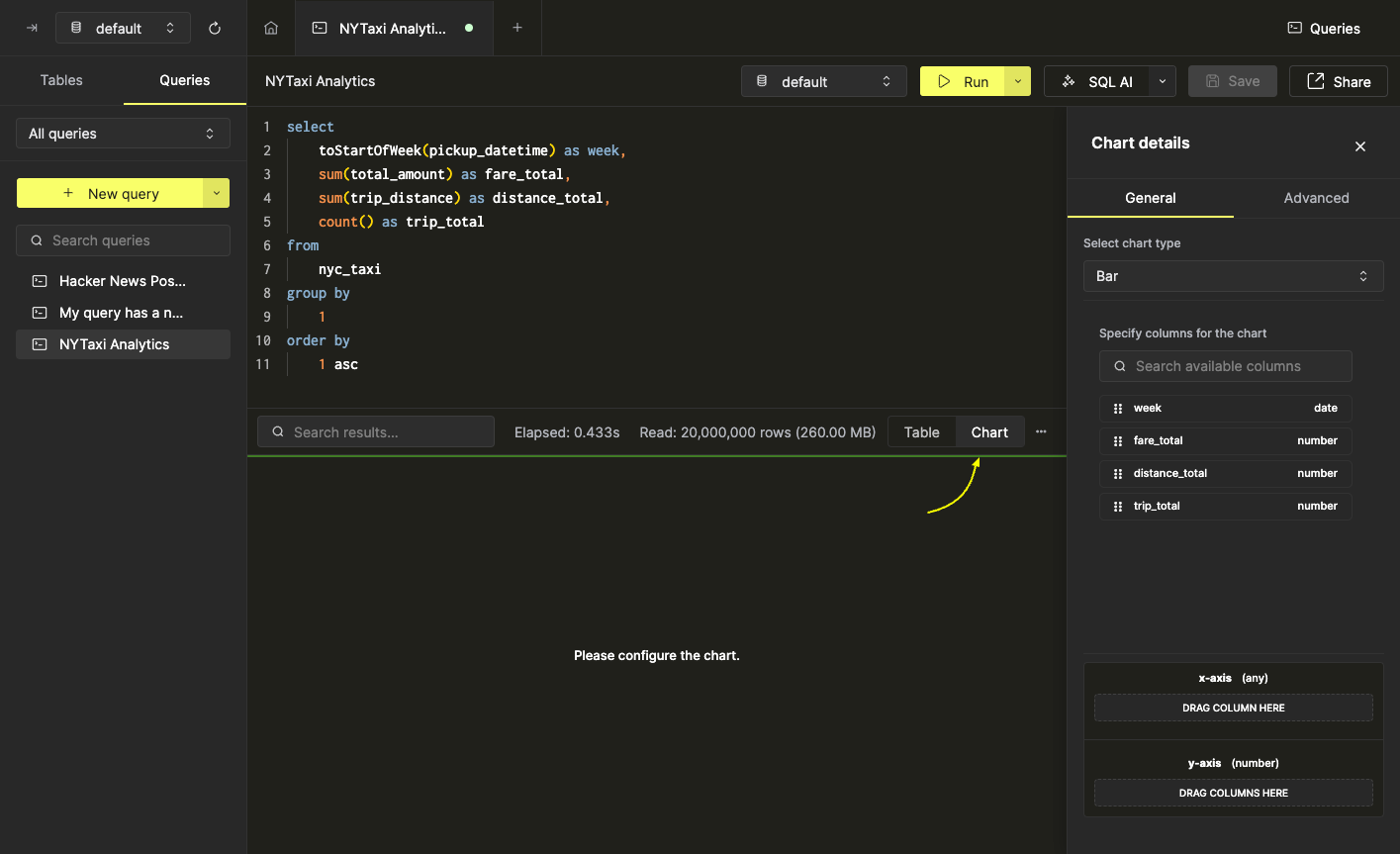
먼저 week별 trip_total을 추적하는 간단한 막대 차트를 생성하겠습니다. 이를 위해 week 필드를 x축으로, trip_total 필드를 y축으로 드래그합니다.
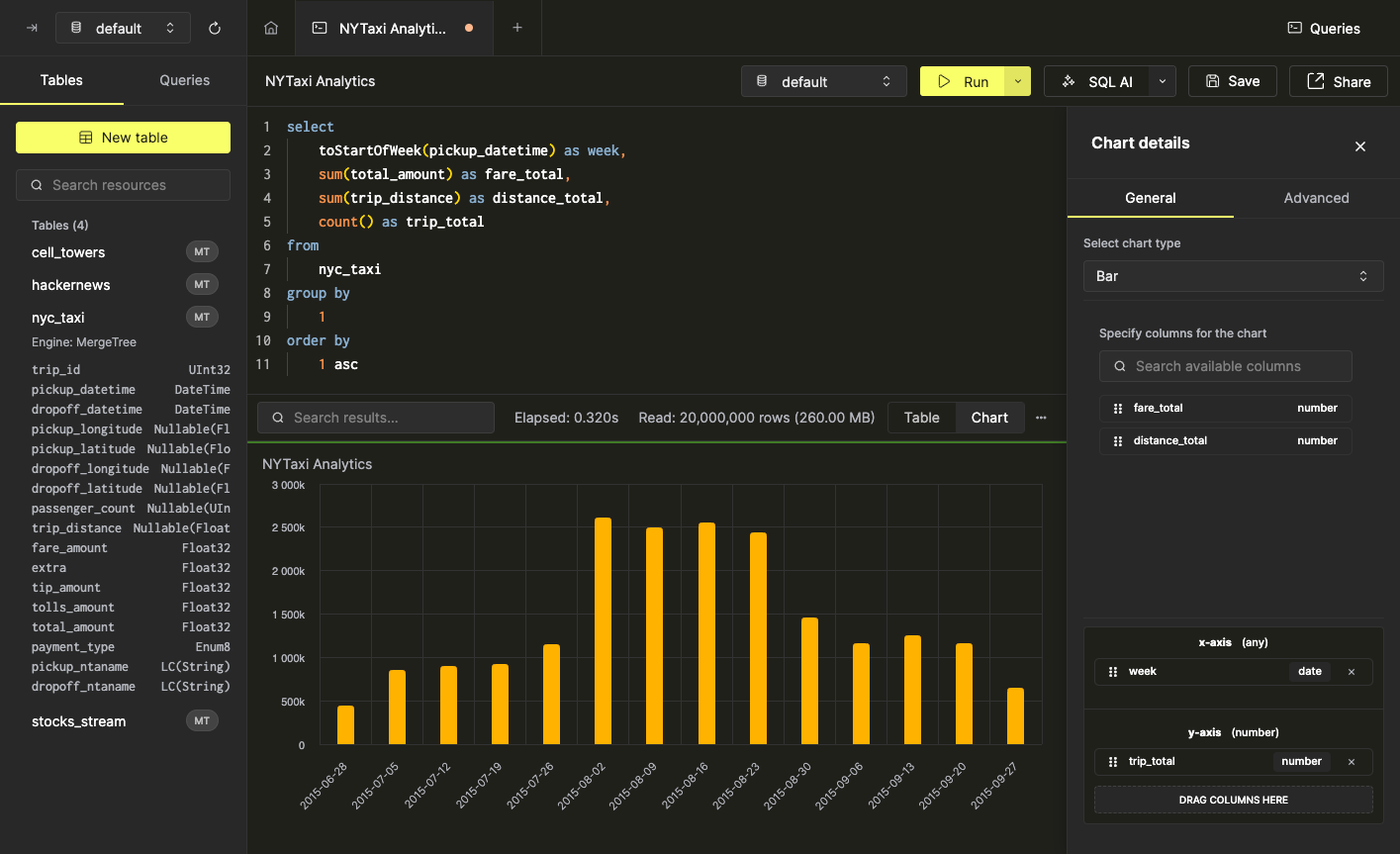
대부분의 차트 유형에서는 숫자 축에 여러 필드를 사용할 수 있습니다. 이를 보여주기 위해 fare_total 필드를 y축으로 드래그하겠습니다.
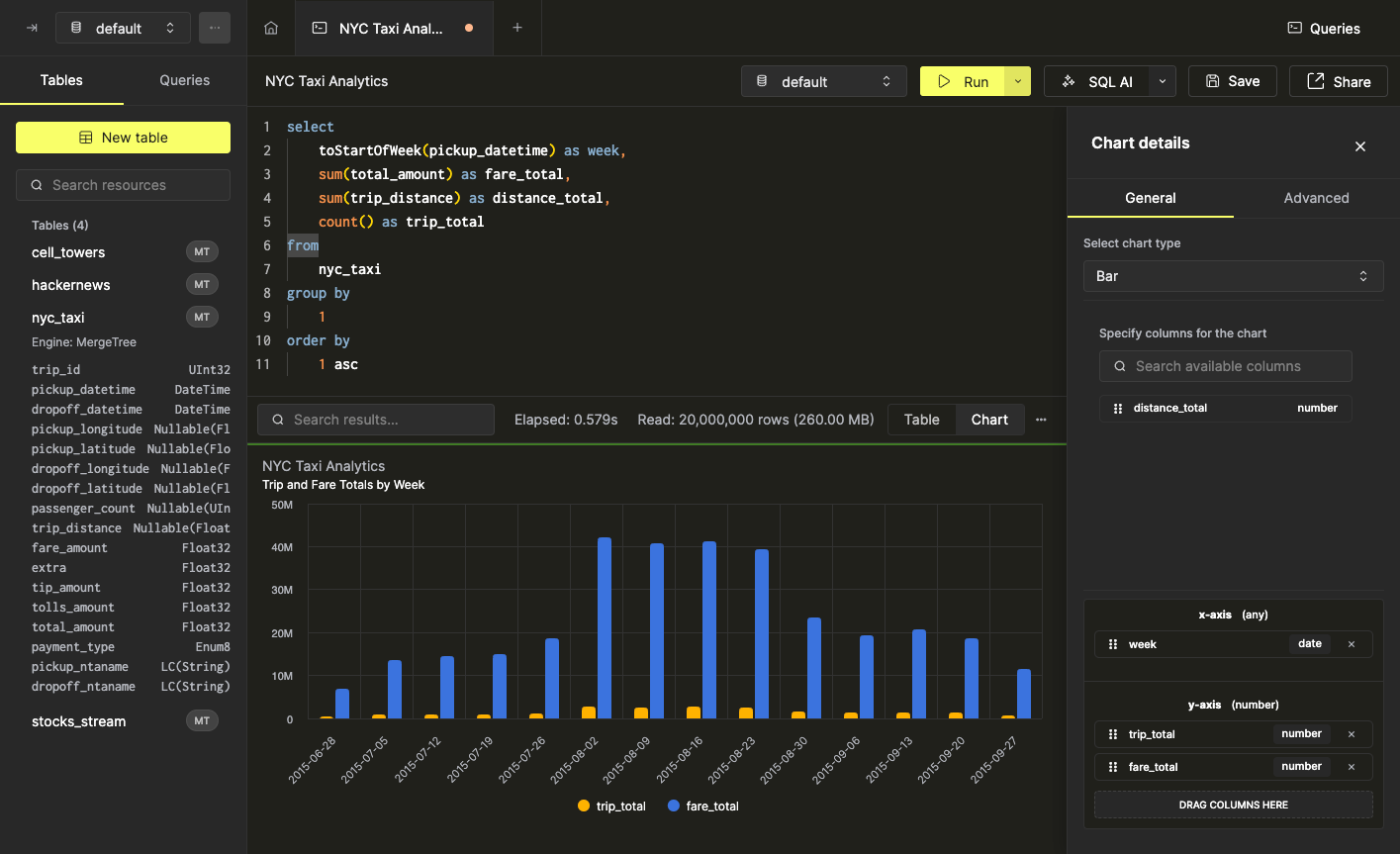
차트 커스터마이징
SQL 콘솔은 차트 구성 창의 차트 유형 선택기에서 선택할 수 있는 10개의 차트 유형을 지원합니다. 예를 들어, 이전 차트 유형을 Bar에서 Area로 쉽게 변경할 수 있습니다:
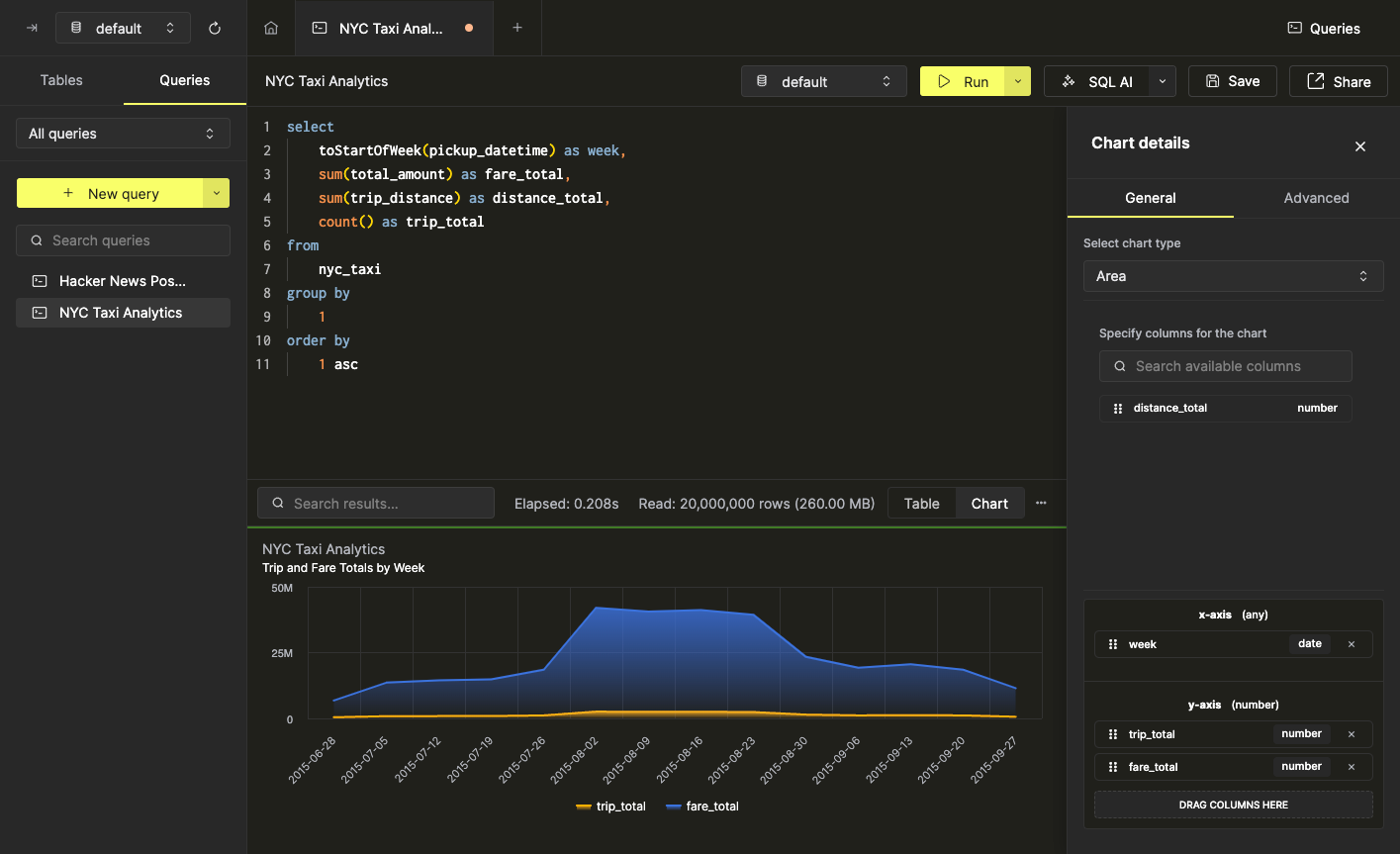
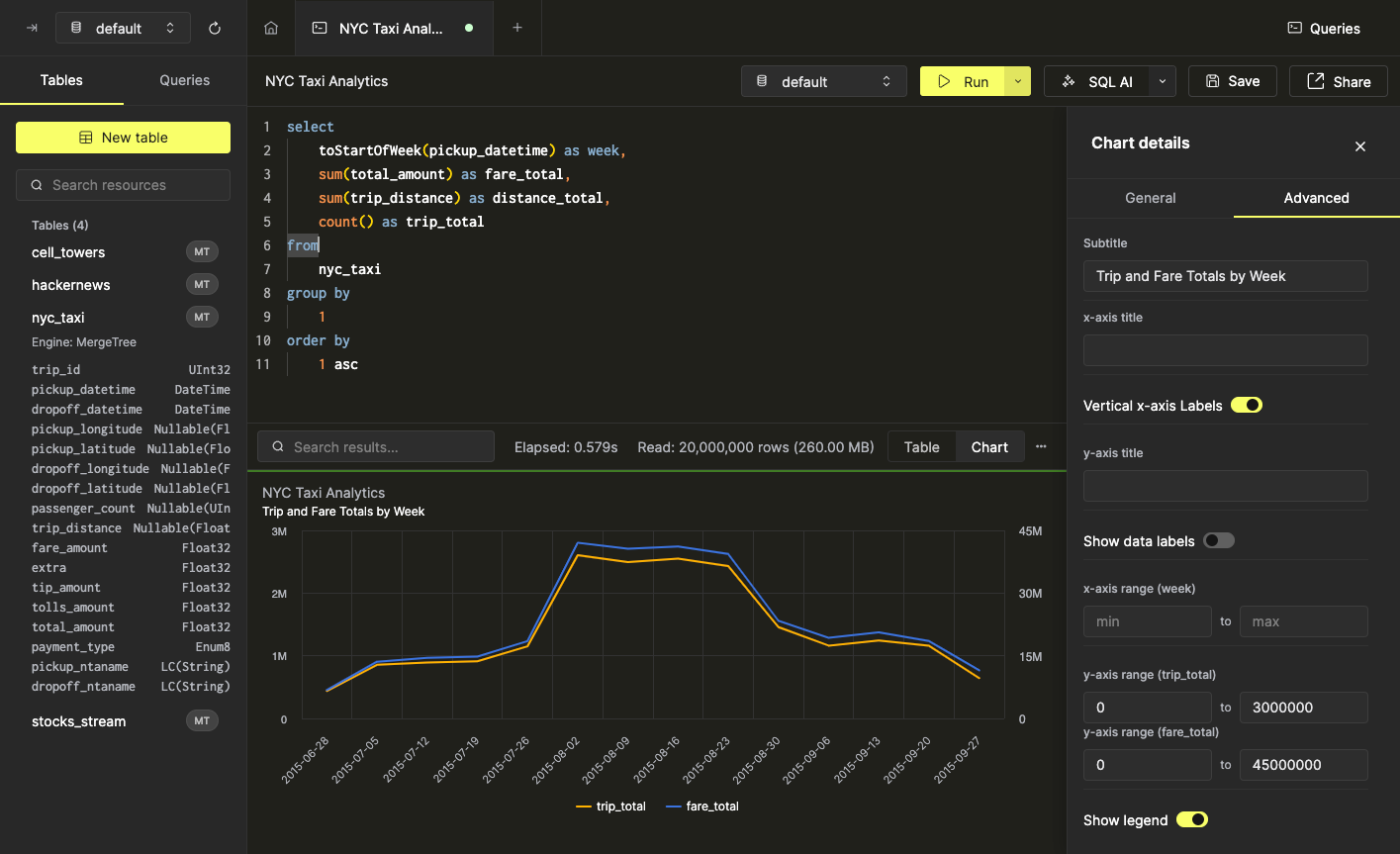
차트 제목은 데이터를 제공하는 쿼리 이름과 동일합니다. 쿼리 이름을 변경하면 차트 제목도 함께 변경됩니다:
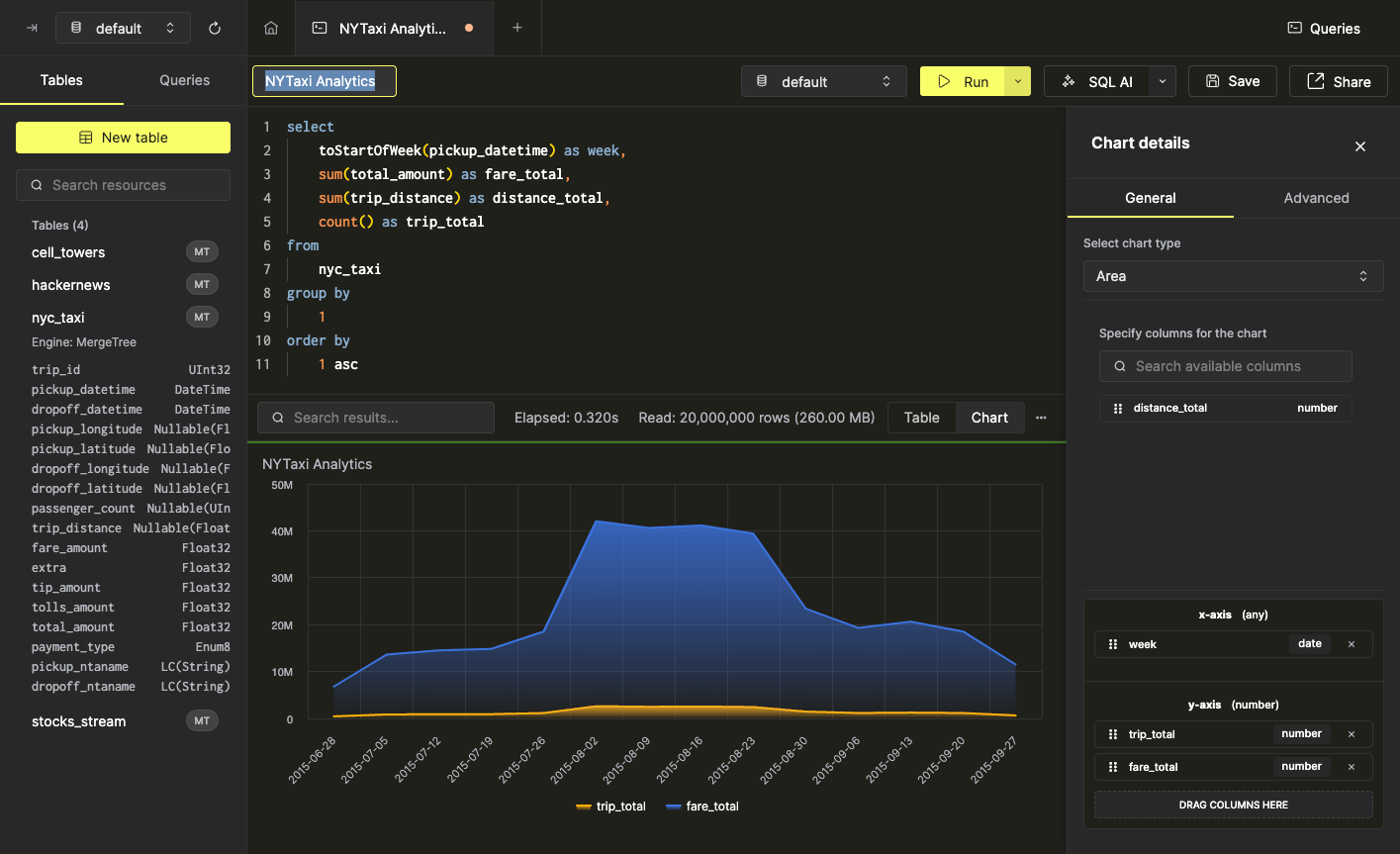
더 고급 차트 속성은 차트 구성 창의 「Advanced」 섹션에서 조정할 수 있습니다. 먼저 다음 설정을 조정합니다:
- 부제목
- 축 제목
- x축 레이블 방향
차트는 이에 맞게 업데이트됩니다:
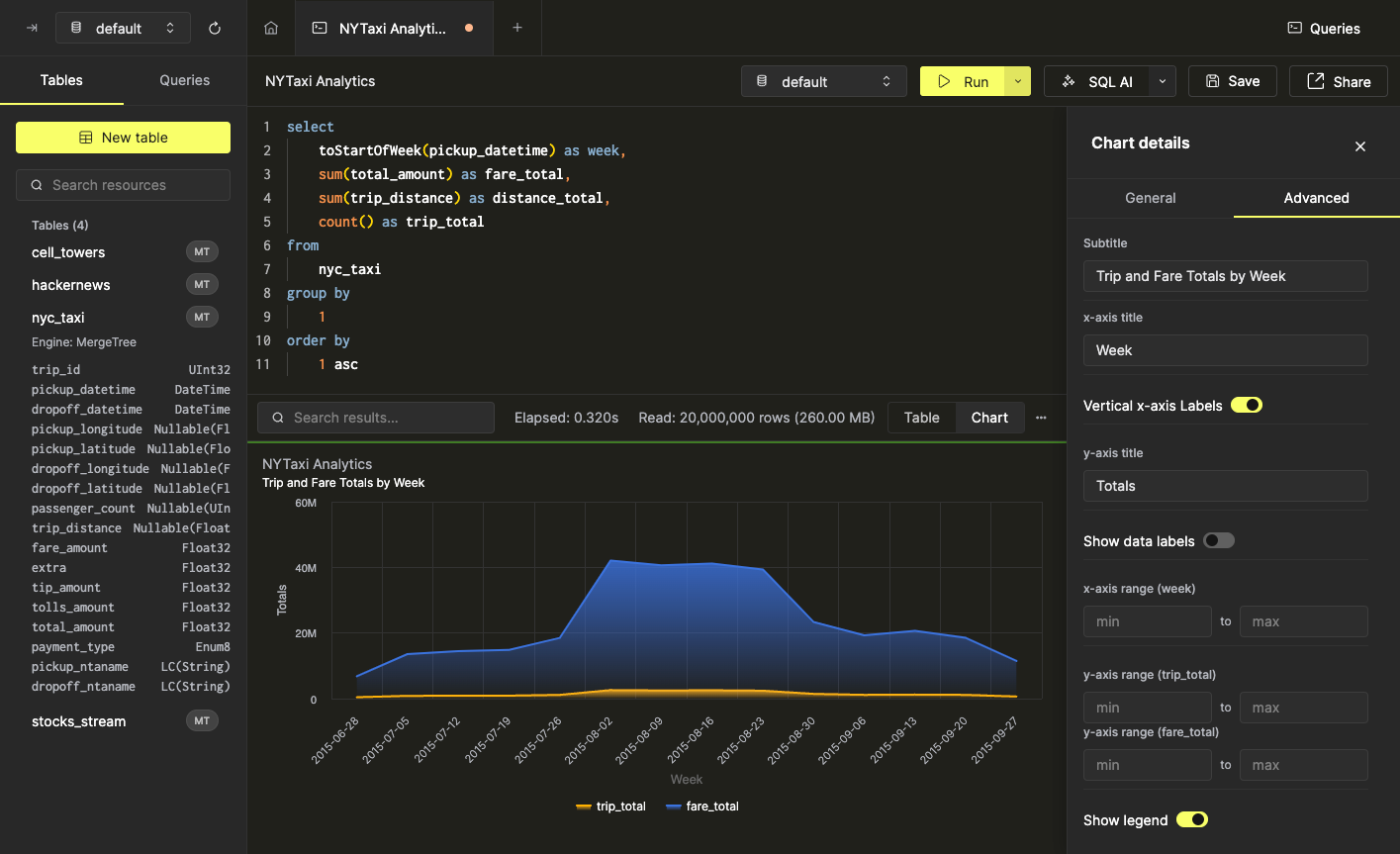
일부 상황에서는 각 필드에 대해 축 스케일을 개별적으로 조정해야 할 수도 있습니다. 이는 차트 구성 창의 「Advanced」 섹션에서 축 범위의 최소값과 최대값을 지정하여 수행할 수 있습니다. 예를 들어, 위 차트도 충분히 좋아 보이지만, trip_total 및 fare_total 필드 간의 상관관계를 보여 주기 위해서는 축 범위를 약간 조정해야 합니다: