Cloud에 파일 업로드
ClickHouse Cloud는 파일을 손쉽게 가져오는 기능을 제공하며, 다음 형식을 지원합니다:
| 형식 |
|---|
CSV |
CSVWithNamesAndTypes |
CSVWithNames |
JSONEachRow |
TabSeparated |
TabSeparatedWithNames |
TabSeparatedWithNamesAndTypes |
파일 업로드
Cloud 홈 페이지에서 아래와 같이 서비스를 선택합니다:
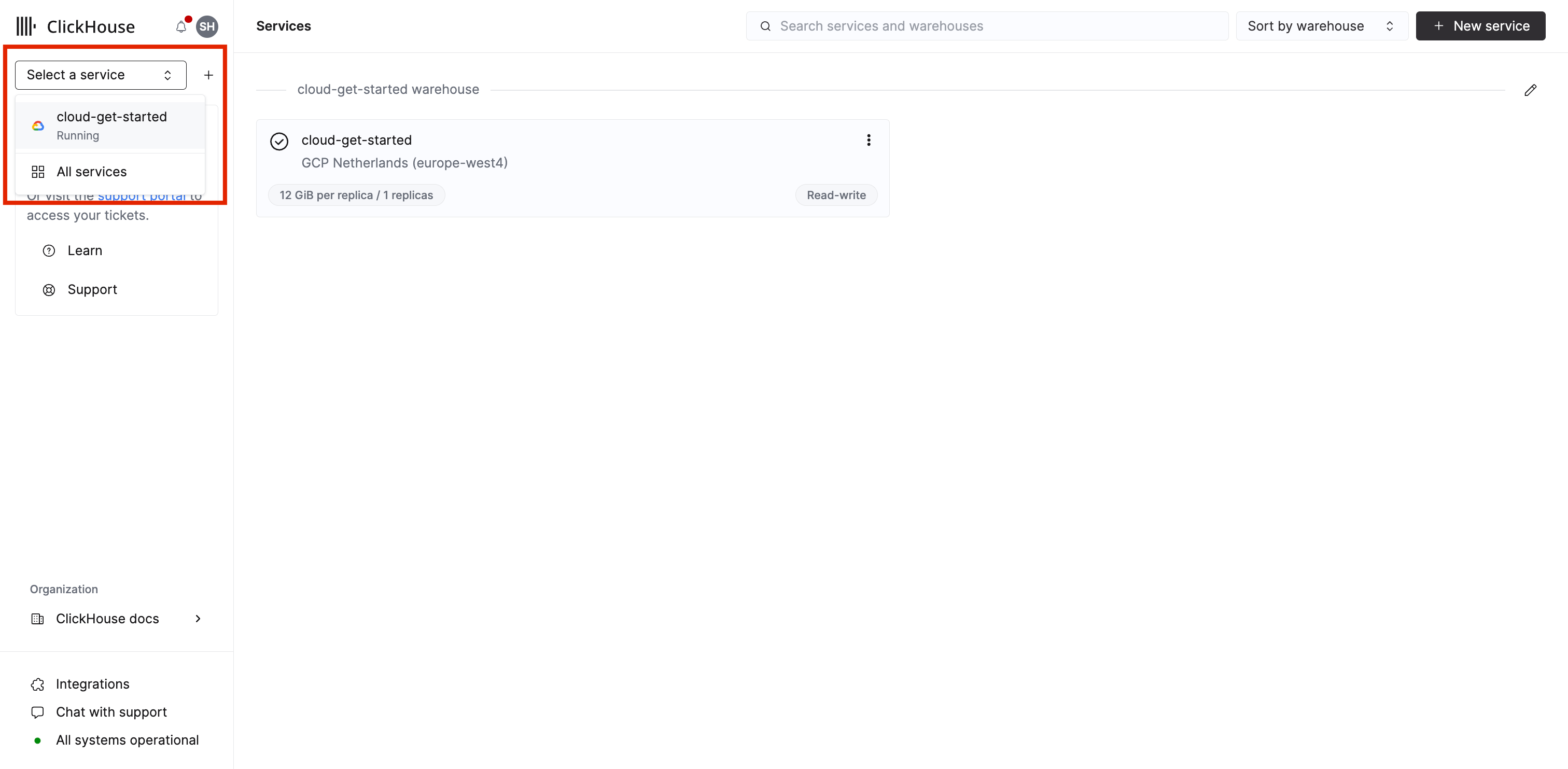
서비스가 유휴 상태인 경우 먼저 다시 시작해야 합니다.
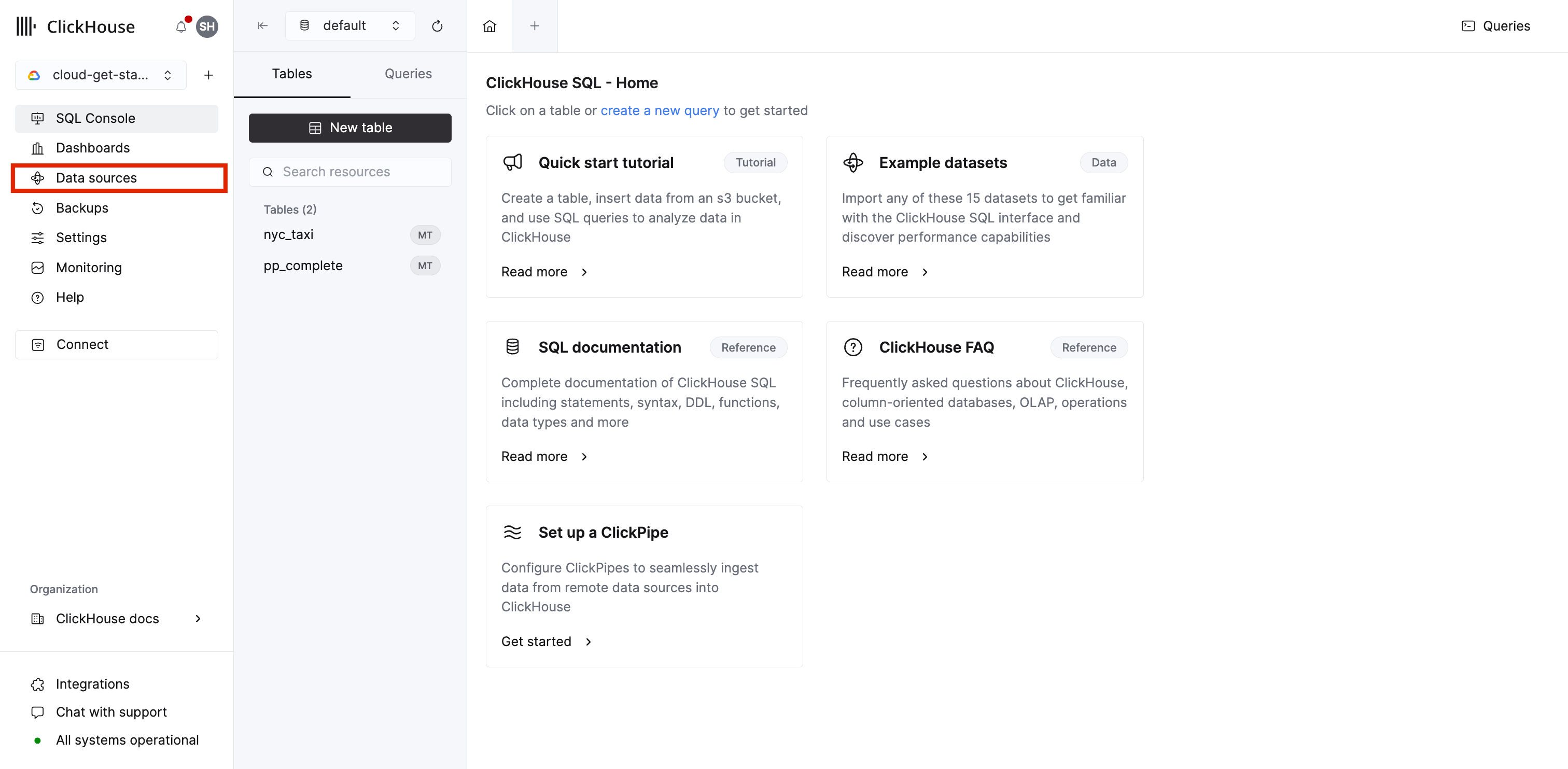
아래와 같이 왼쪽 탭에서 Data sources를 선택합니다:
그 다음, 데이터 소스 페이지 오른쪽에서 Upload a file을 선택합니다:
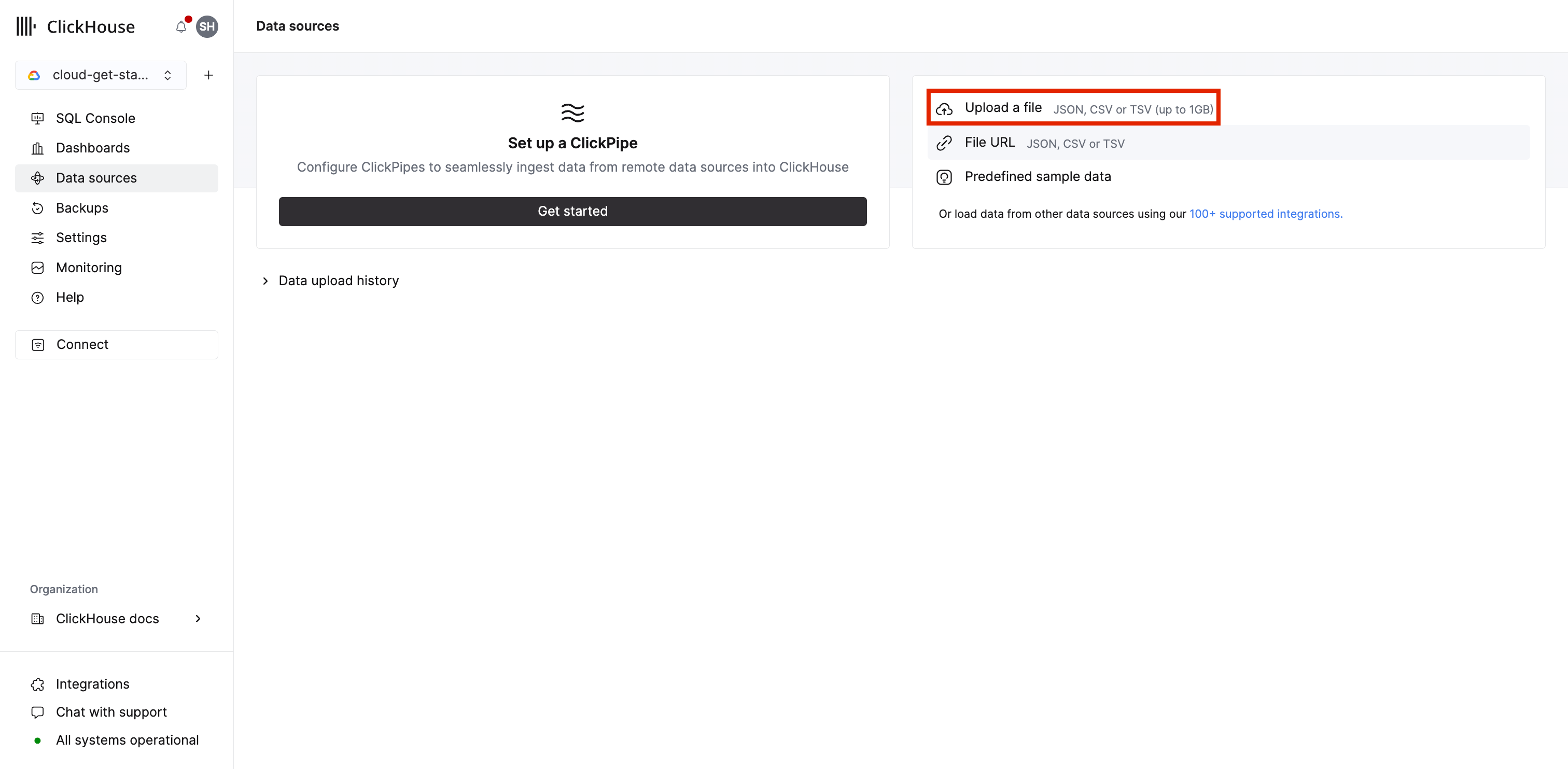
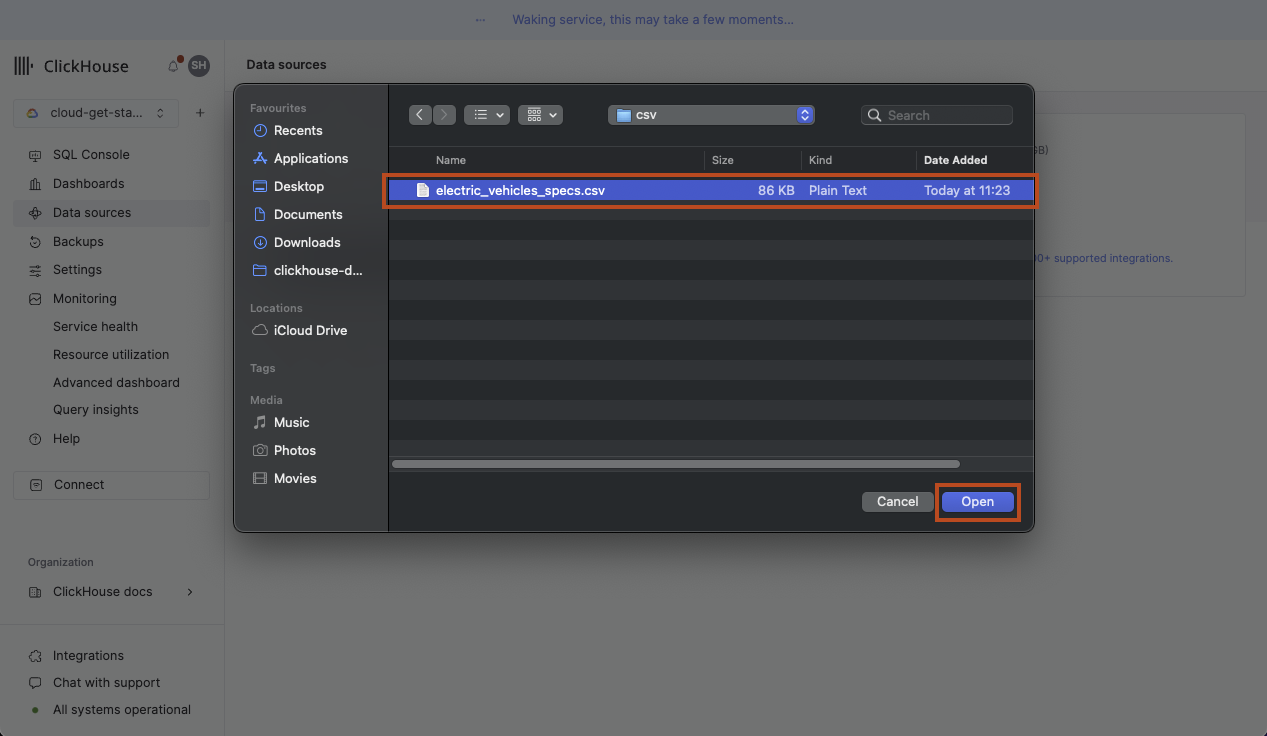
파일 선택 대화상자가 표시되며, Cloud 서비스의 테이블에 데이터를 삽입하는 데 사용할 파일을 선택할 수 있습니다.
테이블 구성
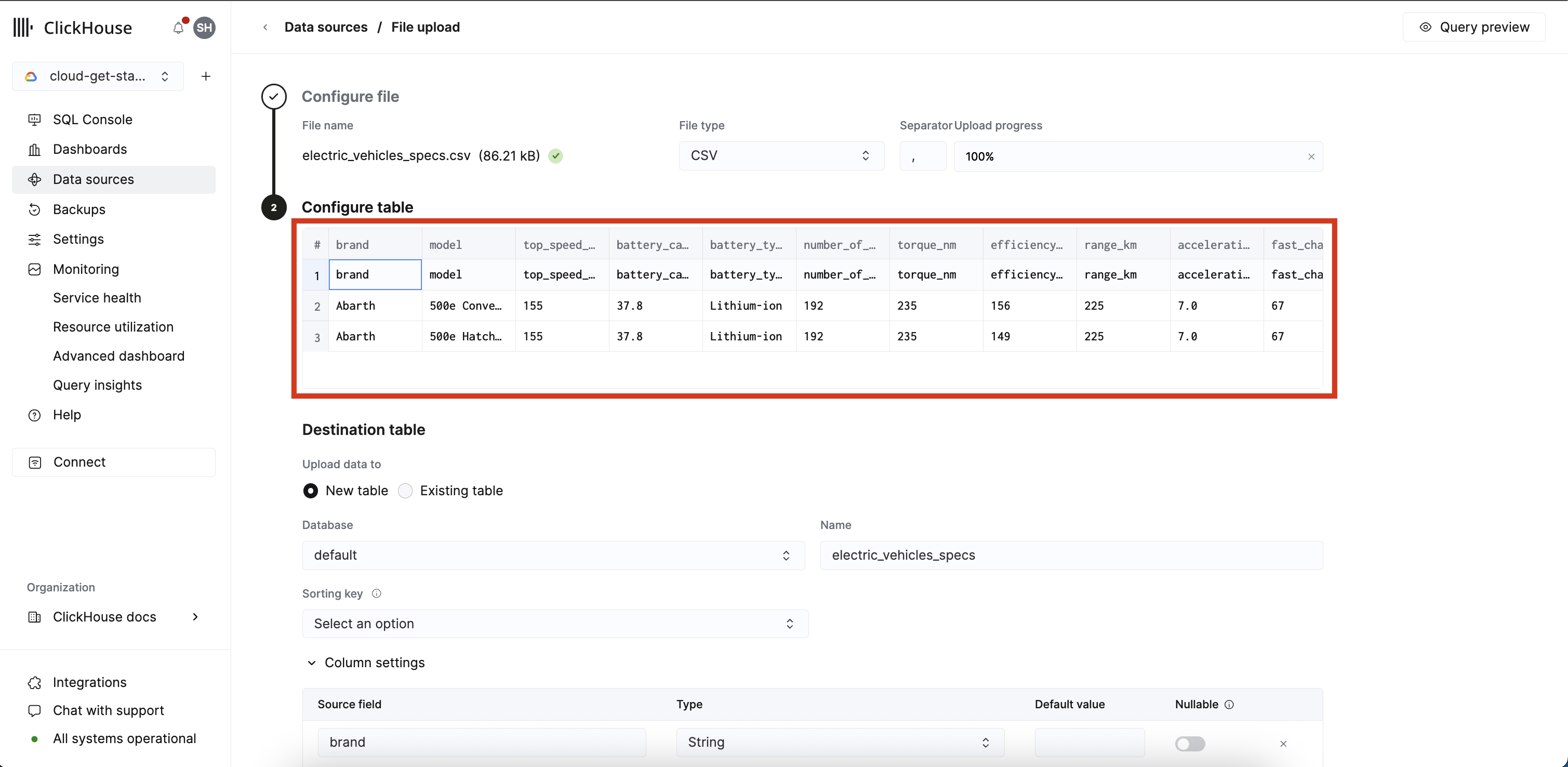
파일 업로드가 완료되면 데이터를 삽입할 테이블을 구성할 수 있습니다. 처음 세 행이 포함된 테이블 미리 보기가 표시됩니다.
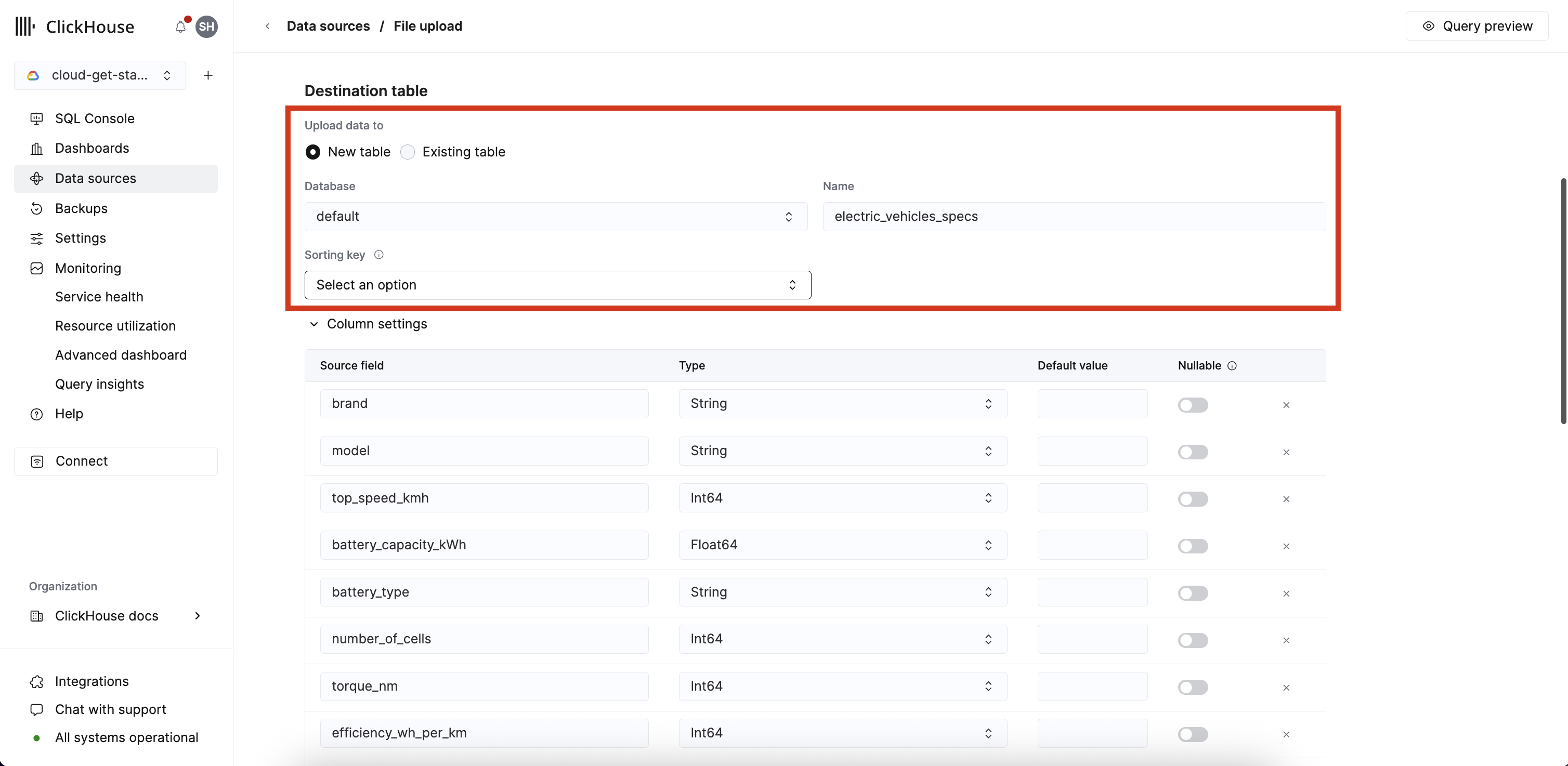
이제 대상 테이블을 선택할 수 있습니다. 옵션은 다음과 같습니다:
- 새 테이블
- 기존 테이블
데이터를 업로드할 데이터베이스를 지정할 수 있으며, 새 테이블인 경우 생성될 테이블 이름을 지정할 수 있습니다. 또한 정렬 키를 선택할 수도 있습니다:
파일에서 읽은 컬럼은 Source field로 표시되며, 각 필드에 대해 다음을 변경할 수 있습니다:
- 추론된 타입
- 기본값
- 컬럼을 Nullable로 설정할지 여부
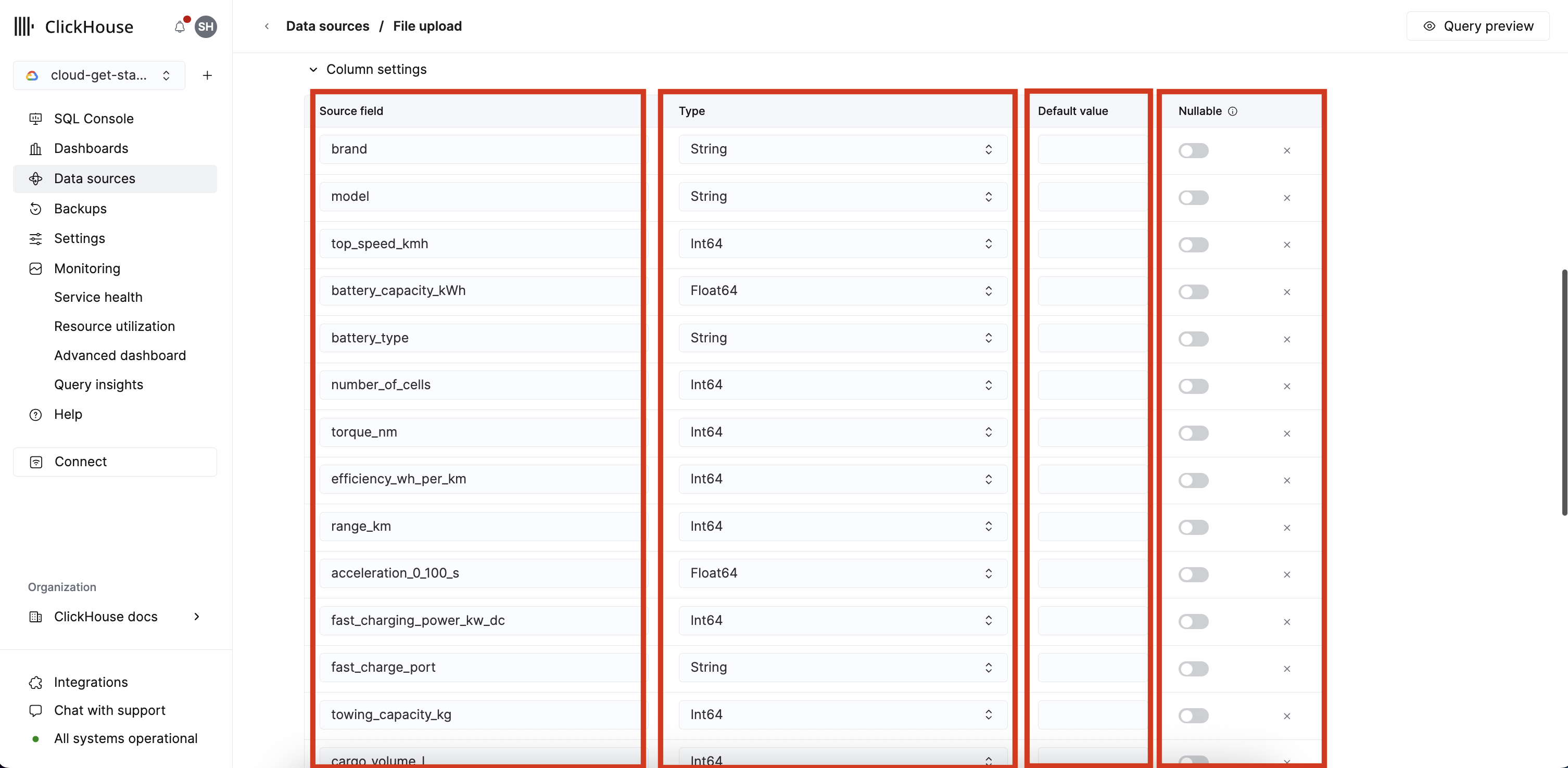
가져오기에 포함하고 싶지 않은 필드는 제거할 수도 있습니다.
사용할 테이블 엔진 유형을 지정할 수 있습니다:
MergeTreeReplacingMergeTreeSummingMergeTreeNull
파티셔닝 키 표현식과 기본 키(primary key) 표현식을 지정할 수 있습니다.
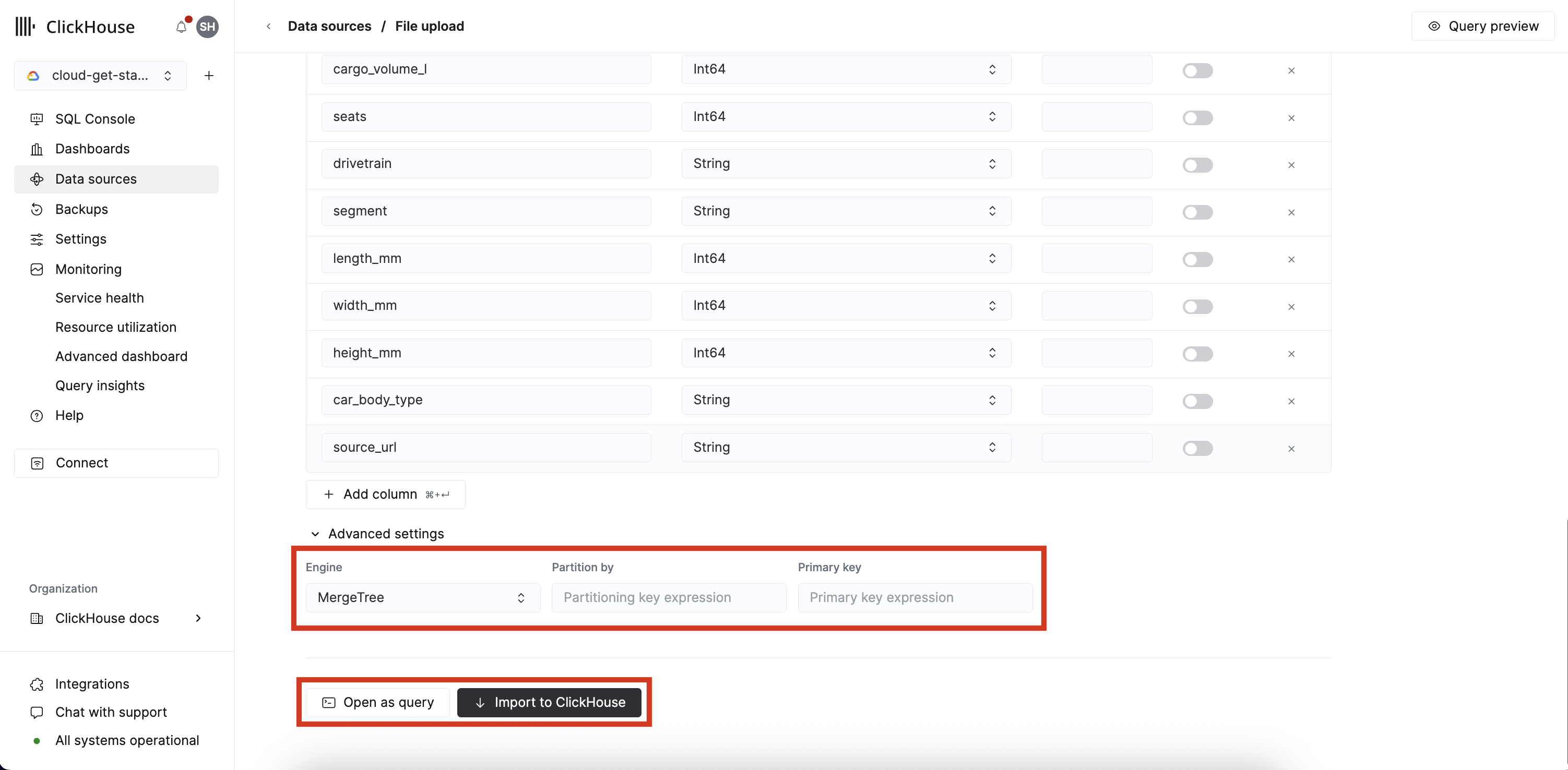
데이터를 가져오려면 (위에 표시된 대로) Import to ClickHouse를 클릭합니다.
데이터 가져오기는 아래와 같이 Status 컬럼의 queued 상태 배지로 표시되듯
대기열에 추가됩니다. 또한 (위에 표시된 대로) Open as query를 클릭하여
SQL 콘솔에서 INSERT 쿼리를 열 수 있습니다. 이 쿼리는 URL 테이블 함수를 사용하여
S3 버킷에 업로드된 파일을 삽입합니다.

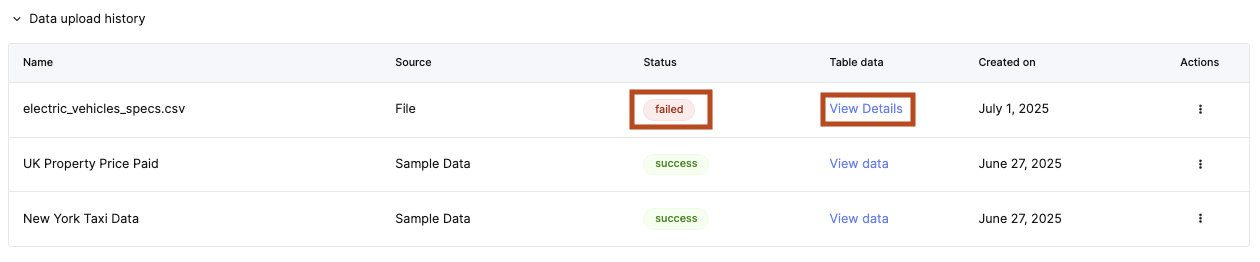
작업이 실패하면 Data upload history 탭의 Status 컬럼에 failed 상태 배지가
표시됩니다. 업로드 실패 원인에 대한 자세한 정보를 보려면 View Details를 클릭할 수 있습니다.
실패한 INSERT에 대한 오류 메시지를 기반으로 테이블 구성을 수정하거나
데이터를 정제해야 할 수도 있습니다.