SAML SSO 설정
SAML SSO is available in the Enterprise plan. To upgrade, visit the plans page in the cloud console.
ClickHouse Cloud는 Security Assertion Markup Language(SAML)를 통한 Single Sign-On(SSO)를 지원합니다. 이를 통해 IdP(Identity Provider)를 통한 인증으로 ClickHouse Cloud 조직에 안전하게 로그인할 수 있습니다.
현재 서비스 공급자 시작(Service Provider-initiated) 방식의 SSO, 개별 연결을 사용하는 여러 조직, 그리고 즉시 프로비저닝(Just-in-time provisioning)을 지원합니다. 아직 SCIM(System for Cross-domain Identity Management) 또는 속성 매핑(attribute mapping)은 지원하지 않습니다.
SAML 연동을 활성화하면 신규 사용자에게 할당될 기본 역할을 지정하고 세션 타임아웃 설정을 조정할 수 있습니다.
시작하기 전에
IdP에서 Admin 권한, 도메인 DNS 설정에 TXT 레코드를 추가할 수 있는 권한, ClickHouse Cloud 조직에서의 Admin 역할이 필요합니다. 로그인 절차를 단순화하기 위해 SAML 연결과 함께 조직으로 바로 이동하는 직접 링크를 추가로 설정할 것을 권장합니다. IdP마다 이를 처리하는 방식이 다릅니다. 사용하는 IdP에서 이를 설정하는 방법은 아래 내용을 참조하십시오.
IdP 구성 방법
단계
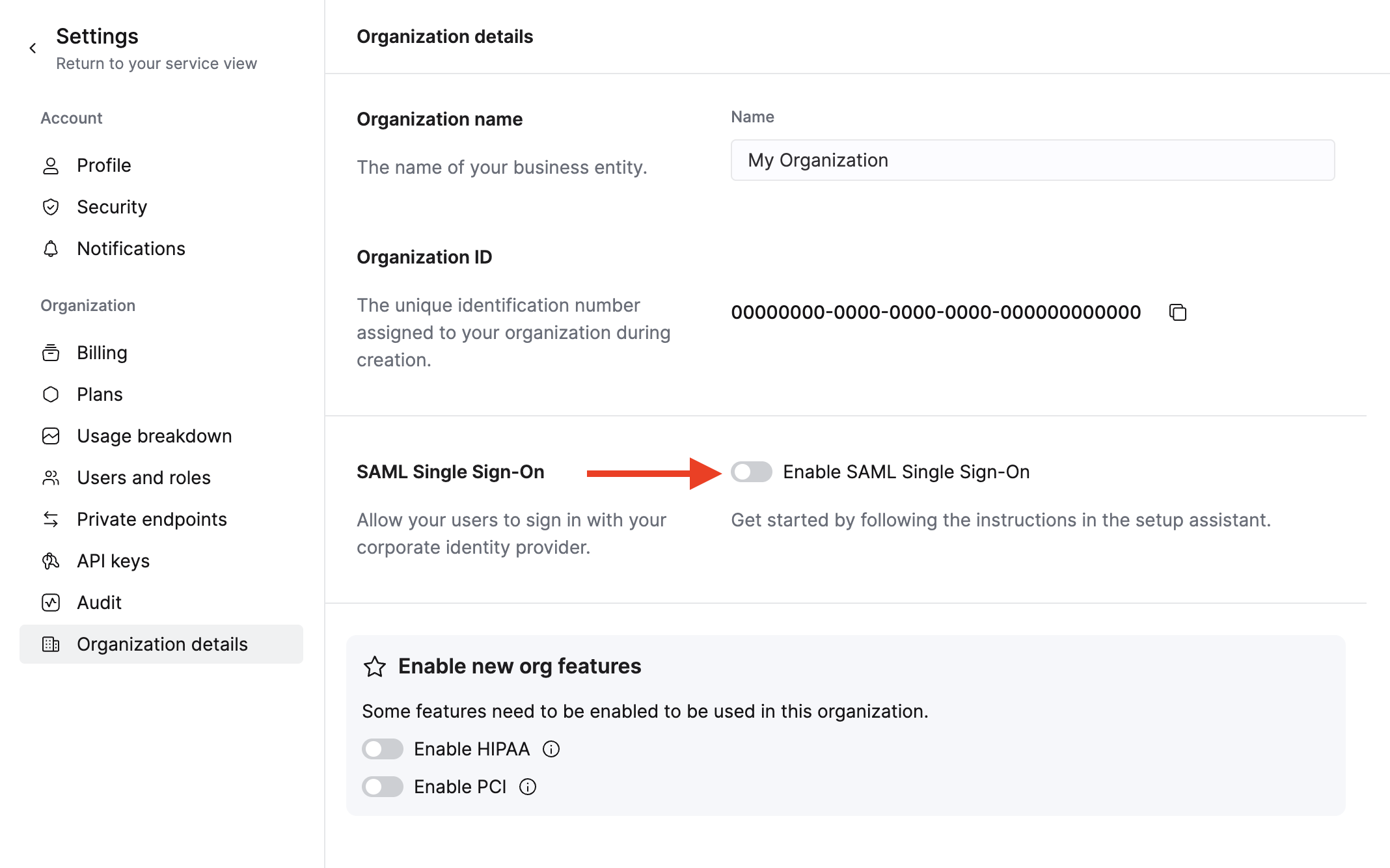
조직 설정에 액세스
왼쪽 하단 모서리에 있는 조직 이름을 클릭한 다음 「Organization details」를 선택합니다.
SAML Single Sign-On 활성화
Enable SAML single sign-on 옆의 토글을 클릭합니다. 설정 과정에서 여러 번 이 화면으로 돌아와야 하므로 이 화면은 열어 둔 상태로 두십시오.
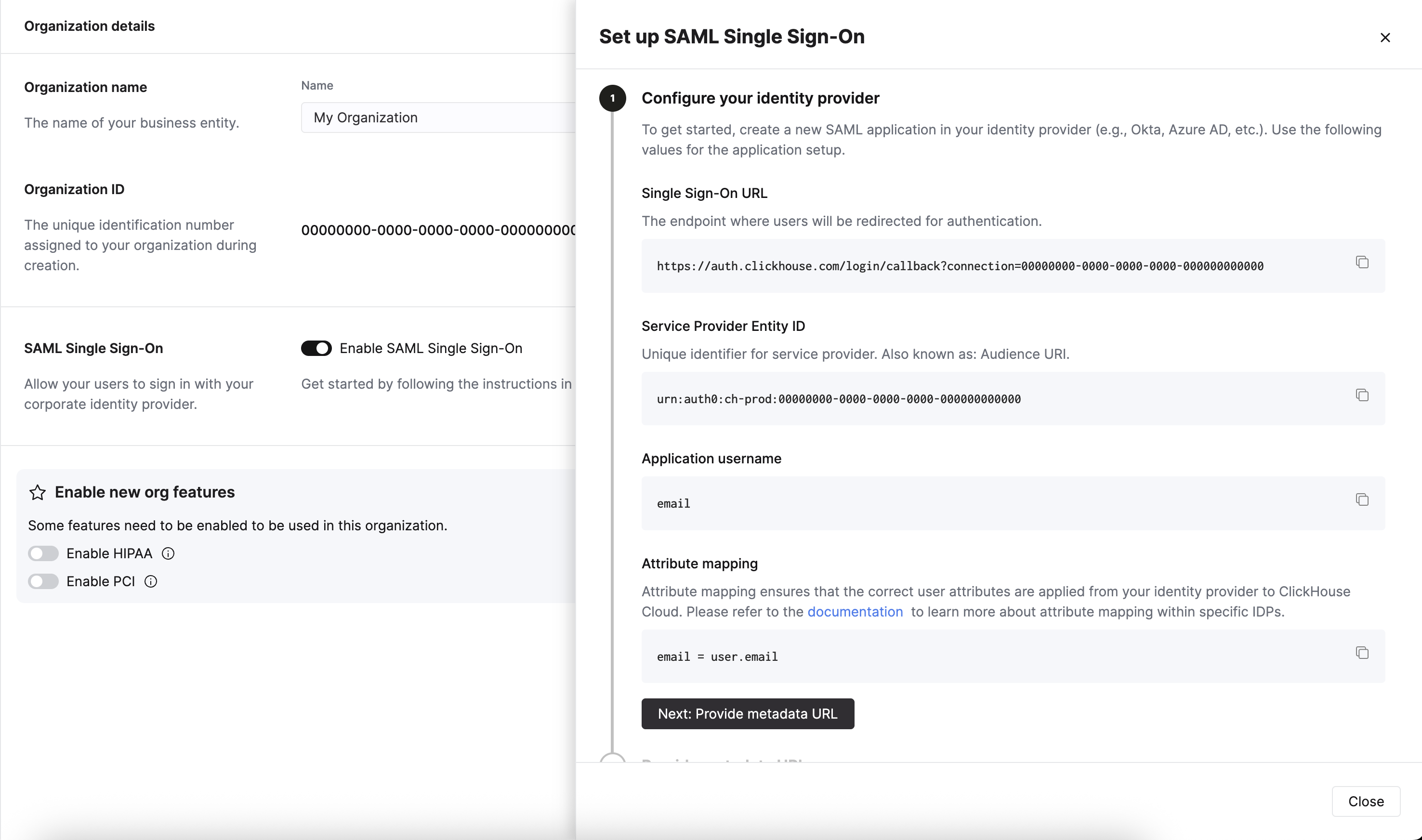
IdP에서 애플리케이션 생성
IdP(Identity Provider) 내에 애플리케이션을 생성하고, Enable SAML single sign-on 화면에 있는 값을 IdP 설정에 복사합니다. 이 단계에 대한 자세한 내용은 아래의 IdP별 섹션을 참고하십시오.
ClickHouse는 IdP에서 시작하는 로그인(IdP initiated sign-in)을 지원하지 않습니다. 사용자가 ClickHouse Cloud에 쉽게 액세스할 수 있도록, 다음 로그인 URL 형식을 사용하여 사용자를 위한 북마크를 설정하십시오: https://console.clickhouse.cloud/?connection={orgId} 여기에서 {orgID}는 「Organization details」 페이지에 표시되는 조직 ID입니다.
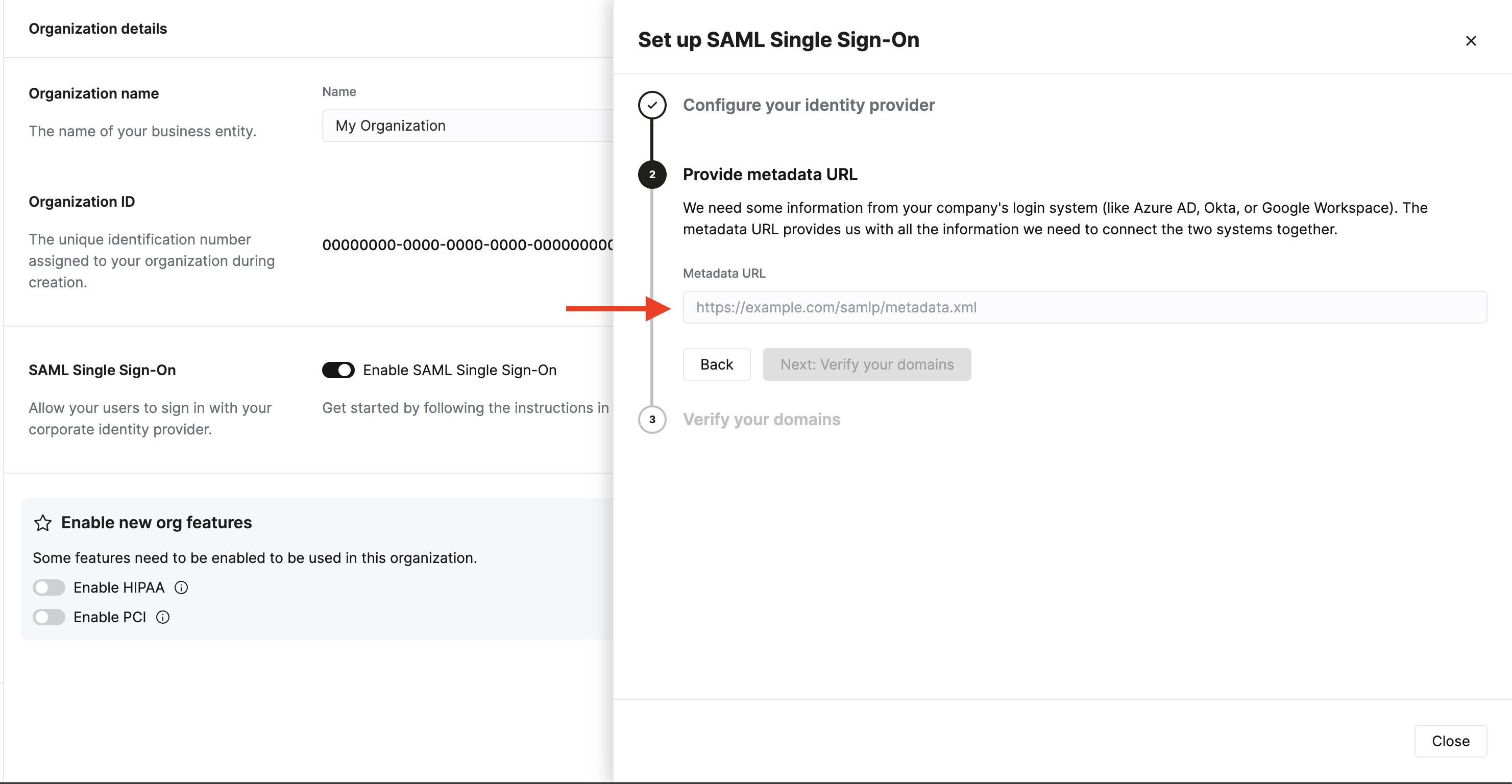
SAML 구성에 메타데이터 URL 추가
SAML 공급자에서 Metadata URL을 가져옵니다. ClickHouse Cloud로 돌아와 Next: Provide metadata URL을 클릭한 후 텍스트 상자에 URL을 붙여 넣습니다.
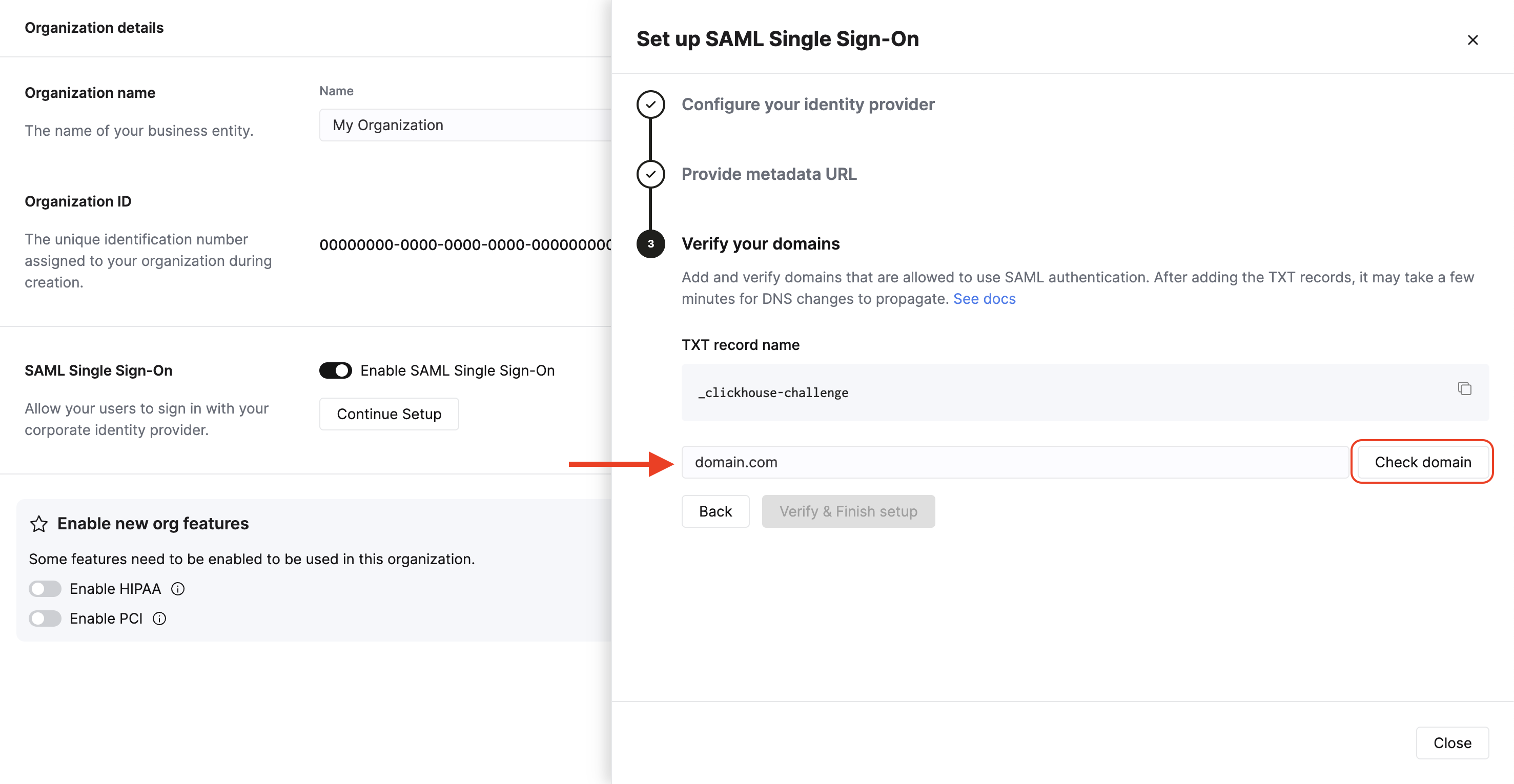
도메인 검증 코드 받기
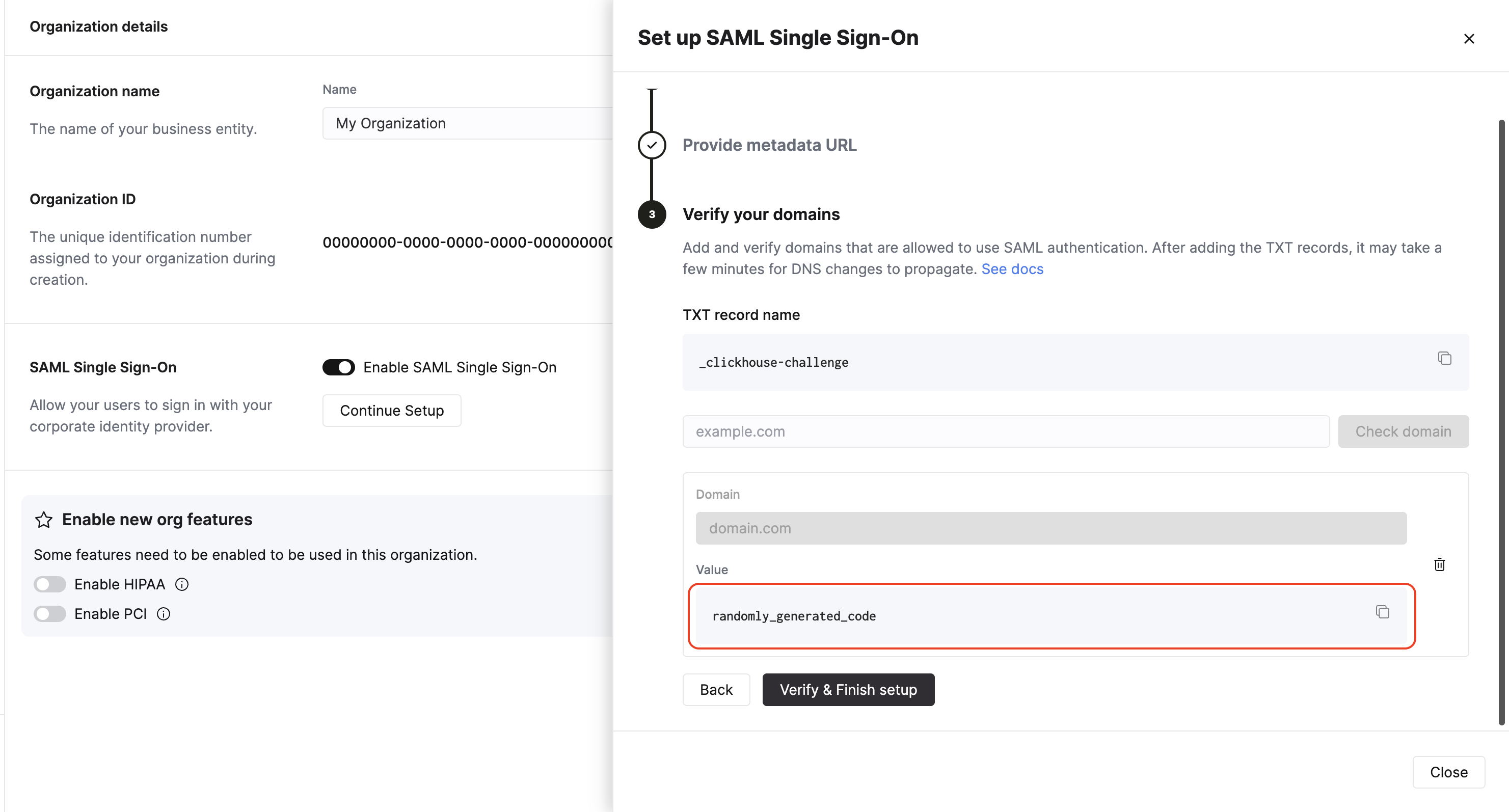
Next: Verify your domains를 클릭합니다. 텍스트 상자에 도메인을 입력하고 Check domain을 클릭합니다. 그러면 DNS 공급자에 TXT 레코드로 추가할 무작위 검증 코드가 생성됩니다.
도메인 검증
DNS 공급자에서 TXT 레코드를 생성합니다. DNS 공급자의 TXT 레코드 Name 필드에 TXT record name을 복사합니다. DNS 공급자의 Content 필드에는 Value를 복사하여 붙여 넣습니다. Verify and Finish를 클릭하여 과정을 완료합니다.
DNS 레코드가 업데이트되어 검증되기까지는 몇 분 정도 소요될 수 있습니다. 설정 페이지를 나갔다가 나중에 다시 돌아와도 과정을 처음부터 다시 시작하지 않고 이어서 진행할 수 있습니다.
기본 역할 및 세션 타임아웃 업데이트
SAML 설정이 완료되면, 사용자가 로그인할 때 부여되는 기본 역할을 설정하고 세션 타임아웃 설정도 조정할 수 있습니다.
사용할 수 있는 기본 역할은 다음과 같습니다.
- Admin
- Service Admin
- Service Read Only
- Member
이러한 역할에 부여되는 권한에 대한 자세한 내용은 Console roles and permissions을 검토하십시오.
관리자 사용자 구성
다른 인증 방식으로 설정된 사용자는 조직의 관리자가 제거할 때까지 유지됩니다.
SAML을 통해 첫 번째 관리자 사용자를 할당하려면:
- ClickHouse Cloud에서 로그아웃합니다.
- IdP에서 ClickHouse 애플리케이션에 관리자 사용자를 할당합니다.
- 사용자에게 https://console.clickhouse.cloud/?connection={orgId} (바로가기 URL)를 통해 로그인하도록 요청합니다. 이는 이전 단계에서 생성한 북마크를 통해서일 수도 있습니다. 사용자는 처음 로그인하기 전까지 ClickHouse Cloud에 표시되지 않습니다.
- 기본 SAML 역할이 Admin이 아닌 경우, 새 SAML 사용자의 역할을 업데이트하기 위해 사용자가 로그아웃한 후 기존 인증 방식으로 다시 로그인해야 할 수 있습니다.
- 이메일 + 비밀번호 계정의 경우
https://console.clickhouse.cloud/?with=email을 사용하십시오. - 소셜 로그인의 경우 Continue with Google 또는 Continue with Microsoft 버튼을 클릭하십시오.
- 이메일 + 비밀번호 계정의 경우
위의 ?with=email에서 email은 자리표시자가 아닌 실제 파라미터 값입니다.
- 한 번 더 로그아웃한 후 바로가기 URL을 통해 다시 로그인하여 아래 마지막 단계를 완료합니다.
단계를 줄이기 위해 처음에는 SAML 기본 역할을 Admin으로 설정할 수 있습니다. 관리자가 IdP에서 할당되어 처음 로그인하면, 이후 기본 역할을 다른 값으로 변경할 수 있습니다.
다른 인증 방식 제거
통합을 완료하고 IdP 연결에서 유입되는 사용자만 액세스하도록 제한하기 위해 SAML이 아닌 방식을 사용하는 사용자를 모두 제거하십시오.
Okta SAML 구성
각 ClickHouse 조직마다 두 개의 Okta App Integration을 구성합니다. 하나는 SAML 앱이고, 다른 하나는 직접 링크를 담는 북마크 앱입니다.
1. 액세스 관리를 위한 그룹 생성
-
Administrator 권한으로 Okta 인스턴스에 로그인합니다.
-
왼쪽에서 Groups를 선택합니다.
-
Add group을 클릭합니다.
-
그룹 이름과 설명을 입력합니다. 이 그룹은 SAML 앱과 관련 북마크 앱 간에 사용자를 일관되게 유지하는 데 사용됩니다.
-
Save를 클릭합니다.
-
생성한 그룹의 이름을 클릭합니다.
-
Assign people을 클릭하여 이 ClickHouse 조직에 대한 액세스 권한을 부여할 사용자를 지정합니다.
2. 사용자가 원활하게 로그인할 수 있도록 북마크 앱 생성
-
왼쪽에서 Applications를 선택한 다음 Applications 하위 메뉴를 선택합니다.
-
Browse App Catalog를 클릭합니다.
-
Bookmark App을 검색하여 선택합니다.
-
Add integration을 클릭합니다.
-
앱 레이블을 지정합니다.
-
URL에
https://console.clickhouse.cloud/?connection={organizationid}를 입력합니다. -
Assignments 탭으로 이동하여 위에서 생성한 그룹을 추가합니다.
3. 연결을 위한 SAML 앱 생성
-
왼쪽에서 Applications를 선택한 다음 Applications 하위 메뉴를 선택합니다.
-
Create App Integration을 클릭합니다.
-
SAML 2.0을 선택하고 Next를 클릭합니다.
-
애플리케이션 이름을 입력하고 Don't display application icon to users 옆의 체크박스를 선택한 후 Next를 클릭합니다.
-
SAML 설정 화면을 다음 값으로 설정합니다.
Field Value Single Sign On URL 콘솔에서 Single Sign-On URL을 복사합니다 Audience URI (SP Entity ID) 콘솔에서 Service Provider Entity ID를 복사합니다 Default RelayState 비워 둡니다 Name ID format Unspecified Application username Email Update application username on Create and update -
다음 Attribute Statement를 입력합니다.
Name Name format Value email Basic user.email -
Next를 클릭합니다.
-
Feedback 화면에서 요청된 정보를 입력하고 Finish를 클릭합니다.
-
Assignments 탭으로 이동하여 위에서 생성한 그룹을 추가합니다.
-
새 앱의 Sign On 탭에서 Copy metadata URL 버튼을 클릭합니다.
-
프로세스를 계속하기 위해 SAML 구성에 metadata URL 추가로 돌아갑니다.
Google SAML 구성
조직마다 하나의 SAML 앱을 Google에 구성해야 하며, 여러 조직 SSO를 사용하는 경우 사용자에게 즐겨찾기로 저장할 수 있도록 직접 링크(https://console.clickhouse.cloud/?connection={organizationId})를 제공해야 합니다.
Google 웹 앱 생성
- Google Admin 콘솔(admin.google.com)로 이동합니다.
-
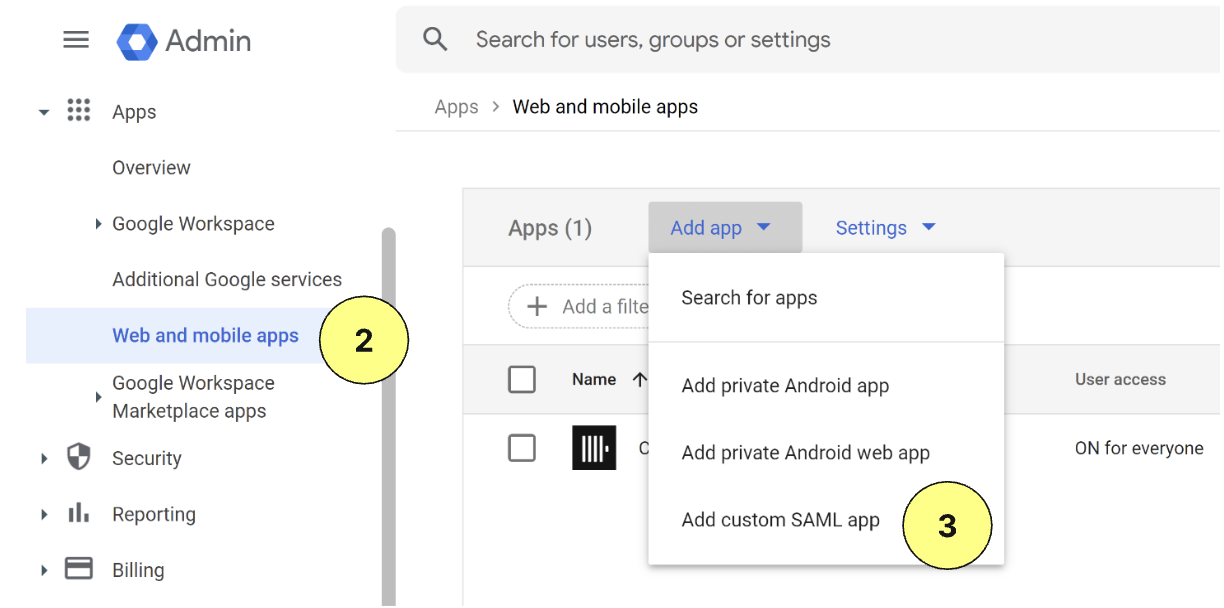
Apps를 클릭한 다음, 왼쪽에서 Web and mobile apps를 클릭합니다.
-
상단 메뉴에서 Add app을 클릭한 뒤 Add custom SAML app을 선택합니다.
-
앱 이름을 입력하고 Continue를 클릭합니다.
-
메타데이터 URL을 복사하여 기록해 둡니다.
-
아래의 ACS URL과 Entity ID를 입력합니다.
Field Value ACS URL 콘솔에서 Single Sign-On URL을 복사합니다 Entity ID 콘솔에서 Service Provider Entity ID를 복사합니다 -
Signed response 체크박스를 선택합니다.
-
Name ID Format으로 EMAIL을 선택하고, Name ID는 Basic Information > Primary email로 둡니다.
-
Continue를 클릭합니다.
-
다음과 같이 Attribute mapping을 입력합니다.
| Field | Value |
|---|---|
| Basic information | Primary email |
| App attributes |
-
Finish를 클릭합니다.
-
앱을 활성화하려면 OFF for everyone을 클릭한 후 설정을 ON for everyone으로 변경합니다. 화면 왼쪽의 옵션을 선택하여 그룹이나 조직 단위로 액세스를 제한할 수도 있습니다.
-
계속 진행하려면 SAML 구성에 메타데이터 URL 추가로 돌아갑니다.
Azure (Microsoft) SAML 구성
Azure (Microsoft) SAML은 Azure Active Directory(AD) 또는 Microsoft Entra라고도 합니다.
Azure 엔터프라이즈 애플리케이션 생성
각 조직마다 별도의 Single Sign-On URL을 사용하는 애플리케이션 통합을 하나 설정합니다.
-
Microsoft Entra 관리 센터에 로그인합니다.
-
왼쪽 메뉴에서 Applications > Enterprise applications로 이동합니다.
-
상단 메뉴에서 New application을 클릭합니다.
-
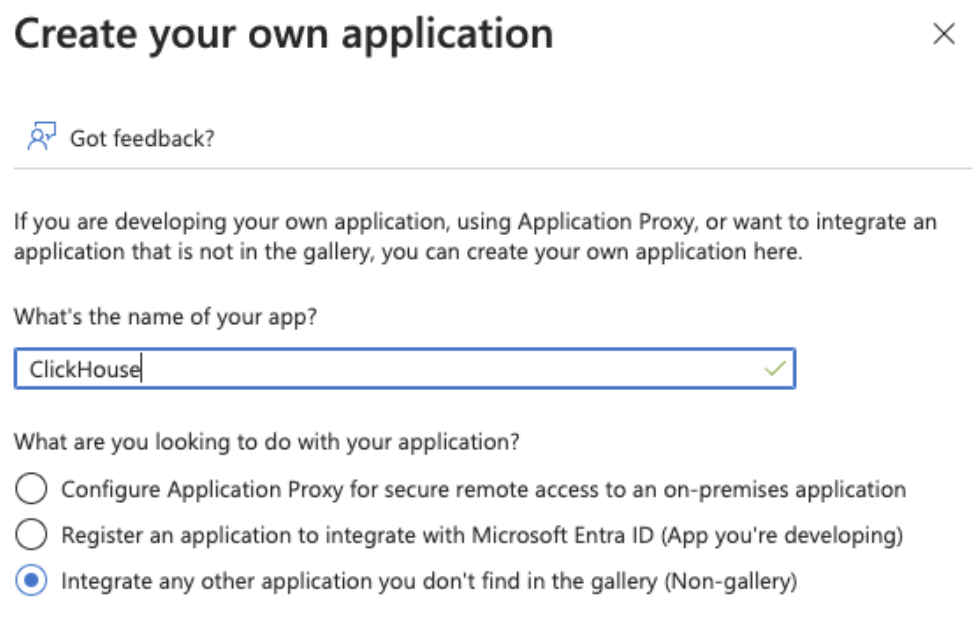
상단 메뉴에서 Create your own application을 클릭합니다.
-
이름을 입력하고 **Integrate any other application you don't find in the gallery (Non-gallery)**를 선택한 후 Create를 클릭합니다.
-
왼쪽 메뉴에서 Users and groups를 클릭한 후 사용자를 할당합니다.
-
왼쪽 메뉴에서 Single sign-on을 클릭합니다.
-
SAML을 클릭합니다.
-
아래 설정을 사용하여 Basic SAML Configuration 화면에 값을 입력합니다.
Field Value Identifier (Entity ID) 콘솔에서 Service Provider Entity ID를 복사합니다 Reply URL (Assertion Consumer Service URL) 콘솔에서 Single Sign-On URL을 복사합니다 Sign on URL https://console.clickhouse.cloud/?connection={organizationid}Relay State 비워 둡니다 Logout URL 비워 둡니다 -
Attributes & Claims 아래에 다음 항목을 추가(A)하거나 업데이트(U)합니다.
Claim name Format Source attribute (U) Unique User Identifier (Name ID) Email address user.mail (A) email Basic user.mail (U) /identity/claims/name Omitted user.mail 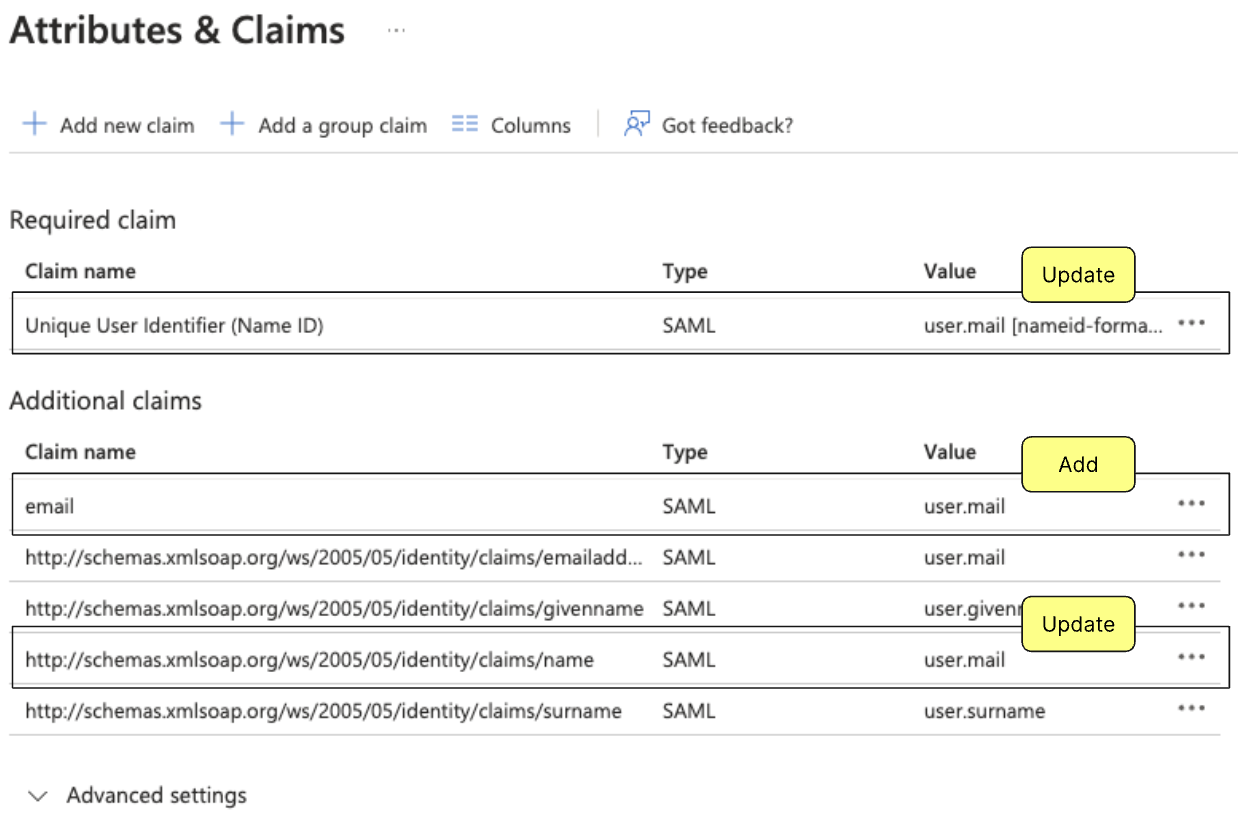
-
메타데이터 URL을 복사한 다음, 프로세스를 계속하기 위해 SAML 설정에 메타데이터 URL 추가로 돌아갑니다.
Duo SAML 구성
Duo용 Generic SAML Service Provider 생성
-
Duo Single Sign-On for Generic SAML Service Providers의 지침을 따르십시오.
-
다음 Bridge Attribute 매핑을 사용합니다:
Bridge 속성 ClickHouse 속성 이메일 주소 email -
Duo에서 Cloud 애플리케이션을 업데이트할 때 다음 값을 사용합니다:
필드 값 Entity ID 콘솔에서 Service Provider Entity ID를 복사합니다 Assertion Consumer Service (ACS) URL 콘솔에서 Single Sign-On URL을 복사합니다 Service Provider Login URL https://console.clickhouse.cloud/?connection={organizationid} -
메타데이터 URL을 복사한 다음, 프로세스를 계속하기 위해 SAML 구성에 메타데이터 URL 추가 단계로 돌아갑니다.
동작 방식
SAML SSO를 통한 사용자 관리
사용자 권한을 관리하고 SAML 연결로만 접근을 제한하는 방법에 대한 자세한 내용은 Cloud 사용자 관리를 참고하십시오.
서비스 제공자 시작 SSO
서비스 제공자 시작 SSO만 사용합니다. 이는 사용자가 https://console.clickhouse.cloud로 이동하여 이메일 주소를 입력하면 인증을 위해 IdP로 리디렉션된다는 의미입니다. IdP를 통해 이미 인증된 사용자는 로그인 페이지에서 이메일 주소를 입력하지 않고도 조직에 자동으로 로그인할 수 있는 직접 링크를 사용할 수 있습니다.
다중 조직 SSO
ClickHouse Cloud는 각 조직마다 별도의 연결을 제공하여 다중 조직 SSO를 지원합니다. 각 조직에 로그인하려면 다음 직접 링크(https://console.clickhouse.cloud/?connection={organizationid})를 사용하십시오. 다른 조직에 로그인하기 전에 현재 조직에서 반드시 로그아웃하십시오.
추가 정보
인증과 관련해서는 보안을 최우선으로 합니다. 이러한 이유로 SSO를 구현할 때 몇 가지 결정을 내렸으며, 이에 대해 알아두어야 합니다.
-
서비스 공급자에서 시작되는 인증 플로우만 처리합니다. 사용자는
https://console.clickhouse.cloud로 이동한 후 이메일 주소를 입력해야 IdP(Identity Provider)로 리디렉션됩니다. 사용자가 URL을 기억하지 않아도 되도록, 북마크 애플리케이션 또는 바로가기를 추가하는 방법을 안내합니다. -
SSO 계정과 비 SSO 계정을 자동으로 연결하지 않습니다. 동일한 이메일 주소를 사용하더라도 ClickHouse 사용자 목록에서 한 사용자에 대해 여러 개의 계정이 표시될 수 있습니다.
일반적인 문제 해결
| 오류 | 원인 | 해결 방법 |
|---|---|---|
| 시스템 구성 오류가 있거나 서비스 중단이 발생했을 수 있습니다 | ID 공급자(IdP)에서 시작한 로그인입니다 | 이 오류를 해결하려면 https://console.clickhouse.cloud/?connection={organizationid}와 같은 직접 링크를 사용해 보십시오. 위의 ID 공급자별 안내를 따라 이 방법을 사용자 기본 로그인 방식으로 설정하십시오 |
| ID 공급자로 이동한 다음 다시 로그인 페이지로 돌아갑니다 | ID 공급자에 이메일 속성 매핑이 설정되어 있지 않습니다 | 위의 ID 공급자별 안내를 따라 사용자 이메일 속성을 구성한 후 다시 로그인하십시오 |
| 사용자에게 이 애플리케이션이 할당되어 있지 않습니다 | 사용자에게 ID 공급자에서 ClickHouse 애플리케이션이 할당되지 않았습니다 | ID 공급자에서 사용자에게 애플리케이션을 할당한 후 다시 로그인하십시오 |
| SAML SSO로 통합된 여러 ClickHouse 조직이 있는데, 어떤 링크나 타일을 사용하더라도 항상 동일한 조직에만 로그인됩니다 | 첫 번째 조직에 여전히 로그인되어 있습니다 | 로그아웃한 다음 다른 조직으로 다시 로그인하십시오 |
URL에 잠시 access denied가 표시됩니다 | 사용자의 이메일 도메인이 ClickHouse에 구성된 도메인과 일치하지 않습니다 | 이 오류를 해결하려면 지원팀에 문의하십시오 |
