Google Cloud Storage를 ClickHouse와 통합하기
ClickHouse에서는 스토리지와 컴퓨트를 분리하려는 경우 GCS가 매력적인 스토리지 솔루션이 될 수 있다고 보고 있습니다. 이를 위해 MergeTree 엔진의 스토리지로 GCS를 사용할 수 있도록 지원합니다. 이를 통해 GCS의 확장성과 비용 효율성을 활용하는 동시에 MergeTree 엔진의 데이터 삽입 및 쿼리 성능을 그대로 사용할 수 있습니다.
GCS 기반 MergeTree
디스크 생성
GCS 버킷을 디스크로 활용하려면 먼저 ClickHouse 설정에서 conf.d 디렉터리 아래의 파일에 이를 선언해야 합니다. 아래는 GCS 디스크 선언 예시입니다. 이 설정에는 GCS "디스크", 캐시, 그리고 GCS 디스크에 테이블을 생성할 때 DDL 쿼리에서 지정되는 정책을 구성하기 위한 여러 섹션이 포함됩니다. 각 항목은 아래에서 설명합니다.
Storage configuration > disks > gcs
이 구성 부분은 강조 표시된 섹션에 나타나며 다음을 설정합니다.
- 일괄 삭제는 수행하지 않습니다. GCS는 아직 일괄 삭제를 지원하지 않으므로, 오류 메시지를 숨기기 위해 자동 감지가 비활성화되어 있습니다.
- S3 API를 사용하므로 디스크 유형은
s3입니다.
- GCS에서 제공하는 엔드포인트
- 서비스 계정 HMAC 키와 시크릿
- 로컬 디스크의 메타데이터 경로
<clickhouse>
    <storage_configuration>
        <disks>
            <gcs>
            <!--highlight-start-->
                <support_batch_delete>false</support_batch_delete>
                <type>s3</type>
                <endpoint>https://storage.googleapis.com/BUCKET NAME/FOLDER NAME/</endpoint>
                <access_key_id>SERVICE ACCOUNT HMAC KEY</access_key_id>
                <secret_access_key>SERVICE ACCOUNT HMAC SECRET</secret_access_key>
                <metadata_path>/var/lib/clickhouse/disks/gcs/</metadata_path>
            <!--highlight-end-->
            </gcs>
        </disks>
        <policies>
            <gcs_main>
                <volumes>
                    <main>
                        <disk>gcs</disk>
                    </main>
                </volumes>
            </gcs_main>
        </policies>
    </storage_configuration>
</clickhouse>
Storage configuration > disks > cache
아래 강조된 예제 설정은 디스크 gcs에 대해 10Gi 크기의 메모리 캐시를 활성화합니다.
<clickhouse>
    <storage_configuration>
        <disks>
            <gcs>
                <support_batch_delete>false</support_batch_delete>
                <type>s3</type>
                <endpoint>https://storage.googleapis.com/BUCKET NAME/FOLDER NAME/</endpoint>
                <access_key_id>SERVICE ACCOUNT HMAC KEY</access_key_id>
                <secret_access_key>SERVICE ACCOUNT HMAC SECRET</secret_access_key>
                <metadata_path>/var/lib/clickhouse/disks/gcs/</metadata_path>
            </gcs>
            <!--highlight-start-->
            <gcs_cache>
                <type>cache</type>
                <disk>gcs</disk>
                <path>/var/lib/clickhouse/disks/gcs_cache/</path>
                <max_size>10Gi</max_size>
            </gcs_cache>
            <!--highlight-end-->
        </disks>
        <policies>
            <gcs_main>
                <volumes>
                    <main>
                        <disk>gcs_cache</disk>
                    </main>
                </volumes>
            </gcs_main>
        </policies>
    </storage_configuration>
</clickhouse>
Storage configuration > policies > gcs_main
Storage configuration의 정책을 사용하면 데이터가 저장될 위치를 선택할 수 있습니다. 아래의 정책을 사용하면 storage_policy를 gcs_main으로 지정하여 데이터를 gcs 디스크에 저장할 수 있습니다. 예를 들어 CREATE TABLE ... SETTINGS storage_policy='gcs_main'와 같이 설정합니다.
<clickhouse>
    <storage_configuration>
        <disks>
            <gcs>
                <support_batch_delete>false</support_batch_delete>
                <type>s3</type>
                <endpoint>https://storage.googleapis.com/BUCKET NAME/FOLDER NAME/</endpoint>
                <access_key_id>SERVICE ACCOUNT HMAC KEY</access_key_id>
                <secret_access_key>SERVICE ACCOUNT HMAC SECRET</secret_access_key>
                <metadata_path>/var/lib/clickhouse/disks/gcs/</metadata_path>
            </gcs>
        </disks>
        <policies>
            <!--highlight-start-->
            <gcs_main>
                <volumes>
                    <main>
                        <disk>gcs</disk>
                    </main>
                </volumes>
            </gcs_main>
            <!--highlight-end-->
        </policies>
    </storage_configuration>
</clickhouse>
해당 디스크 선언과 관련된 설정의 전체 목록은 여기에서 확인할 수 있습니다.
테이블 생성
쓰기 권한이 있는 버킷을 사용하도록 디스크를 구성했다면, 아래 예시와 같은 테이블을 생성할 수 있습니다. 설명을 간단히 하기 위해 NYC 택시 컬럼의 일부만 사용하고, 데이터를 GCS를 백엔드로 사용하는 테이블로 직접 스트리밍합니다:
CREATE TABLE trips_gcs
(
   `trip_id` UInt32,
   `pickup_date` Date,
   `pickup_datetime` DateTime,
   `dropoff_datetime` DateTime,
   `pickup_longitude` Float64,
   `pickup_latitude` Float64,
   `dropoff_longitude` Float64,
   `dropoff_latitude` Float64,
   `passenger_count` UInt8,
   `trip_distance` Float64,
   `tip_amount` Float32,
   `total_amount` Float32,
   `payment_type` Enum8('UNK' = 0, 'CSH' = 1, 'CRE' = 2, 'NOC' = 3, 'DIS' = 4)
)
ENGINE = MergeTree
PARTITION BY toYYYYMM(pickup_date)
ORDER BY pickup_datetime
-- highlight-next-line
SETTINGS storage_policy='gcs_main'
INSERT INTO trips_gcs SELECT trip_id, pickup_date, pickup_datetime, dropoff_datetime, pickup_longitude, pickup_latitude, dropoff_longitude, dropoff_latitude, passenger_count, trip_distance, tip_amount, total_amount, payment_type FROM s3('https://ch-nyc-taxi.s3.eu-west-3.amazonaws.com/tsv/trips_{0..9}.tsv.gz', 'TabSeparatedWithNames') LIMIT 1000000;
하드웨어에 따라 후자의 100만 행 INSERT 작업은 실행하는 데 몇 분이 걸릴 수 있습니다. 진행 상황은 system.processes 테이블을 통해 확인할 수 있습니다. 행 수를 최대 1,000만까지 자유롭게 조정하고, 몇 가지 샘플 쿼리를 실행해 보십시오.
SELECT passenger_count, avg(tip_amount) AS avg_tip, avg(total_amount) AS avg_amount FROM trips_gcs GROUP BY passenger_count;
복제 처리
GCS 디스크에서는 ReplicatedMergeTree 테이블 엔진을 사용하여 복제를 구현할 수 있습니다. 자세한 내용은 GCS를 사용하여 단일 세그먼트를 두 개의 GCP 리전 간에 복제하는 방법에 대한 가이드를 참조하십시오.
더 알아보기
Cloud Storage XML API는 Amazon Simple Storage Service (Amazon S3)와 같은 서비스에서 사용하는 일부 도구와 라이브러리와도 상호 운용됩니다.
스레드 튜닝에 대한 추가 정보는 성능 최적화를 참고하십시오.
Google Cloud Storage(GCS) 사용
팁
객체 스토리지는 기본적으로 ClickHouse Cloud에서 사용되므로 ClickHouse Cloud에서 실행 중이라면 이 단계를 수행할 필요가 없습니다.
배포 계획
이 튜토리얼은 Google Cloud에서 실행되며 Google Cloud Storage(GCS)를 ClickHouse 스토리지 디스크 유형("type")으로 사용하는 복제된 ClickHouse 배포를 설명하기 위해 작성되었습니다.
튜토리얼에서는 Google Cloud Engine VM 인스턴스에 ClickHouse 서버 노드를 배포하며, 각 노드에는 스토리지를 위한 GCS 버킷이 연결됩니다. 복제는 마찬가지로 VM으로 배포된 ClickHouse Keeper 노드 세트에 의해 조정됩니다.
고가용성을 위한 예시 요구사항은 다음과 같습니다.
- 두 개의 ClickHouse 서버 노드 (서로 다른 두 개의 GCP 리전)
- 두 개의 GCS 버킷 (각각 두 ClickHouse 서버 노드와 동일한 리전에 배포)
- 세 개의 ClickHouse Keeper 노드 (이 중 두 개는 ClickHouse 서버 노드와 동일한 리전에 배포하고, 세 번째 노드는 앞선 두 Keeper 노드 중 하나와 동일한 리전이지만 다른 가용 영역에 배포)
ClickHouse Keeper는 동작을 위해 두 개의 노드가 필요하므로, 고가용성을 위해 세 개의 노드가 필요합니다.
가상 머신 준비
세 개 리전에 5개의 VM을 배포합니다.
| 리전 | ClickHouse Server | 버킷 | ClickHouse Keeper |
|---|
| 1 | chnode1 | bucket_regionname | keepernode1 |
| 2 | chnode2 | bucket_regionname | keepernode2 |
3 * | | | keepernode3 |
* 1번 또는 2번과 동일한 리전 내의 다른 가용 영역일 수 있습니다.
ClickHouse 배포
두 개의 호스트에 ClickHouse를 배포합니다. 예제 구성에서는 각각 chnode1, chnode2라는 이름을 사용합니다.
chnode1은 한 GCP 리전에, chnode2는 다른 리전에 배치합니다. 이 가이드에서는 Compute Engine VM과 GCS 버킷에 모두 us-east1과 us-east4 리전을 사용합니다.
참고
구성하기 전까지는 clickhouse server를 시작하지 마십시오. 설치만 하십시오.
ClickHouse 서버 노드에서 배포 단계를 수행할 때는 설치 안내를 참조하십시오.
ClickHouse Keeper 배포
세 개의 호스트에 ClickHouse Keeper를 배포합니다. 예시 구성에서는 이 호스트들의 이름을 keepernode1, keepernode2, keepernode3로 지정합니다. keepernode1은 chnode1과 동일한 리전에, keepernode2는 chnode2와 동일한 리전에 배포할 수 있으며, keepernode3는 두 리전 중 하나에 배포하되, 해당 리전의 ClickHouse 노드와는 다른 가용 영역에 배치해야 합니다.
ClickHouse Keeper 노드에서 배포 절차를 수행할 때는 설치 안내를 참고하십시오.
두 개의 버킷 생성
두 개의 ClickHouse 서버는 고가용성을 위해 서로 다른 리전에 위치합니다. 각 서버는 해당 리전과 동일한 리전에 있는 하나의 GCS 버킷을 사용합니다.
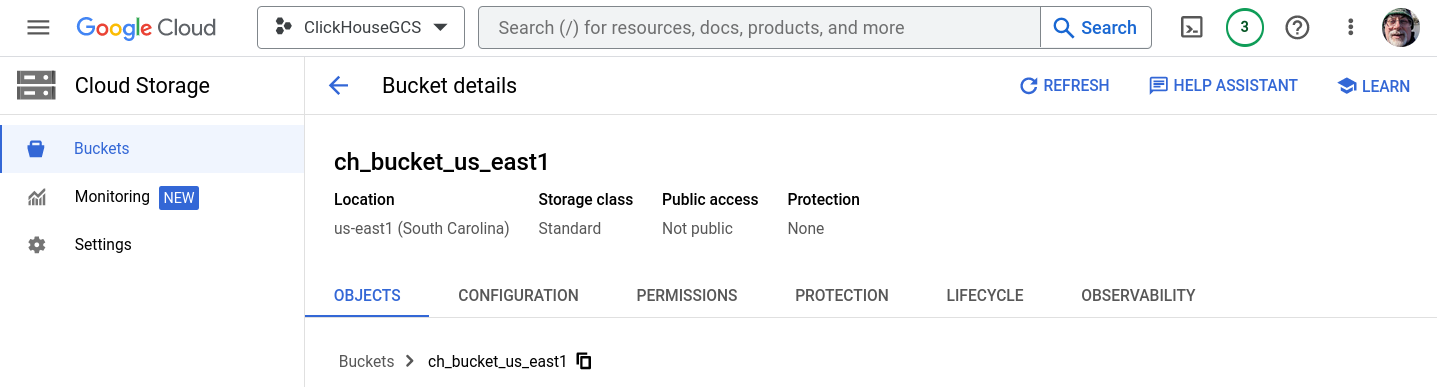
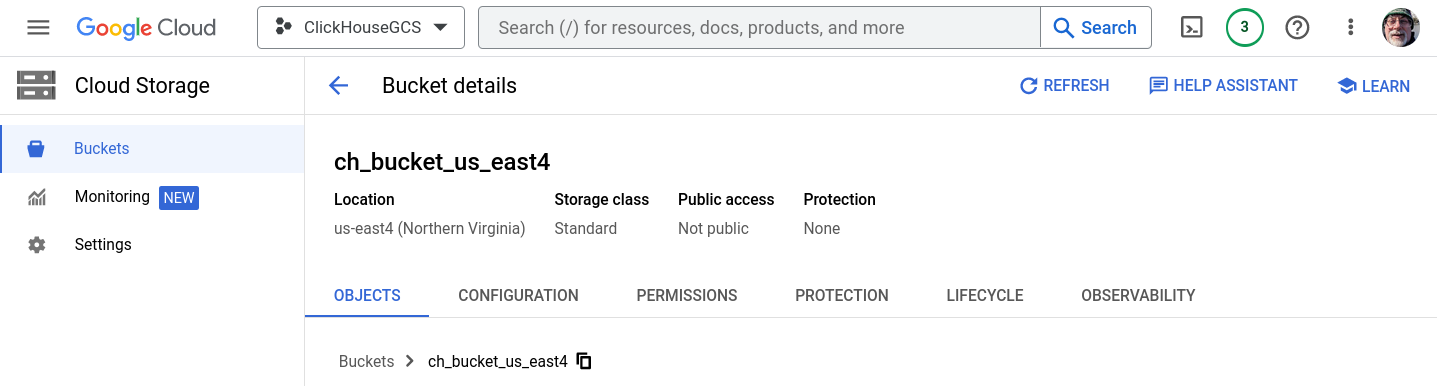
Cloud Storage > Buckets에서 CREATE BUCKET을 선택합니다. 이 튜토리얼에서는 us-east1과 us-east4에 각각 하나씩, 총 두 개의 버킷을 생성합니다. 버킷은 Single Region, Standard storage class이며, 공개 버킷이 아니어야 합니다. 안내가 표시되면 Public access prevention을 활성화합니다. 폴더는 생성하지 마십시오. 저장소에 ClickHouse가 데이터를 기록할 때 자동으로 생성됩니다.
버킷과 HMAC 키를 생성하는 단계별 안내가 필요하면 Create GCS buckets and an HMAC key를 펼친 후 내용을 따라 진행하십시오:
GCS 버킷과 HMAC 키 생성
ch_bucket_us_east1
ch_bucket_us_east4
액세스 키 생성
서비스 계정 HMAC 키와 시크릿 생성
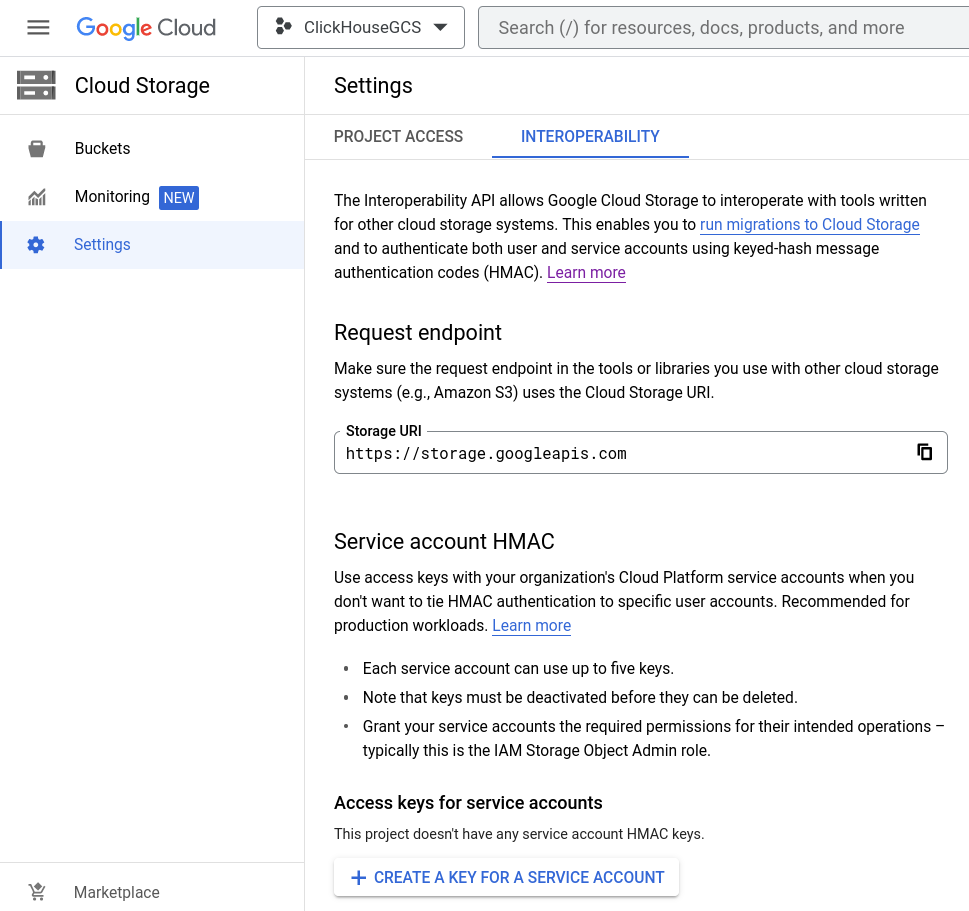
Cloud Storage > Settings > Interoperability를 열고, 기존 Access key를 선택하거나 CREATE A KEY FOR A SERVICE ACCOUNT를 선택합니다. 이 가이드는 새 서비스 계정에 대한 새 키를 생성하는 절차를 설명합니다.
새 서비스 계정 추가
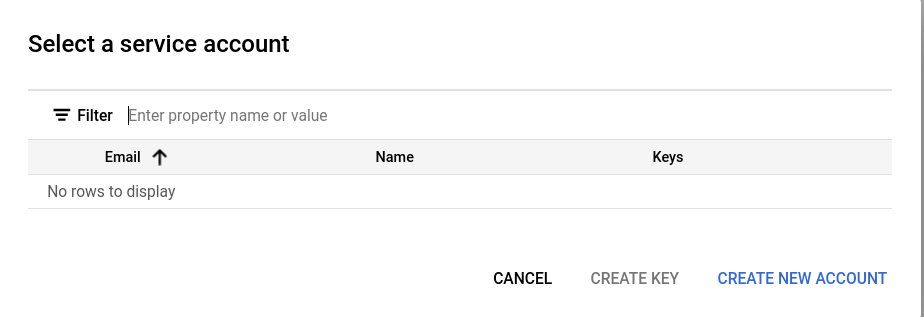
이 프로젝트에 기존 서비스 계정이 없다면 CREATE NEW ACCOUNT를 선택합니다.
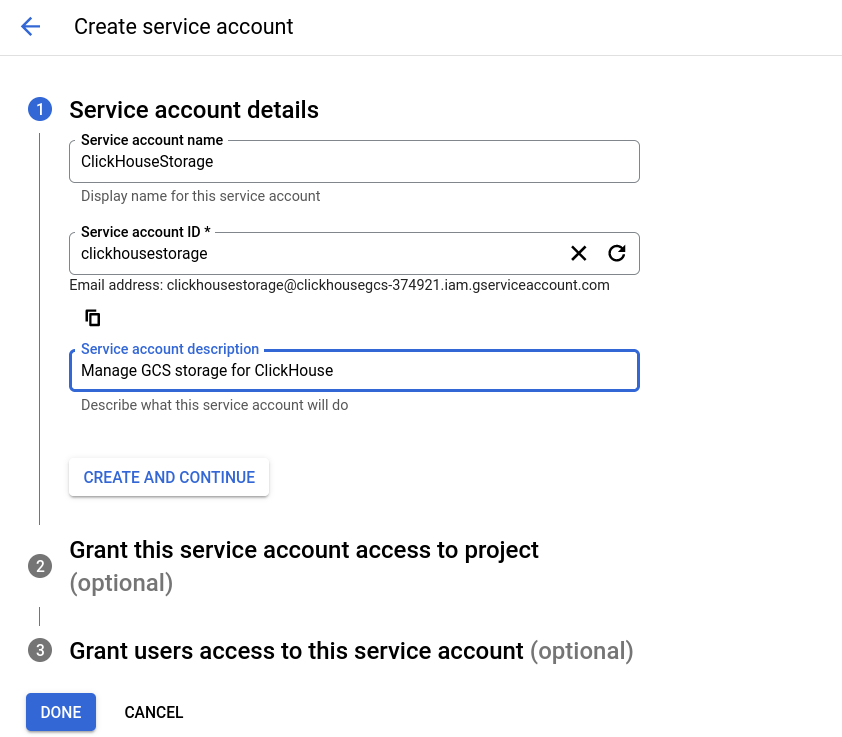
서비스 계정을 생성하는 단계는 세 가지이며, 첫 번째 단계에서는 계정에 의미 있는 이름, ID, 설명을 지정합니다.
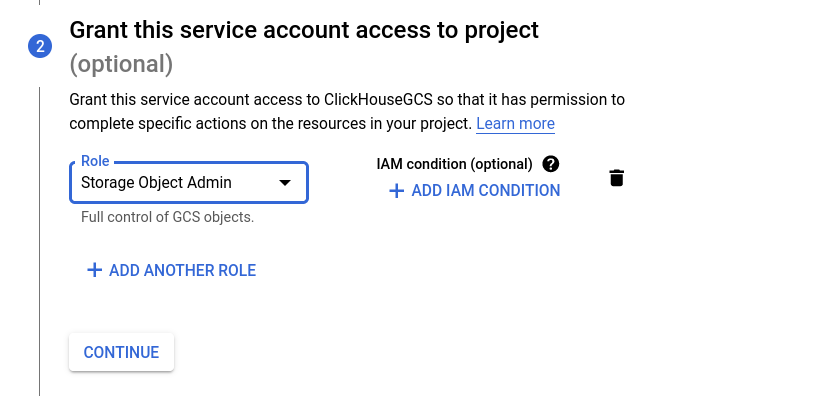
Interoperability 설정 대화 상자에서는 IAM 역할로 Storage Object Admin을 권장합니다. 두 번째 단계에서 해당 역할을 선택합니다.
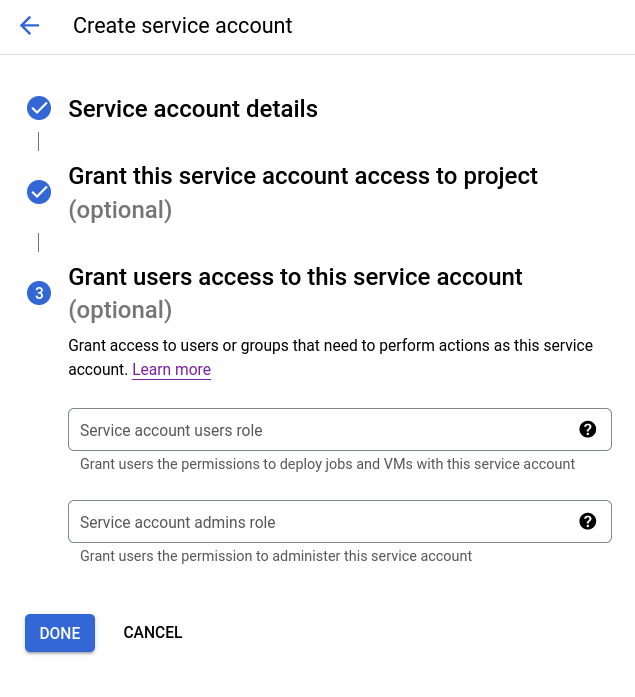
세 번째 단계는 선택 사항이며 이 가이드에서는 사용하지 않습니다. 정책에 따라 사용자에게 이러한 권한을 부여할 수 있습니다.
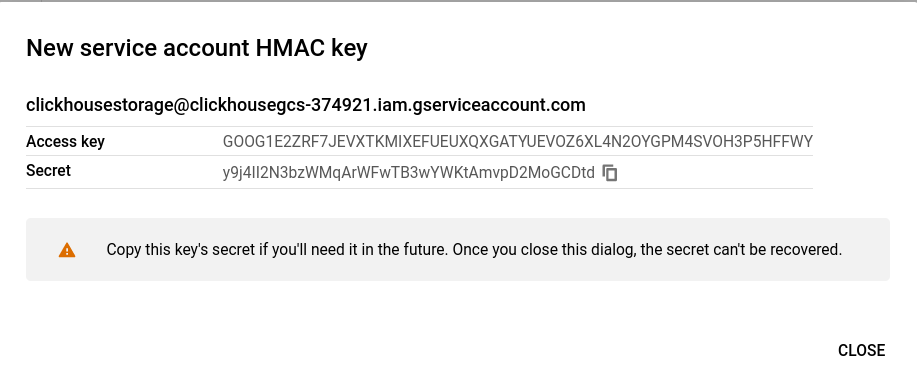
서비스 계정 HMAC 키가 표시됩니다. 이 정보는 ClickHouse 구성에 사용되므로 저장해 두십시오.
모든 ClickHouse Keeper 노드는 server_id 줄(아래에서 첫 번째로 강조된 줄)을 제외하고 동일한 구성 파일을 사용합니다. 이 파일에서 ClickHouse Keeper 서버의 호스트 이름을 설정한 뒤, 각 서버에서 server_id를 raft_configuration의 해당 server 항목과 일치하도록 설정하십시오. 이 예제에서는 server_id가 3으로 설정되어 있으므로, raft_configuration에서 일치하는 줄을 강조 표시해 두었습니다.
- 파일을 편집하여 호스트 이름을 설정하고, 해당 호스트 이름이 ClickHouse 서버 노드와 Keeper 노드에서 올바르게 확인되는지 확인하십시오.
- 파일을 각 Keeper 서버의
/etc/clickhouse-keeper/keeper_config.xml 위치에 복사하십시오.
- 각 머신에서
server_id를 raft_configuration에 있는 해당 항목 번호에 맞게 수정하십시오.
<clickhouse>
    <logger>
        <level>trace</level>
        <log>/var/log/clickhouse-keeper/clickhouse-keeper.log</log>
        <errorlog>/var/log/clickhouse-keeper/clickhouse-keeper.err.log</errorlog>
        <size>1000M</size>
        <count>3</count>
    </logger>
    <listen_host>0.0.0.0</listen_host>
    <keeper_server>
        <tcp_port>9181</tcp_port>
<!--highlight-next-line-->
        <server_id>3</server_id>
        <log_storage_path>/var/lib/clickhouse/coordination/log</log_storage_path>
        <snapshot_storage_path>/var/lib/clickhouse/coordination/snapshots</snapshot_storage_path>

        <coordination_settings>
            <operation_timeout_ms>10000</operation_timeout_ms>
            <session_timeout_ms>30000</session_timeout_ms>
            <raft_logs_level>warning</raft_logs_level>
        </coordination_settings>

        <raft_configuration>
            <server>
                <id>1</id>
                <hostname>keepernode1.us-east1-b.c.clickhousegcs-374921.internal</hostname>
                <port>9234</port>
            </server>
            <server>
                <id>2</id>
                <hostname>keepernode2.us-east4-c.c.clickhousegcs-374921.internal</hostname>
                <port>9234</port>
            </server>
<!--highlight-start-->
            <server>
                <id>3</id>
                <hostname>keepernode3.us-east5-a.c.clickhousegcs-374921.internal</hostname>
                <port>9234</port>
            </server>
<!--highlight-end-->
        </raft_configuration>
    </keeper_server>
</clickhouse>
best practice
이 가이드의 일부 단계에서는 구성 파일을 /etc/clickhouse-server/config.d/에 배치하도록 합니다. 이 경로는 Linux 시스템에서 기본 구성을 재정의(override)하는 구성 파일의 기본 경로입니다. 해당 디렉터리에 파일을 배치하면 ClickHouse가 이들 파일의 내용을 기본 구성과 병합합니다. config.d 디렉터리에 파일을 두면 업그레이드 중에 구성 설정이 사라지는 것을 방지할 수 있습니다.
네트워킹
기본적으로 ClickHouse는 루프백 인터페이스에서만 수신 대기합니다. 레플리카 구성 환경에서는 서버 간 네트워크 통신이 필요합니다. 모든 인터페이스에서 수신 대기하도록 설정합니다:
<clickhouse>
    <listen_host>0.0.0.0</listen_host>
</clickhouse>
원격 ClickHouse Keeper 서버
복제는 ClickHouse Keeper가 조율합니다. 이 구성 파일에서는 호스트 이름과 포트 번호로 ClickHouse Keeper 노드를 지정합니다.
- Keeper 호스트에 맞도록 호스트 이름을 편집하십시오
<clickhouse>
    <zookeeper>
        <node index="1">
            <host>keepernode1.us-east1-b.c.clickhousegcs-374921.internal</host>
            <port>9181</port>
        </node>
        <node index="2">
            <host>keepernode2.us-east4-c.c.clickhousegcs-374921.internal</host>
            <port>9181</port>
        </node>
        <node index="3">
            <host>keepernode3.us-east5-a.c.clickhousegcs-374921.internal</host>
            <port>9181</port>
        </node>
    </zookeeper>
</clickhouse>
원격 ClickHouse 서버
이 파일은 클러스터 내 각 ClickHouse 서버의 호스트 이름과 포트를 구성합니다. 기본 구성 파일에는 예제 클러스터 정의가 포함되어 있으며, 완전히 구성된 클러스터만 표시하기 위해 remote_servers 항목에 태그 replace="true"가 추가됩니다. 이렇게 하면 이 구성이 기본 구성과 병합될 때 remote_servers 섹션에 항목을 추가하는 대신 해당 섹션을 대체합니다.
- 파일을 호스트 이름으로 편집하고, ClickHouse 서버 노드에서 해당 호스트 이름이 DNS에서 올바르게 조회되는지 확인하십시오
<clickhouse>
    <remote_servers replace="true">
        <cluster_1S_2R>
            <shard>
                <replica>
                    <host>chnode1.us-east1-b.c.clickhousegcs-374921.internal</host>
                    <port>9000</port>
                </replica>
                <replica>
                    <host>chnode2.us-east4-c.c.clickhousegcs-374921.internal</host>
                    <port>9000</port>
                </replica>
            </shard>
        </cluster_1S_2R>
    </remote_servers>
</clickhouse>
레플리카 식별
이 파일은 ClickHouse Keeper 경로와 관련된 설정을 구성합니다. 구체적으로는 데이터가 어느 레플리카에 속하는지 식별하는 데 사용되는 매크로를 설정합니다. 한 서버에서는 레플리카를 replica_1로, 다른 서버에서는 replica_2로 지정해야 합니다. 이름은 변경해도 되며, 예시처럼 한 레플리카가 South Carolina에, 다른 레플리카가 Northern Virginia에 저장되는 경우 각각의 값은 carolina와 virginia로 설정할 수 있습니다. 각 서버마다 서로 다른 이름을 사용하기만 하면 됩니다.
<clickhouse>
    <distributed_ddl>
            <path>/clickhouse/task_queue/ddl</path>
    </distributed_ddl>
    <macros>
        <cluster>cluster_1S_2R</cluster>
        <shard>1</shard>
<!--highlight-next-line-->
        <replica>replica_1</replica>
    </macros>
</clickhouse>
GCS에 저장
ClickHouse 스토리지 구성에는 disks와 policies가 포함됩니다. 아래에서 구성하는 디스크의 이름은 gcs이고, type은 s3입니다. 유형이 s3인 이유는 ClickHouse가 GCS 버킷에 AWS S3 버킷인 것처럼 접근하기 때문입니다. 이 구성은 각 ClickHouse 서버 노드마다 하나씩, 총 두 개가 필요합니다.
아래 구성에서 다음 항목들을 대체해야 합니다.
다음 대체 항목은 두 ClickHouse 서버 노드 간에 서로 다릅니다.
REPLICA 1 BUCKET은 서버와 동일한 리전에 있는 버킷 이름으로 설정해야 합니다.REPLICA 1 FOLDER는 한 서버에서는 replica_1로, 다른 서버에서는 replica_2로 변경해야 합니다.
다음 대체 항목은 두 노드에서 공통입니다.
access_key_id는 앞에서 생성한 HMAC Key로 설정해야 합니다.secret_access_key는 앞에서 생성한 HMAC Secret으로 설정해야 합니다.
<clickhouse>
    <storage_configuration>
        <disks>
            <gcs>
                <support_batch_delete>false</support_batch_delete>
                <type>s3</type>
                <endpoint>https://storage.googleapis.com/REPLICA 1 BUCKET/REPLICA 1 FOLDER/</endpoint>
                <access_key_id>SERVICE ACCOUNT HMAC KEY</access_key_id>
                <secret_access_key>SERVICE ACCOUNT HMAC SECRET</secret_access_key>
                <metadata_path>/var/lib/clickhouse/disks/gcs/</metadata_path>
            </gcs>
            <cache>
                <type>cache</type>
                <disk>gcs</disk>
                <path>/var/lib/clickhouse/disks/gcs_cache/</path>
                <max_size>10Gi</max_size>
            </cache>
        </disks>
        <policies>
            <gcs_main>
                <volumes>
                    <main>
                        <disk>gcs</disk>
                    </main>
                </volumes>
            </gcs_main>
        </policies>
    </storage_configuration>
</clickhouse>
ClickHouse Keeper 시작
운영 체제에 맞는 명령을 사용하십시오. 예:
sudo systemctl enable clickhouse-keeper
sudo systemctl start clickhouse-keeper
sudo systemctl status clickhouse-keeper
ClickHouse Keeper 상태 확인
netcat을 사용하여 ClickHouse Keeper에 명령을 보냅니다. 예를 들어 mntr 명령은 ClickHouse Keeper 클러스터의 상태를 출력합니다. 각 Keeper 노드에서 이 명령을 실행하면 하나는 리더이고 나머지 두 개는 팔로어인 것을 확인할 수 있습니다:
echo mntr | nc localhost 9181
zk_version      v22.7.2.15-stable-f843089624e8dd3ff7927b8a125cf3a7a769c069
zk_avg_latency  0
zk_max_latency  11
zk_min_latency  0
zk_packets_received     1783
zk_packets_sent 1783
# highlight-start
zk_num_alive_connections        2
zk_outstanding_requests 0
zk_server_state leader
# highlight-end
zk_znode_count  135
zk_watch_count  8
zk_ephemerals_count     3
zk_approximate_data_size        42533
zk_key_arena_size       28672
zk_latest_snapshot_size 0
zk_open_file_descriptor_count   182
zk_max_file_descriptor_count    18446744073709551615
# highlight-start
zk_followers    2
zk_synced_followers     2
# highlight-end
ClickHouse 서버 시작
chnode1 및 chnode에서 다음 명령을 실행합니다:
sudo service clickhouse-server start
sudo service clickhouse-server status
디스크 구성 확인
system.disks에는 각 디스크에 대한 레코드가 포함되어 있어야 합니다:
SELECT *
FROM system.disks
FORMAT Vertical
Row 1:
──────
name:             cache
path:             /var/lib/clickhouse/disks/gcs/
free_space:       18446744073709551615
total_space:      18446744073709551615
unreserved_space: 18446744073709551615
keep_free_space:  0
type:             s3
is_encrypted:     0
is_read_only:     0
is_write_once:    0
is_remote:        1
is_broken:        0
cache_path:       /var/lib/clickhouse/disks/gcs_cache/

Row 2:
──────
name:             default
path:             /var/lib/clickhouse/
free_space:       6555529216
total_space:      10331889664
unreserved_space: 6555529216
keep_free_space:  0
type:             local
is_encrypted:     0
is_read_only:     0
is_write_once:    0
is_remote:        0
is_broken:        0
cache_path:

Row 3:
──────
name:             gcs
path:             /var/lib/clickhouse/disks/gcs/
free_space:       18446744073709551615
total_space:      18446744073709551615
unreserved_space: 18446744073709551615
keep_free_space:  0
type:             s3
is_encrypted:     0
is_read_only:     0
is_write_once:    0
is_remote:        1
is_broken:        0
cache_path:

3 rows in set. Elapsed: 0.002 sec.
클러스터에서 생성한 테이블이 두 노드 모두에 생성되었는지 확인하십시오
-- highlight-next-line
create table trips on cluster 'cluster_1S_2R' (
 `trip_id` UInt32,
 `pickup_date` Date,
 `pickup_datetime` DateTime,
 `dropoff_datetime` DateTime,
 `pickup_longitude` Float64,
 `pickup_latitude` Float64,
 `dropoff_longitude` Float64,
 `dropoff_latitude` Float64,
 `passenger_count` UInt8,
 `trip_distance` Float64,
 `tip_amount` Float32,
 `total_amount` Float32,
 `payment_type` Enum8('UNK' = 0, 'CSH' = 1, 'CRE' = 2, 'NOC' = 3, 'DIS' = 4))
ENGINE = ReplicatedMergeTree
PARTITION BY toYYYYMM(pickup_date)
ORDER BY pickup_datetime
-- highlight-next-line
SETTINGS storage_policy='gcs_main'
┌─host───────────────────────────────────────┬─port─┬─status─┬─error─┬─num_hosts_remaining─┬─num_hosts_active─┐
│ chnode2.us-east4-c.c.gcsqa-375100.internal │ 9000 │      0 │       │                   1 │                1 │
└────────────────────────────────────────────┴──────┴────────┴───────┴─────────────────────┴──────────────────┘
┌─host───────────────────────────────────────┬─port─┬─status─┬─error─┬─num_hosts_remaining─┬─num_hosts_active─┐
│ chnode1.us-east1-b.c.gcsqa-375100.internal │ 9000 │      0 │       │                   0 │                0 │
└────────────────────────────────────────────┴──────┴────────┴───────┴─────────────────────┴──────────────────┘

2 rows in set. Elapsed: 0.641 sec.
데이터를 삽입할 수 있는지 확인합니다
INSERT INTO trips SELECT
    trip_id,
    pickup_date,
    pickup_datetime,
    dropoff_datetime,
    pickup_longitude,
    pickup_latitude,
    dropoff_longitude,
    dropoff_latitude,
    passenger_count,
    trip_distance,
    tip_amount,
    total_amount,
    payment_type
FROM s3('https://ch-nyc-taxi.s3.eu-west-3.amazonaws.com/tsv/trips_{0..9}.tsv.gz', 'TabSeparatedWithNames')
LIMIT 1000000
테이블에서 스토리지 정책 gcs_main이 사용되고 있는지 확인하십시오.
SELECT
    engine,
    data_paths,
    metadata_path,
    storage_policy,
    formatReadableSize(total_bytes)
FROM system.tables
WHERE name = 'trips'
FORMAT Vertical
Row 1:
──────
engine:                          ReplicatedMergeTree
data_paths:                      ['/var/lib/clickhouse/disks/gcs/store/631/6315b109-d639-4214-a1e7-afbd98f39727/']
metadata_path:                   /var/lib/clickhouse/store/e0f/e0f3e248-7996-44d4-853e-0384e153b740/trips.sql
storage_policy:                  gcs_main
formatReadableSize(total_bytes): 36.42 MiB

1 row in set. Elapsed: 0.002 sec.
Google Cloud 콘솔에서 확인
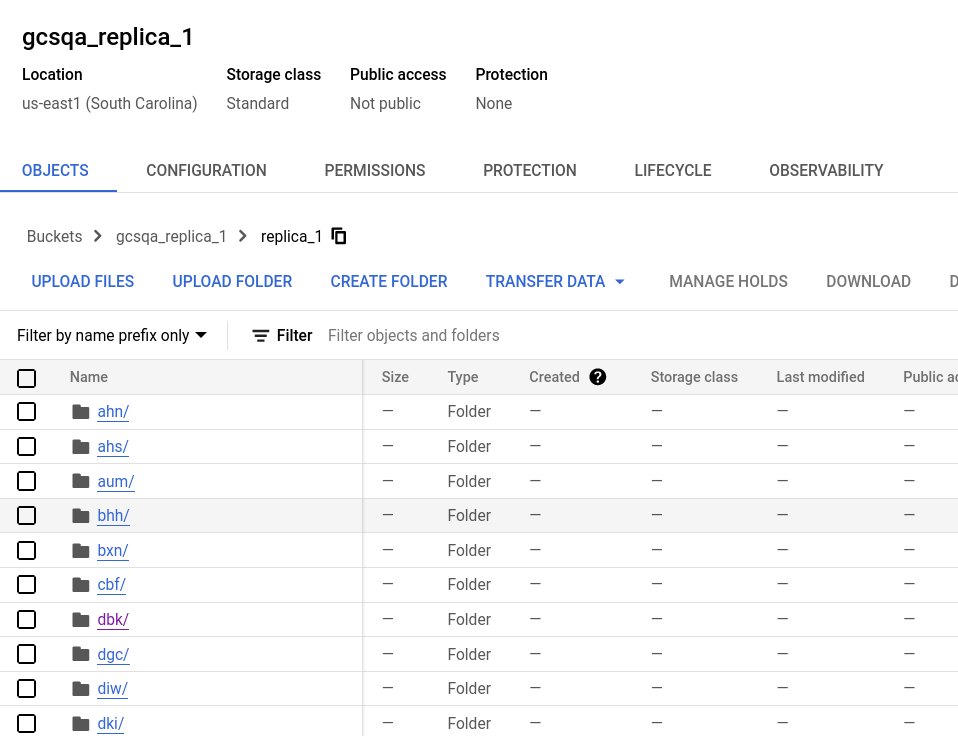
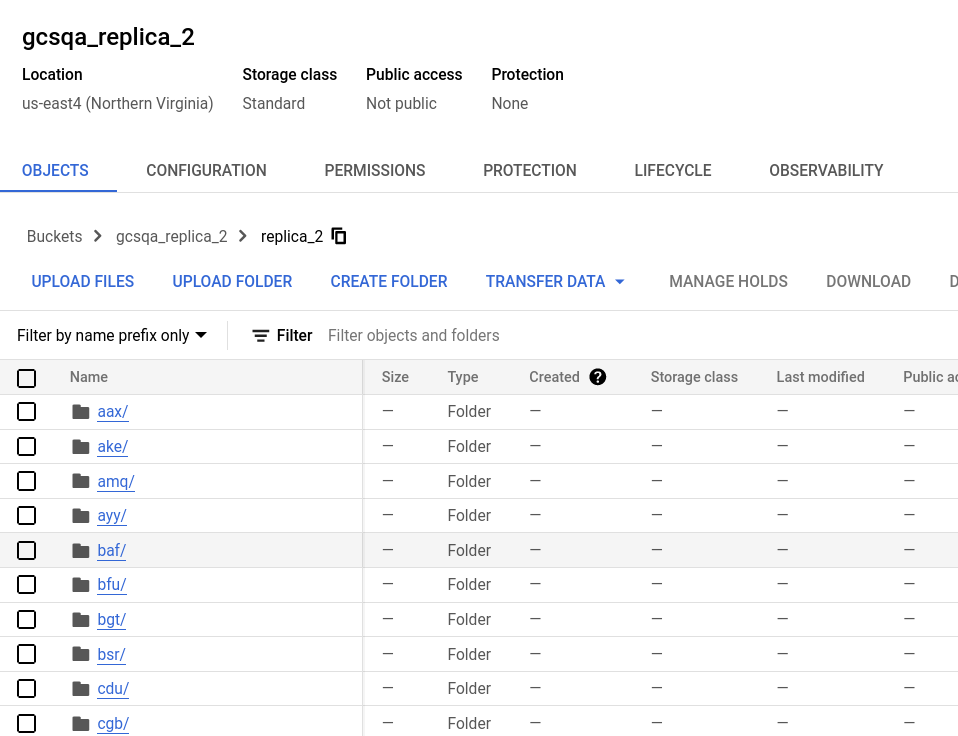
버킷을 확인하면 storage.xml 구성 파일에서 지정한 이름의 폴더가 각 버킷에 생성된 것을 볼 수 있습니다. 해당 폴더를 펼치면 데이터 파티션을 나타내는 많은 파일이 있는 것을 확인할 수 있습니다.
레플리카 1용 버킷
두 번째 레플리카용 버킷