Rotel을 사용하여 ClickStack으로 AWS Lambda 로그 모니터링
이 가이드는 Rotel Lambda Extension을 사용해 함수 로그, 익스텐션 로그, OpenTelemetry 데이터를 직접 ClickHouse로 수집·전송하여 ClickStack으로 AWS Lambda 함수를 모니터링하는 방법을 설명합니다. 이 가이드를 통해 다음 내용을 학습합니다:
- Rotel Lambda Extension 레이어를 Lambda 함수에 배포합니다
- 익스텐션을 구성하여 로그와 트레이스를 ClickStack으로 전송합니다
- 선택적으로 CloudWatch Logs를 비활성화하여 비용을 절감합니다
이 방법을 사용하면 CloudWatch Logs를 완전히 우회함으로써 Lambda 관측성 비용을 크게 줄일 수 있습니다.
소요 시간: 5~10분
기존 Lambda 함수와의 통합
이 섹션에서는 기존 AWS Lambda 함수를 설정하여 Rotel Lambda Extension을 사용해 로그 및 트레이스를 ClickStack으로 전송하는 방법을 설명합니다.
사전 준비사항
- 실행 중인 ClickStack 인스턴스
- 모니터링할 AWS Lambda 함수(들)
- 적절한 권한으로 구성된 AWS CLI
- 레이어를 추가할 수 있는 권한이 있는 Lambda 실행 역할
적절한 Rotel Lambda Extension 레이어를 선택하세요
Lambda 런타임 아키텍처에 맞는 Lambda 레이어를 선택하세요. {version} 필드는
배포할 AWS 리전에 따라 달라집니다. 리전별 최신 버전 번호는 releases
페이지에서 확인하세요.
| 아키텍처 | ARN |
|---|---|
| x86-64/amd64 | arn:aws:lambda:{region}:418653438961:layer:rotel-extension-amd64:{version} |
| arm64 | arn:aws:lambda:{region}:418653438961:layer:rotel-extension-arm64:{version} |
사용 가능한 지역:
- us-east-2, us-west-2
- eu-central-1, eu-north-1, eu-west-3
- ca-central-1
- ap-southeast-2, ap-northeast-2
- ap-south-1
- sa-east-1
ClickStack으로 내보내기 위한 확장 구성
Rotel Lambda Extension은 환경 변수를 사용하여 구성합니다. OTLP 익스포터 엔드포인트가 ClickStack 인스턴스를 가리키도록 구성하세요. 예제는 AWS Lambda 함수가 ClickStack 인스턴스에 접근할 수 있다고 가정합니다.
기본 구성(환경 변수)
Lambda 함수에 다음 환경 변수를 추가하세요:
고급 구성(.env 파일 사용)
더 복잡한 구성을 위해서는 Lambda 함수 번들에 rotel.env 파일을 생성하세요:
rotel.env:
그런 다음 환경 변수가 이 파일을 가리키도록 설정하세요:
AWS Secrets Manager 또는 Parameter Store 사용하기
프로덕션 배포 환경에서는 API 키와 같은 민감한 값을 AWS Secrets Manager 또는 Parameter Store에 저장하세요:
AWS Secrets Manager 예제:
AWS Parameter Store 예제:
필수 IAM 권한:
Lambda 실행 역할에 다음 권한을 추가하세요:
Secrets Manager를 사용하는 경우:
Parameter Store를 사용하는 경우:
시크릿 조회를 위한 AWS API 호출은 콜드 스타트 지연 시간에 100-150ms를 추가합니다. 시크릿은 배치 단위(최대 10개)로 조회되며 초기화 시에만 수행되므로, 이후 호출에는 영향을 주지 않습니다.
HyperDX에서 로그 확인하기
구성이 완료되면 HyperDX(ClickStack의 UI)에 로그인하여 로그가 수집되는지 확인하세요:
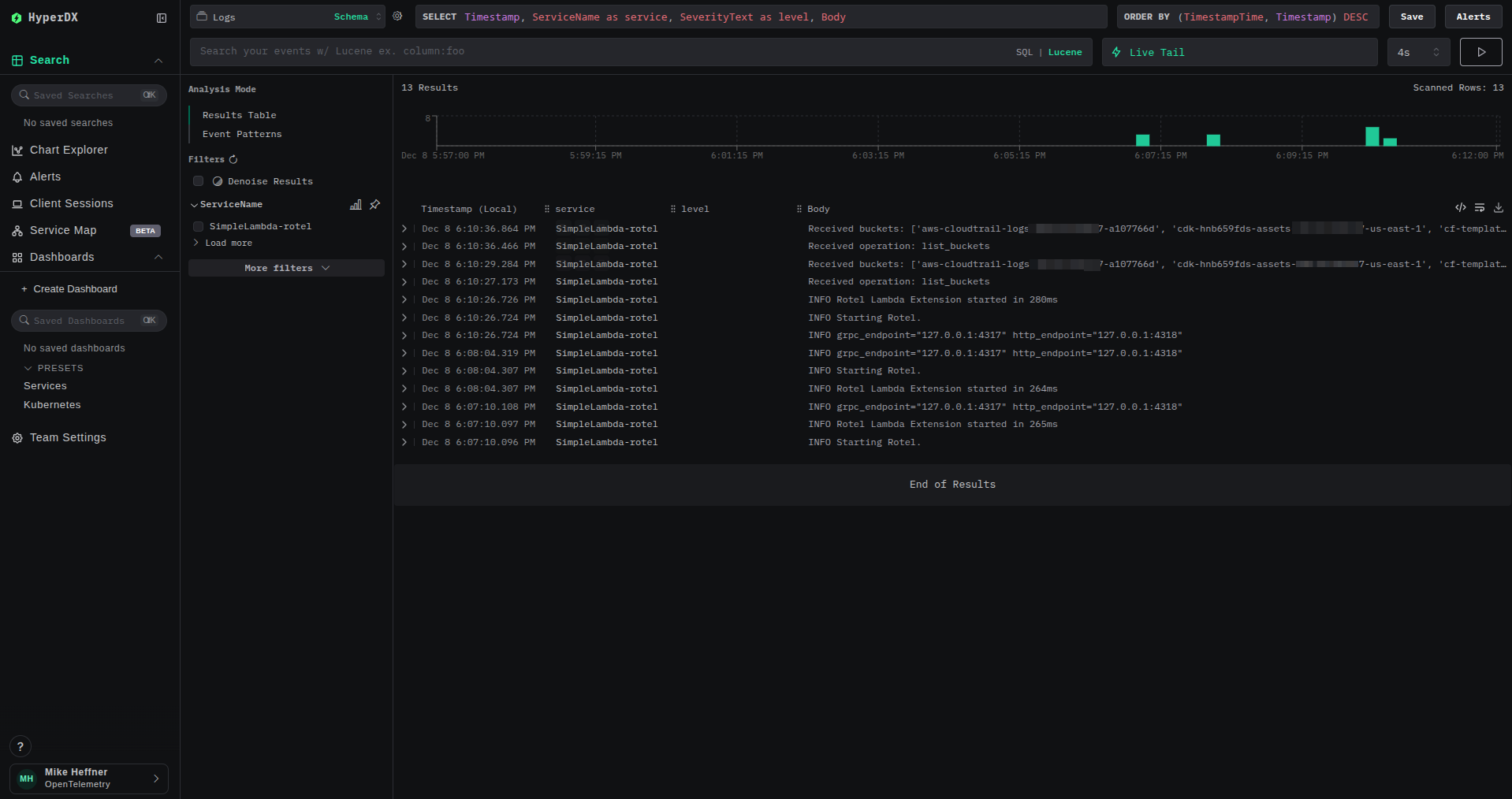
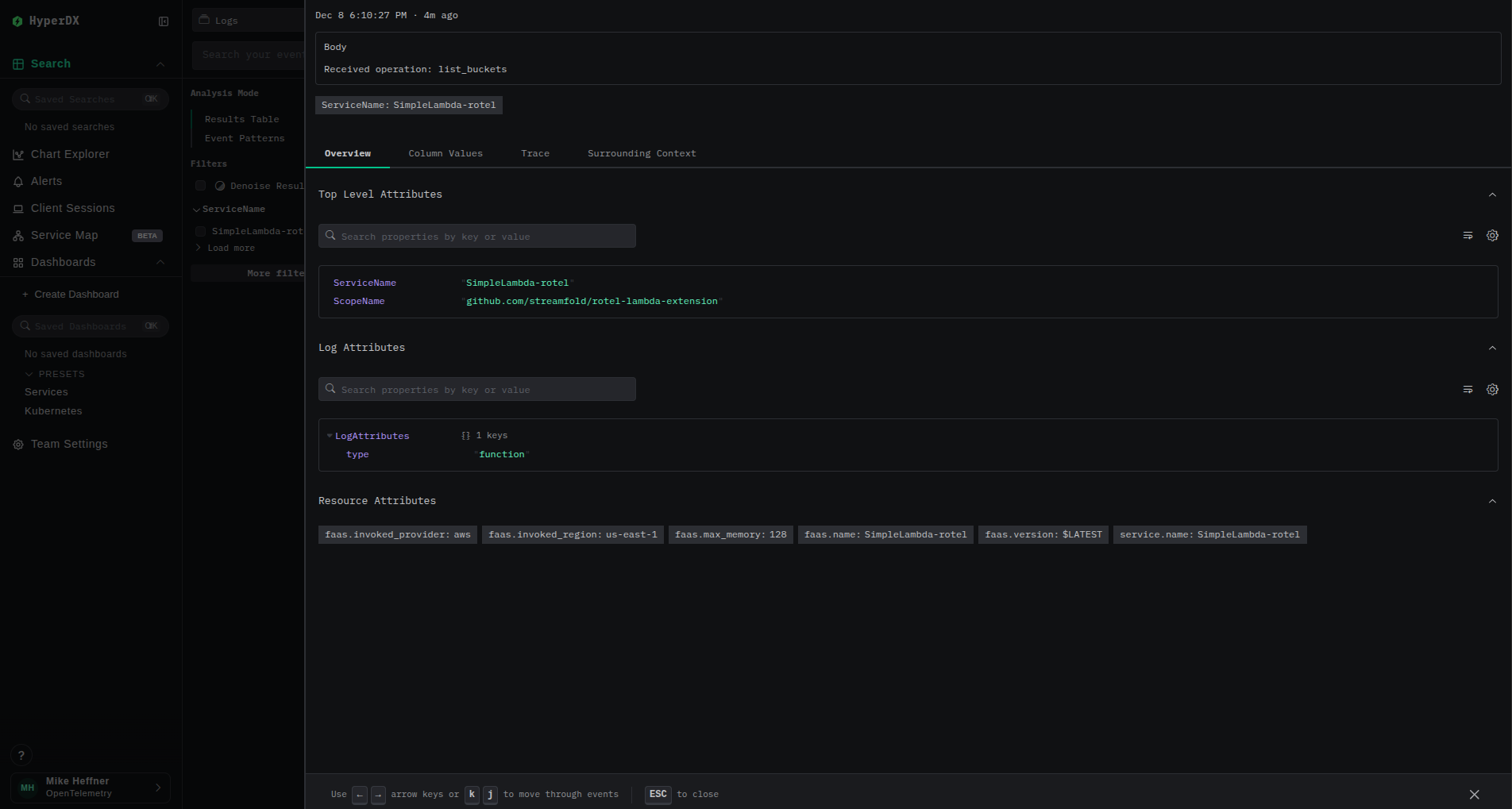
로그에서 다음 주요 속성을 찾으십시오:
service.name: 해당 Lambda 함수 이름faas.name: AWS Lambda 함수 이름faas.invocation_id: 고유 호출 IDcloud.provider: "aws"cloud.platform: "aws_lambda"
CloudWatch Logs 비활성화 (비용 최적화)
기본적으로 AWS Lambda는 모든 로그를 CloudWatch Logs로 전송하며, 대규모 환경에서는 비용이 많이 들 수 있습니다. 로그가 ClickStack으로 정상적으로 수집되는 것을 확인한 후에는 비용을 절감하기 위해 CloudWatch 로깅을 비활성화할 수 있습니다.
실행 역할에서 CloudWatch 권한 제거
- AWS Management Console을 열고 AWS Lambda로 이동합니다.
- Lambda 함수 상세 페이지로 이동합니다.
- Configuration → Permissions를 선택합니다.
- 실행 역할 이름을 클릭하여 IAM 콘솔을 엽니다.
- 역할을 편집하여
logs:*작업을 모두 제거합니다.- 커스텀 정책을 사용하는 경우
logs:CreateLogGroup,logs:CreateLogStream,logs:PutLogEvents를 제거하도록 수정합니다. - AWS 관리형 정책
AWSLambdaBasicExecutionRole을 사용하는 경우 역할에서 제거합니다.
- 커스텀 정책을 사용하는 경우
- 역할을 저장합니다.
CloudWatch 로깅 비활성화 확인
함수를 다시 호출한 후 다음을 확인합니다.
- 새로운 CloudWatch 로그 스트림이 생성되지 않습니다.
- 로그가 계속 ClickStack/HyperDX에 표시됩니다.
OpenTelemetry 자동 계측 추가
Rotel Lambda Extension은 로그뿐 아니라 분산 트레이스와 메트릭을 수집하기 위해 OpenTelemetry 자동 계측 레이어와 원활하게 연동됩니다.
언어별 계측 레이어 선택
AWS는 여러 언어용 OpenTelemetry 자동 계측 레이어를 제공합니다:
| Language | Layer ARN 패턴 |
|---|---|
| Node.js | arn:aws:lambda:{region}:901920570463:layer:aws-otel-nodejs-{arch}-ver-{version} |
| Python | arn:aws:lambda:{region}:901920570463:layer:aws-otel-python-{arch}-ver-{version} |
| Java | arn:aws:lambda:{region}:901920570463:layer:aws-otel-java-agent-{arch}-ver-{version} |
AWS OpenTelemetry Lambda 저장소에서 최신 버전을 확인하십시오.
HyperDX에서 트레이스 확인
함수를 호출한 후 다음을 수행합니다:
- HyperDX에서 Traces 뷰로 이동합니다.
- Lambda 함수에서 생성된 span을 포함하는 트레이스를 확인할 수 있습니다.
- 트레이스는
trace_id및span_id속성을 통해 로그와 연관되어 표시됩니다.
예시 애플리케이션
Rotel Lambda Extension을 시연하는 Python 앱 예제를 확인하십시오:
- Python + ClickHouse: 수동 OpenTelemetry 계측을 사용하는 Python 애플리케이션으로, 트레이스와 로그를 ClickHouse로 직접 전송합니다
Rotel 커뮤니티에 참여하기
Rotel에 대해 궁금한 점이 있으면 Rotel Discord 서버에 참여해 의견이나 질문을 나누십시오. 개선에 기여하고 싶다면 Rotel Lambda Extension을 살펴보십시오.
추가 리소스
- Rotel Lambda Extension: 소스 코드와 자세한 문서
- Rotel Core: 이 확장을 구동하는 경량 OTel 데이터 플레인
