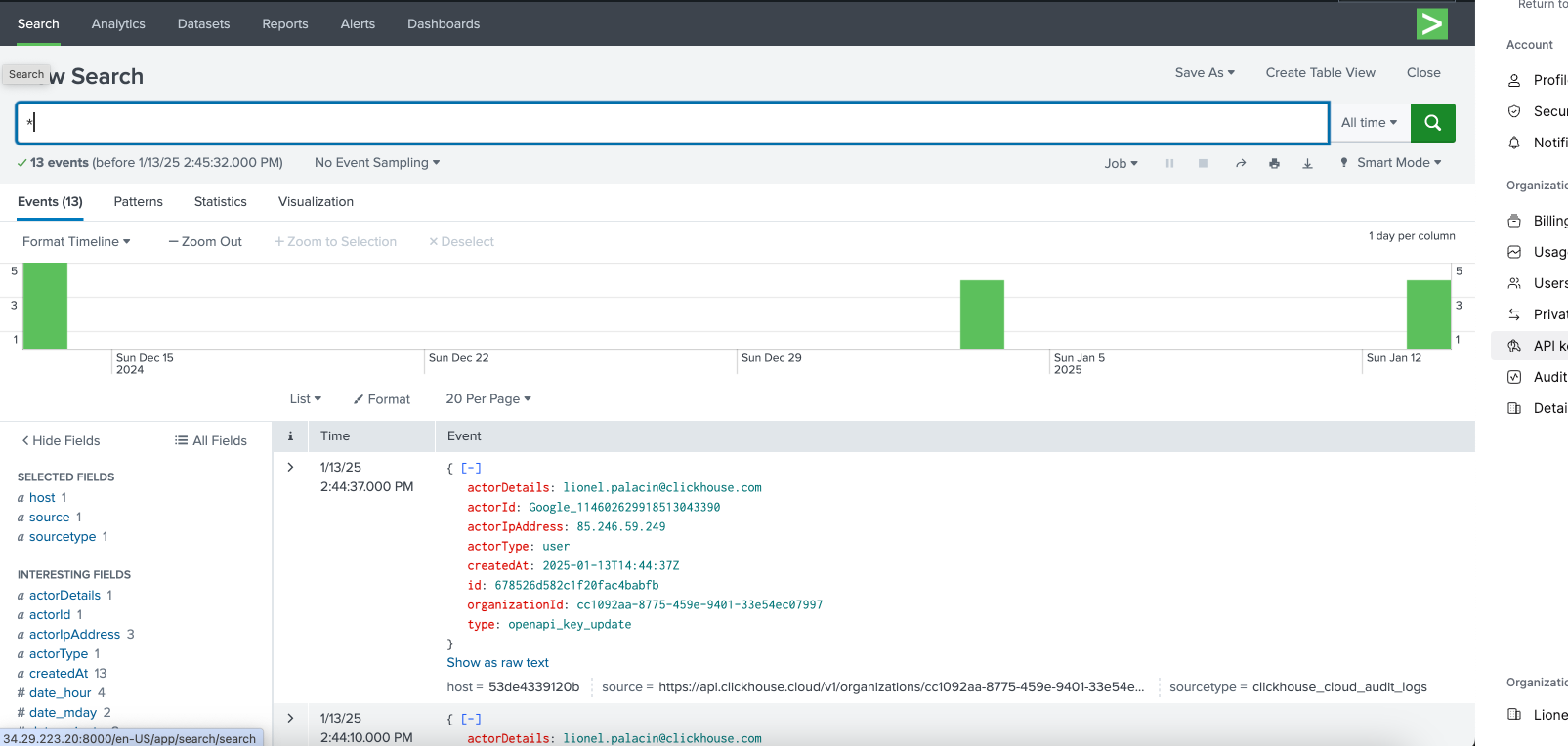
ClickHouse Cloud 감사 로그를 Splunk에 저장하기
Splunk은 데이터 분석 및 모니터링 플랫폼입니다.
이 애드온을 사용하면 ClickHouse Cloud 감사 로그를 Splunk에 저장할 수 있습니다. 감사 로그를 다운로드하기 위해 ClickHouse Cloud API를 사용합니다.
이 애드온에는 모듈형 입력(modular input)만 포함되어 있으며, 추가 UI는 제공되지 않습니다.
설치
Splunk Enterprise용
Splunkbase에서 Splunk용 ClickHouse Cloud Audit Add-on을 다운로드합니다.
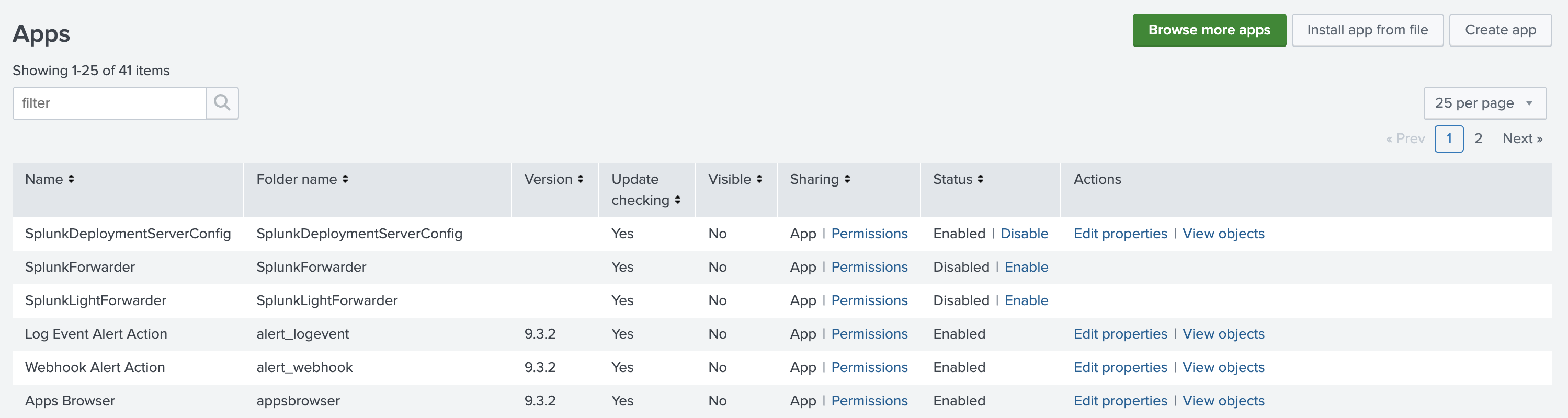
Splunk Enterprise에서 Apps -> Manage로 이동한 다음, 「Install app from file」을 클릭합니다.
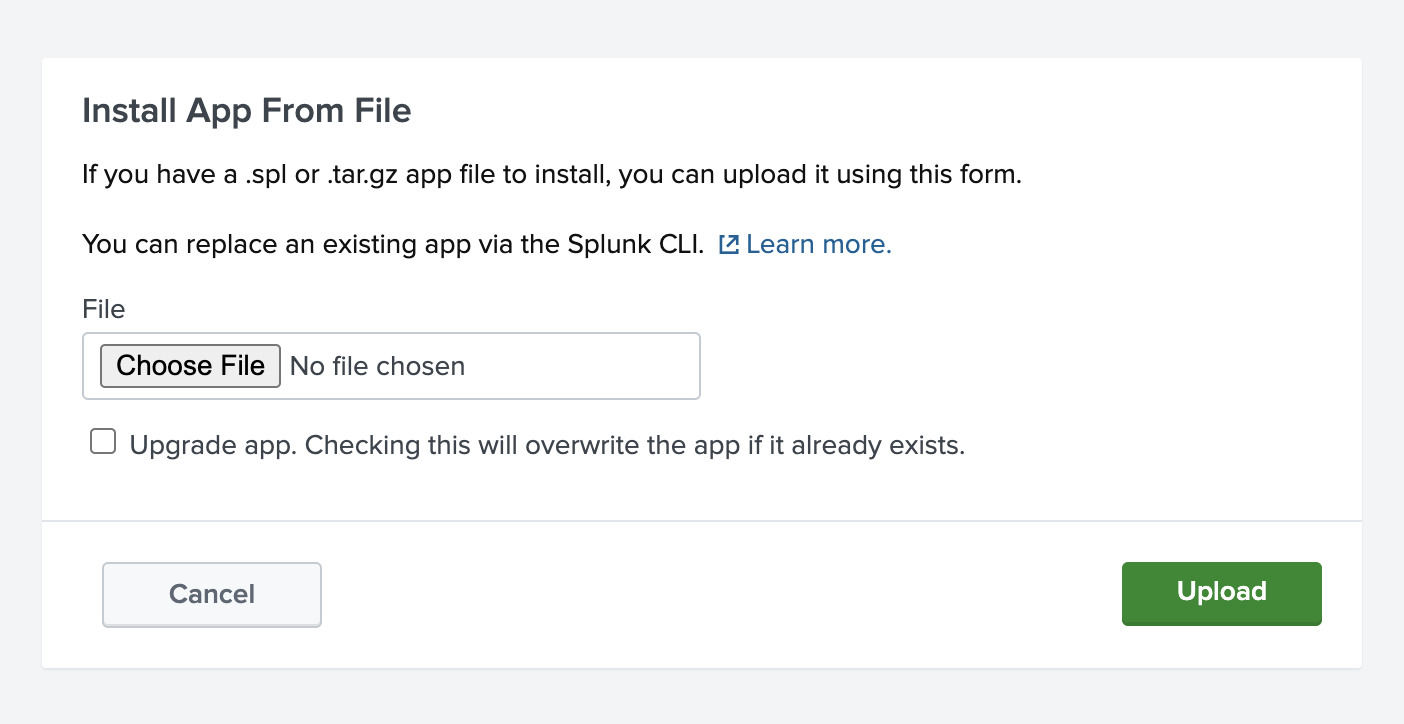
Splunkbase에서 다운로드한 압축 파일을 선택하고 「Upload」를 클릭합니다.
설치가 정상적으로 완료되면 ClickHouse Audit logs 애플리케이션이 설치된 것을 확인할 수 있습니다. 그렇지 않은 경우 Splunkd 로그에서 오류를 확인하십시오.
모듈형 입력 구성
모듈형 입력을 구성하려면 먼저 ClickHouse Cloud 배포에서 다음 정보를 가져와야 합니다:
- 조직 ID
- 관리자 API Key
ClickHouse Cloud에서 정보 가져오기
ClickHouse Cloud console에 로그인합니다.
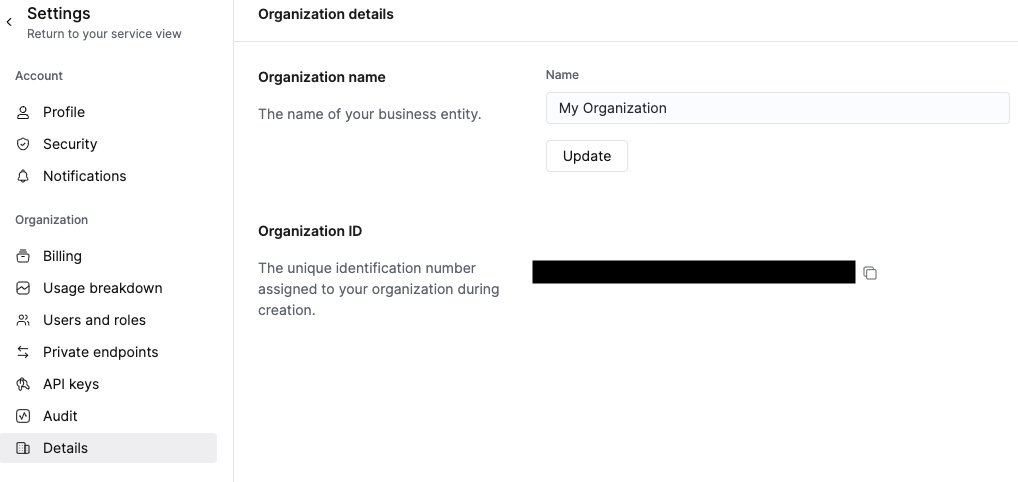
Organization -> Organization details로 이동합니다. 여기에서 Organization ID를 복사할 수 있습니다.
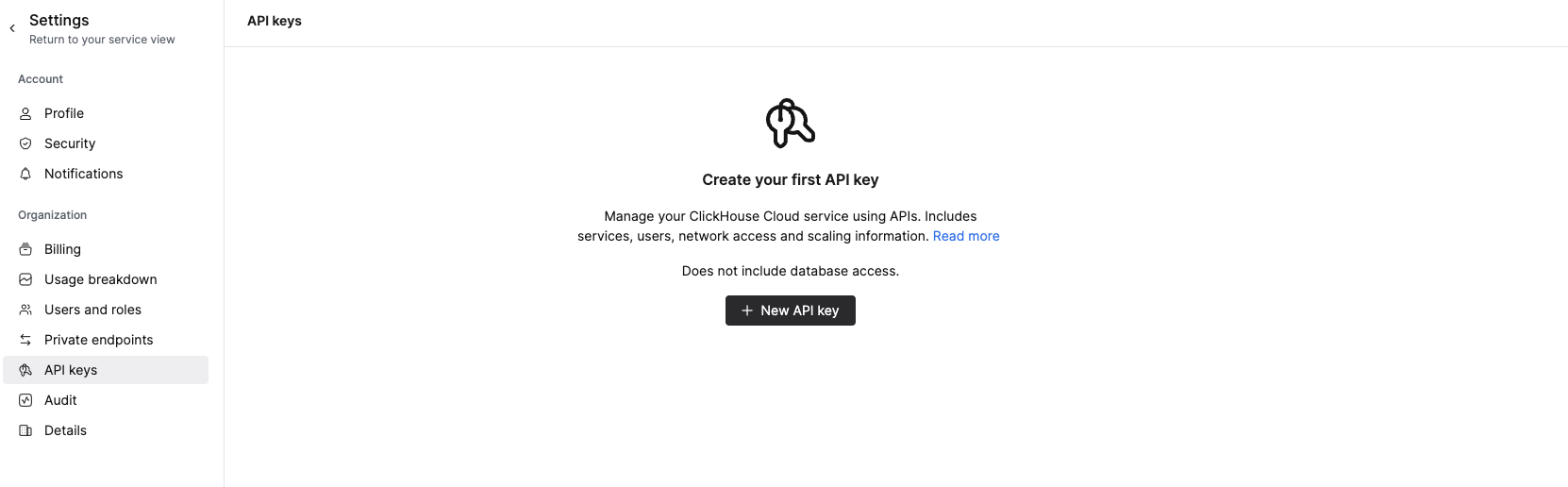
그런 다음 왼쪽 메뉴에서 API Keys 항목으로 이동합니다.
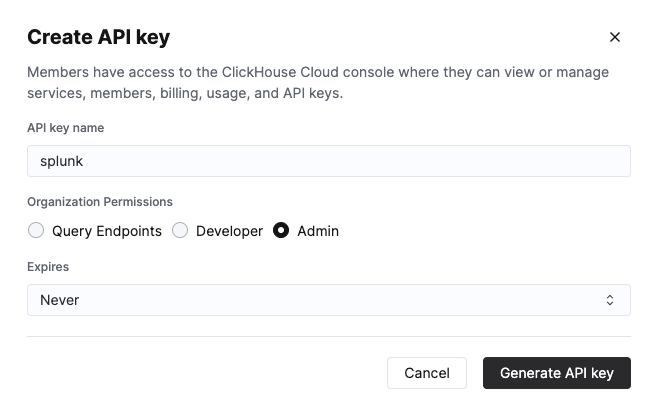
API Key를 생성하고 의미 있는 이름을 지정한 뒤 Admin 권한을 선택합니다. 그런 다음 Generate API Key를 클릭합니다.
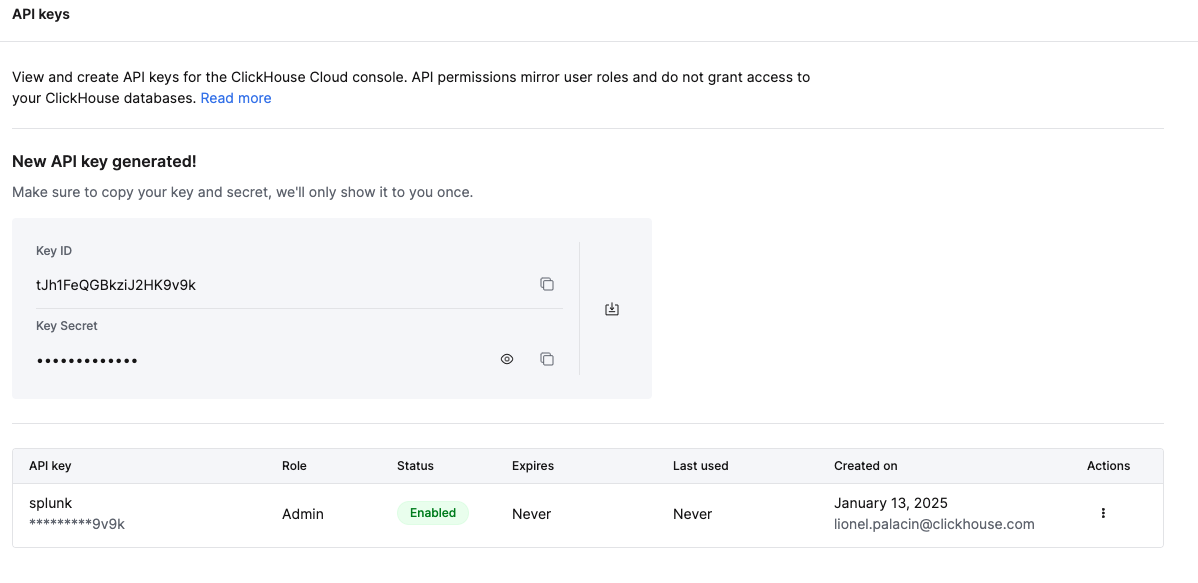
생성된 API Key와 secret을 안전한 위치에 저장합니다.
Splunk에서 데이터 입력 구성하기
Splunk로 돌아가서 Settings -> Data inputs로 이동합니다.
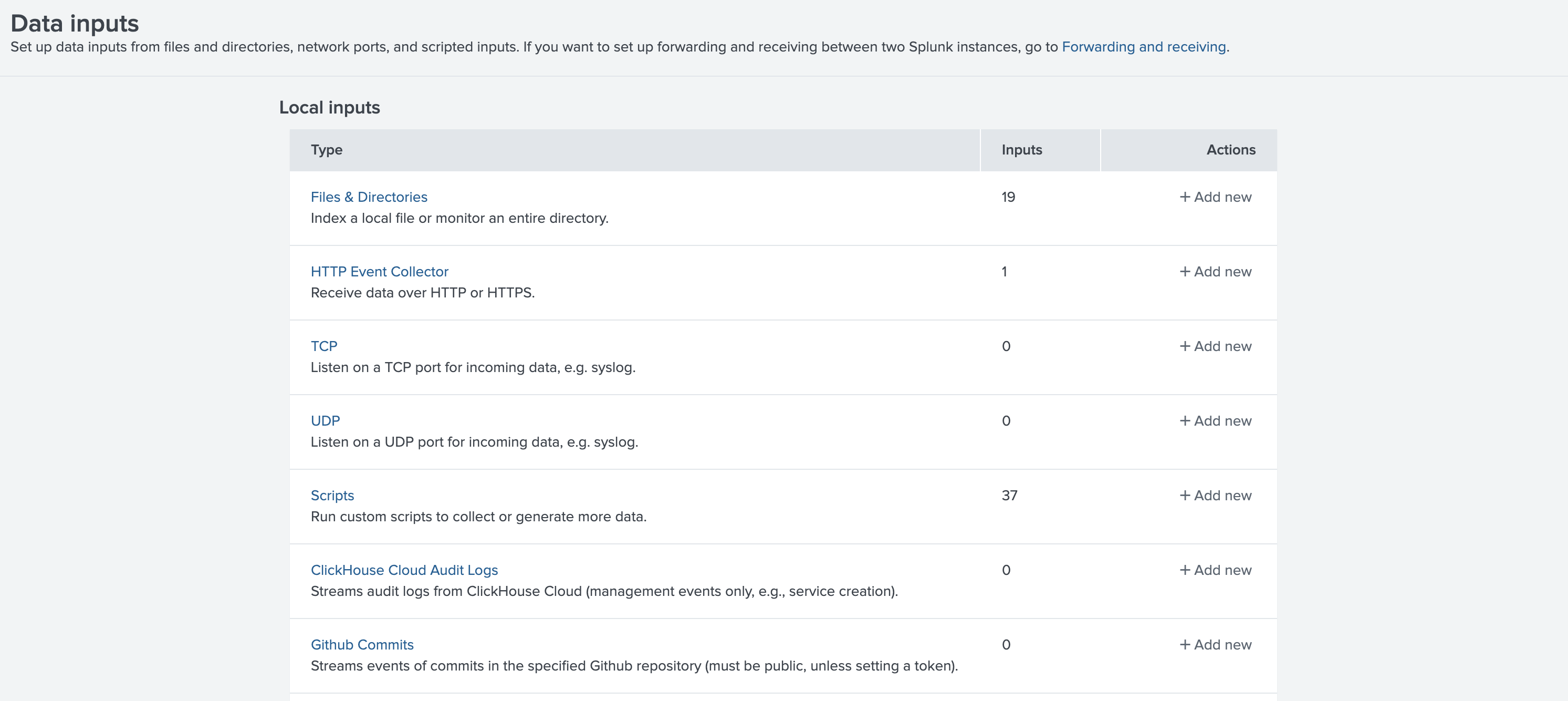
ClickHouse Cloud Audit Logs 데이터 입력을 선택합니다.

새 데이터 입력 인스턴스를 구성하려면 「New」를 클릭합니다.
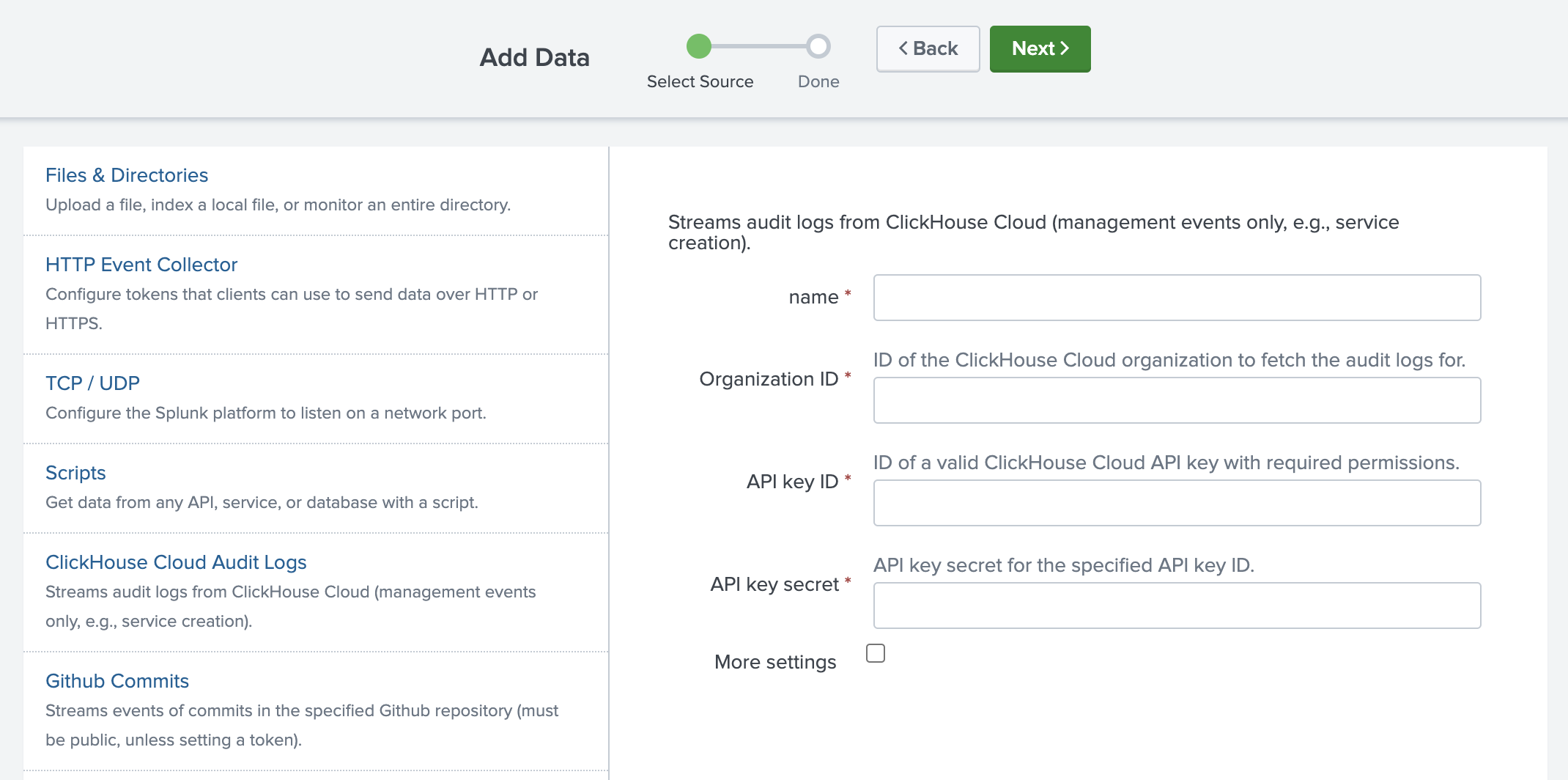
모든 정보를 입력한 후 「Next」를 클릭합니다.
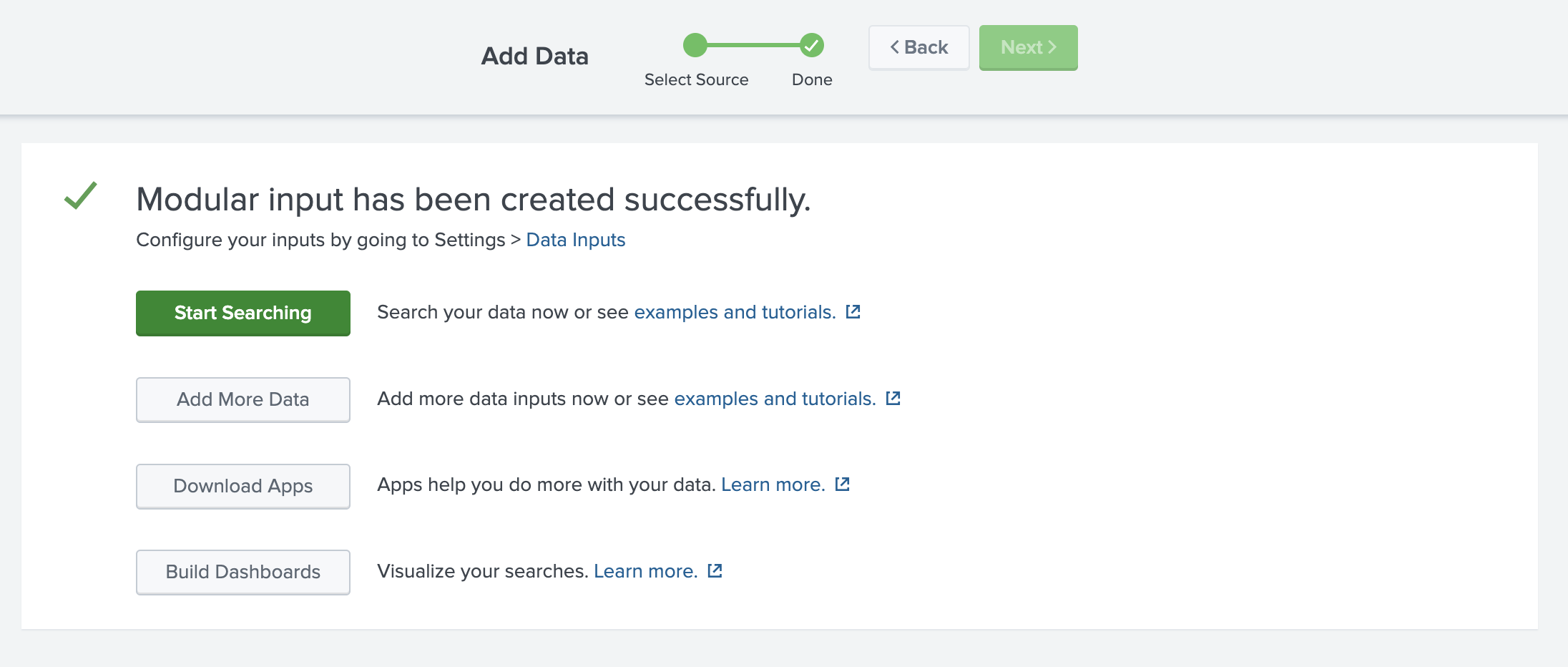
데이터 입력 구성이 완료되면 감사 로그를 조회할 수 있습니다.
사용
모듈형 입력은 데이터를 Splunk에 저장합니다. 데이터를 조회하려면 Splunk의 일반 검색 뷰를 사용합니다.