처음으로 Kafka ClickPipe 생성하기
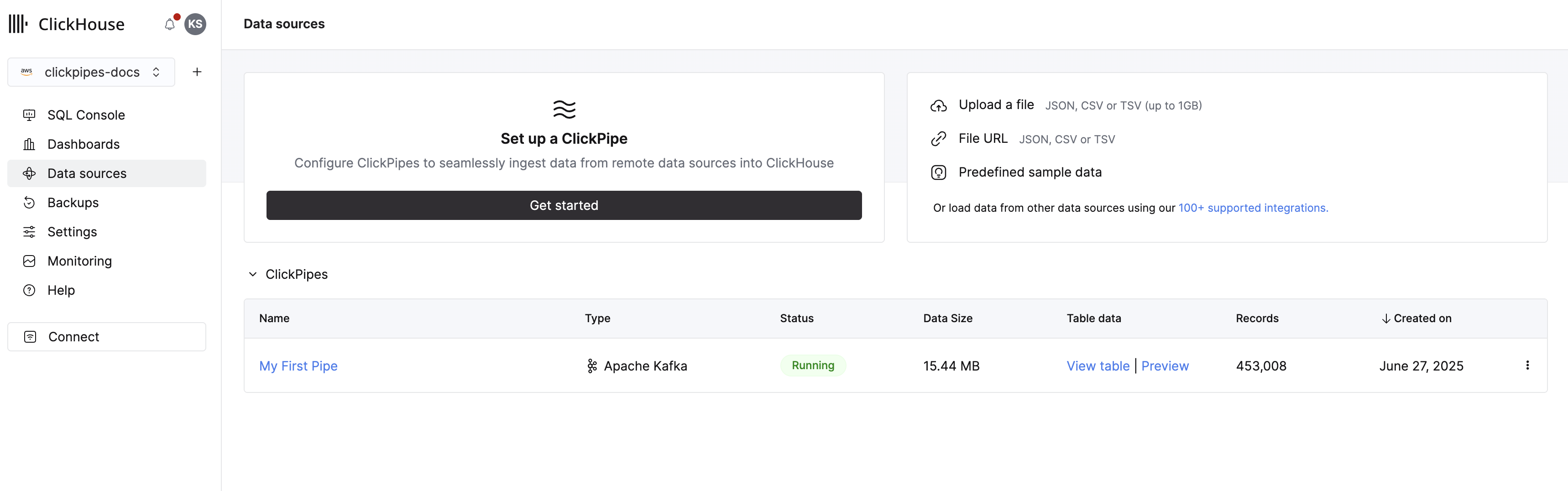
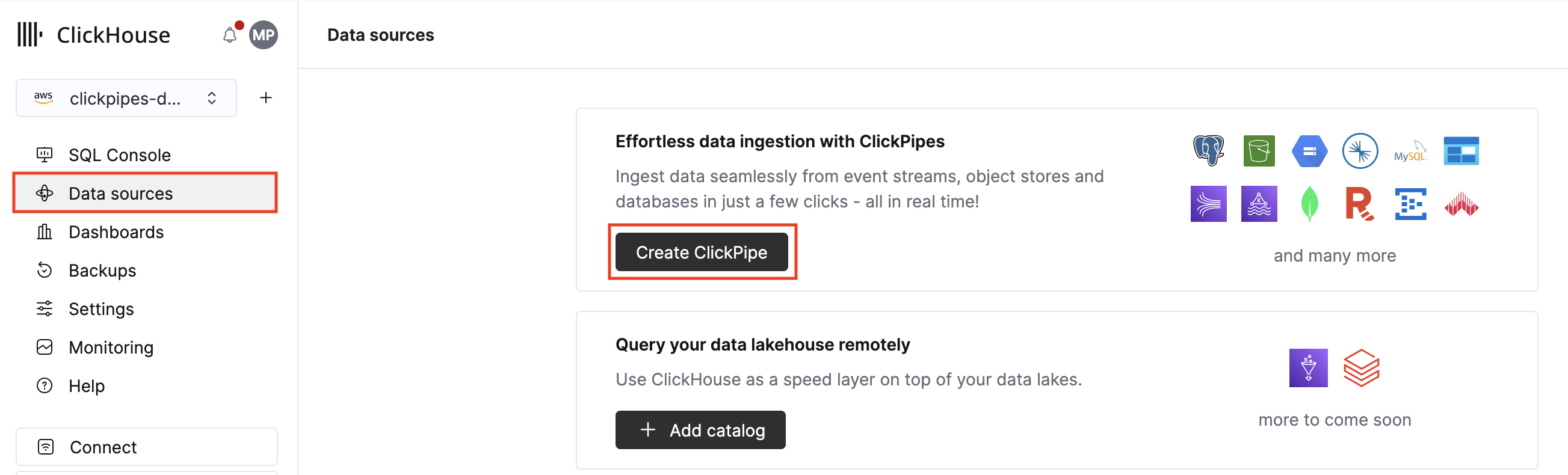
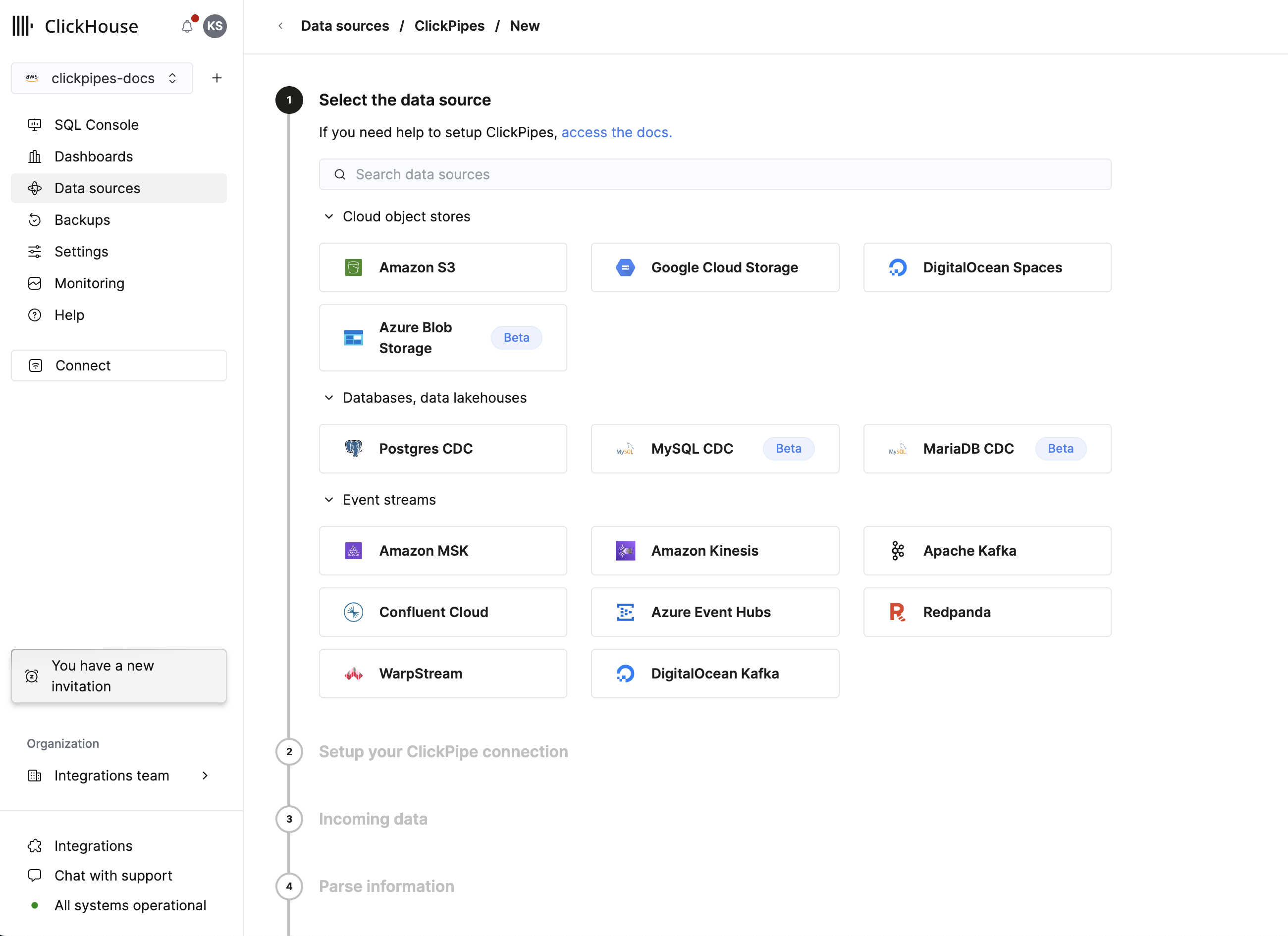
이 가이드에서는 첫 번째 Kafka ClickPipe를 생성하는 과정을 단계별로 안내합니다.
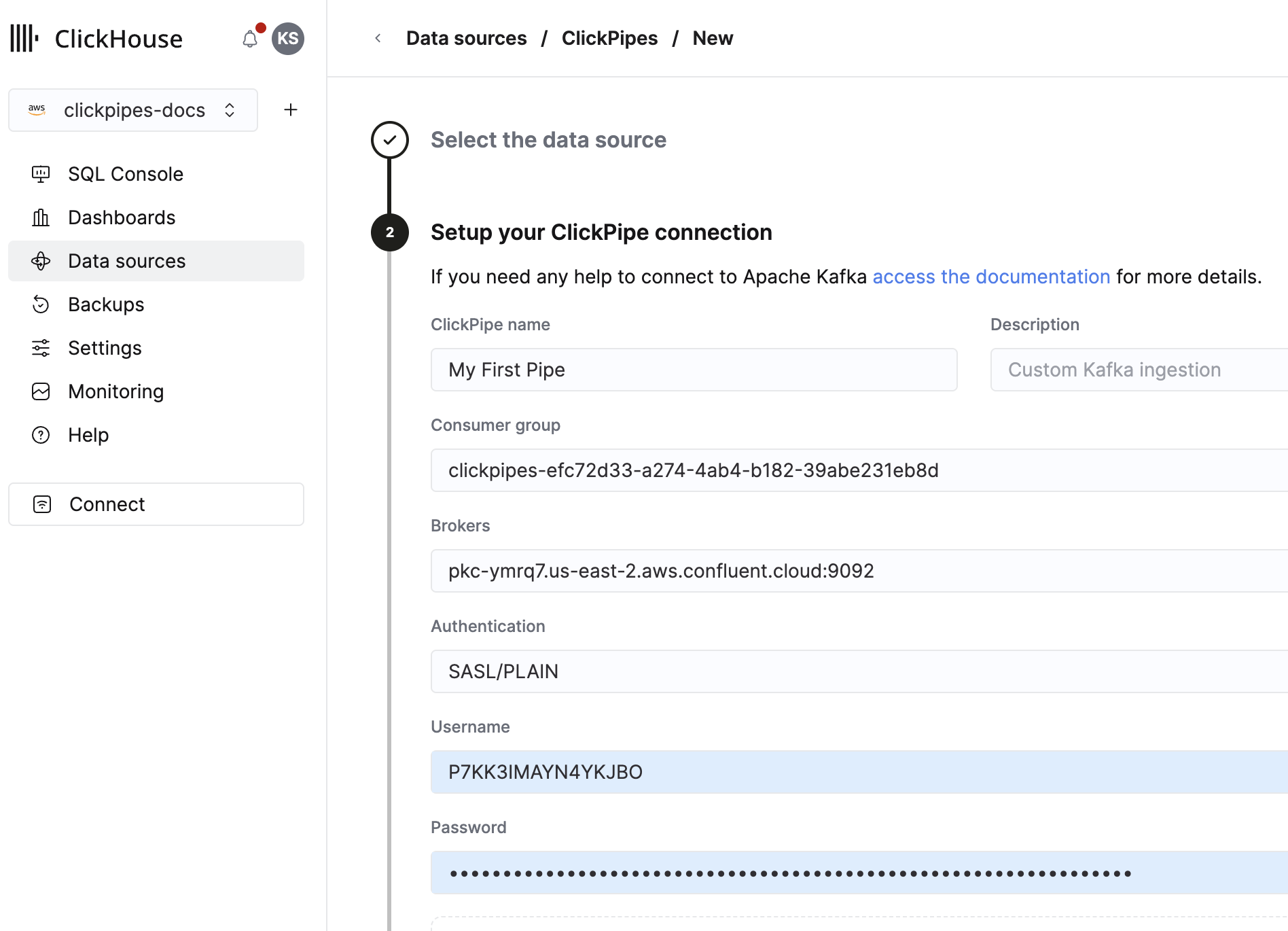
스키마 레지스트리 구성(선택 사항)
Avro 스트림에는 유효한 스키마가 필요합니다. 스키마 레지스트리 구성 방법에 대한 자세한 내용은 Schema registries를 참고하십시오.
Reverse Private Endpoint 구성(선택 사항)
ClickPipes가 AWS PrivateLink를 사용해 Kafka 클러스터에 연결할 수 있도록 Reverse Private Endpoint를 구성합니다. 자세한 내용은 AWS PrivateLink 문서를 참고하십시오.
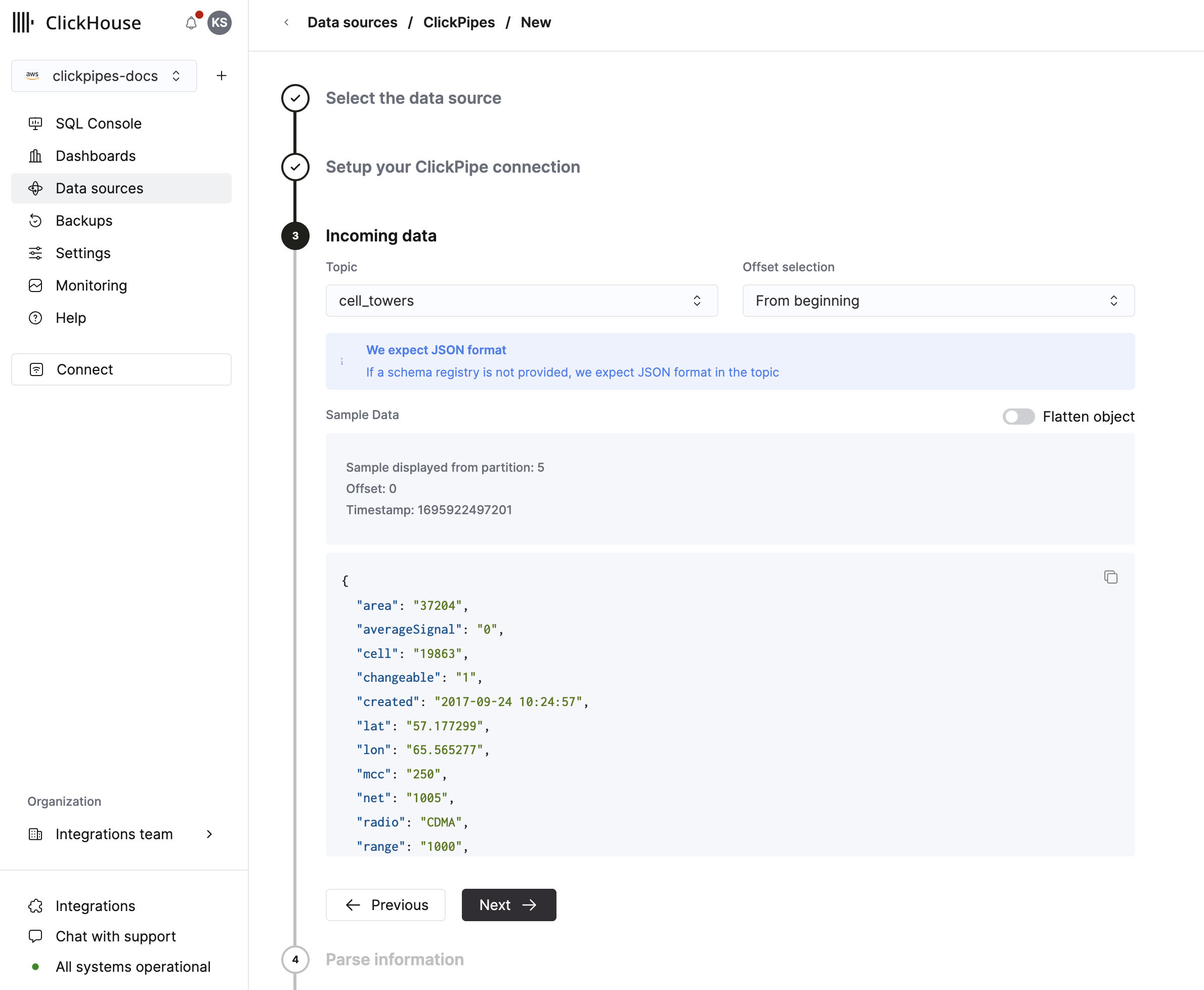
대상 테이블 구성
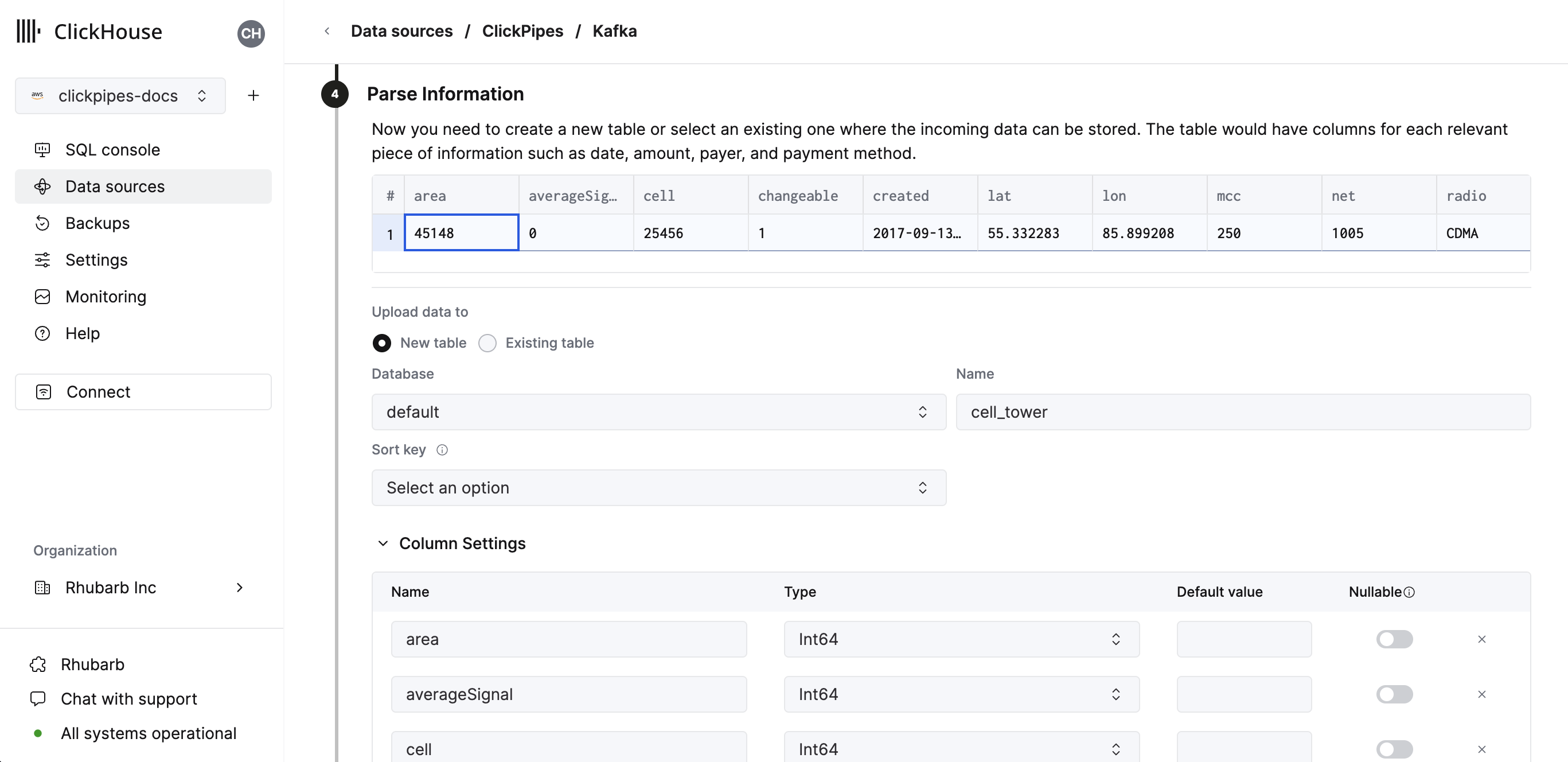
다음 단계에서 새 ClickHouse 테이블로 데이터를 수집할지, 기존 테이블을 재사용할지 선택할 수 있습니다. 화면의 안내에 따라 테이블 이름, 스키마 및 설정을 수정하십시오. 상단에 표시되는 샘플 테이블에서 변경 사항을 실시간으로 미리 볼 수 있습니다.
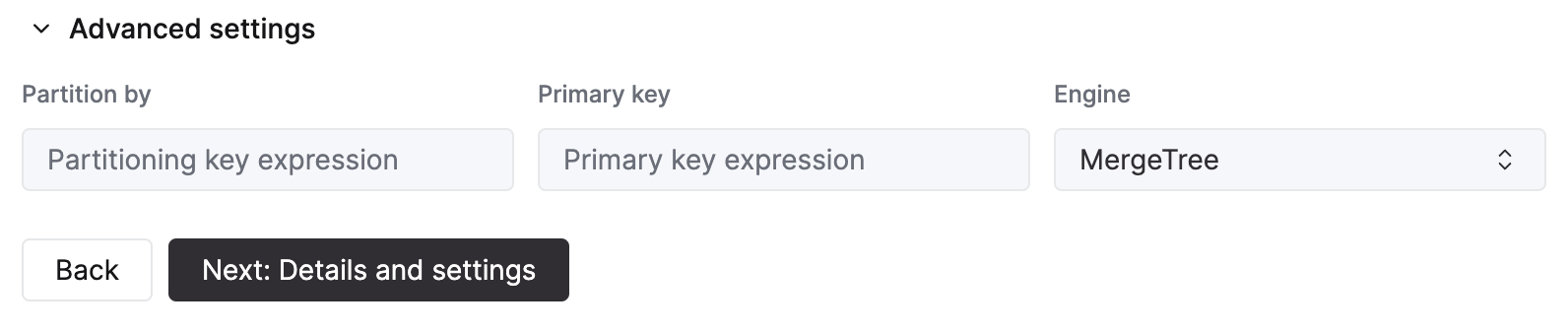
제공된 컨트롤을 사용하여 고급 설정도 세부적으로 구성할 수 있습니다.
권한 구성
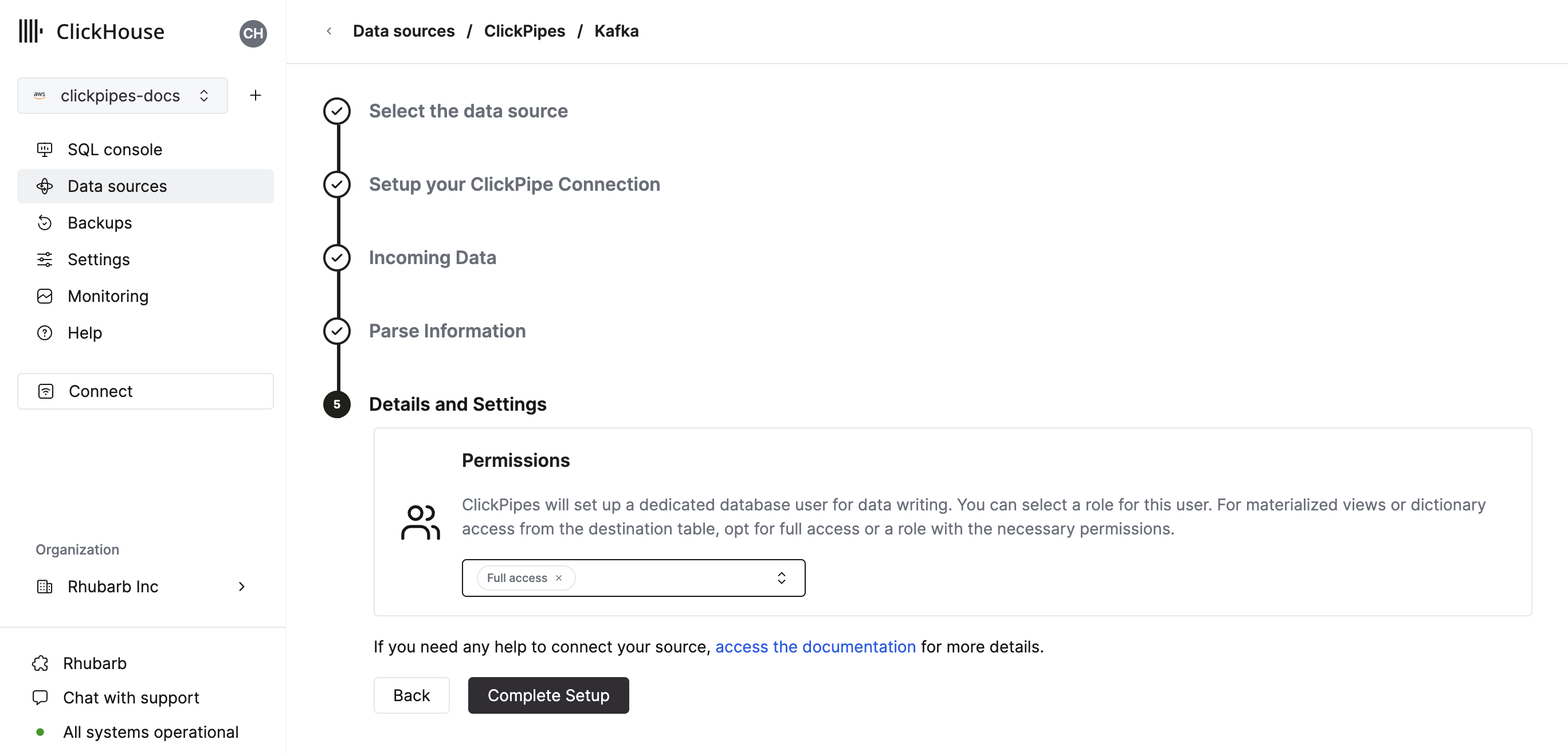
ClickPipes는 대상 테이블에 데이터를 기록하기 위한 전용 사용자를 생성합니다. 이 내부 사용자에 대해 사용자 정의 역할 또는 미리 정의된 역할 중 하나를 선택할 수 있습니다:
Full access: 클러스터에 대한 전체 액세스 권한을 부여합니다. 대상 테이블과 함께 materialized view나 딕셔너리(Dictionary)를 사용하는 경우에 유용할 수 있습니다.Only destination table: 대상 테이블에 대해서만INSERT권한을 부여합니다.