Postgres에서 ClickHouse로 데이터 수집 (CDC 사용)
ClickPipes를 사용하여 원본 Postgres 데이터베이스의 데이터를 ClickHouse Cloud로 수집할 수 있습니다. 원본 Postgres 데이터베이스는 온프레미스 또는 Amazon RDS, Google Cloud SQL, Azure Database for Postgres, Supabase 등을 포함한 클라우드 서비스에서 호스팅될 수 있습니다.
사전 준비 사항
시작하려면 먼저 Postgres 데이터베이스가 적절히 설정되어 있는지 확인해야 합니다. 사용 중인 소스 Postgres 인스턴스에 따라 다음 가이드 중 하나를 따를 수 있습니다.
-
일반 Postgres 소스, 다른 Postgres 제공자를 사용하거나 자체 호스팅 인스턴스를 사용하는 경우.
-
TimescaleDB, 관리형 서비스 또는 자체 호스팅 인스턴스에서 TimescaleDB 확장을 사용하는 경우.
PgBouncer, RDS Proxy, Supabase Pooler 등의 Postgres 프록시는 CDC 기반 복제를 지원하지 않습니다. ClickPipes 설정에서는 이러한 프록시를 사용하지 말고, 실제 Postgres 데이터베이스의 연결 정보를 추가해야 합니다.
소스 Postgres 데이터베이스 구성이 완료되면 ClickPipe를 계속 생성할 수 있습니다.
ClickPipe 생성하기
ClickHouse Cloud 계정에 로그인되어 있는지 확인하십시오. 아직 계정이 없다면 여기에서 가입할 수 있습니다.
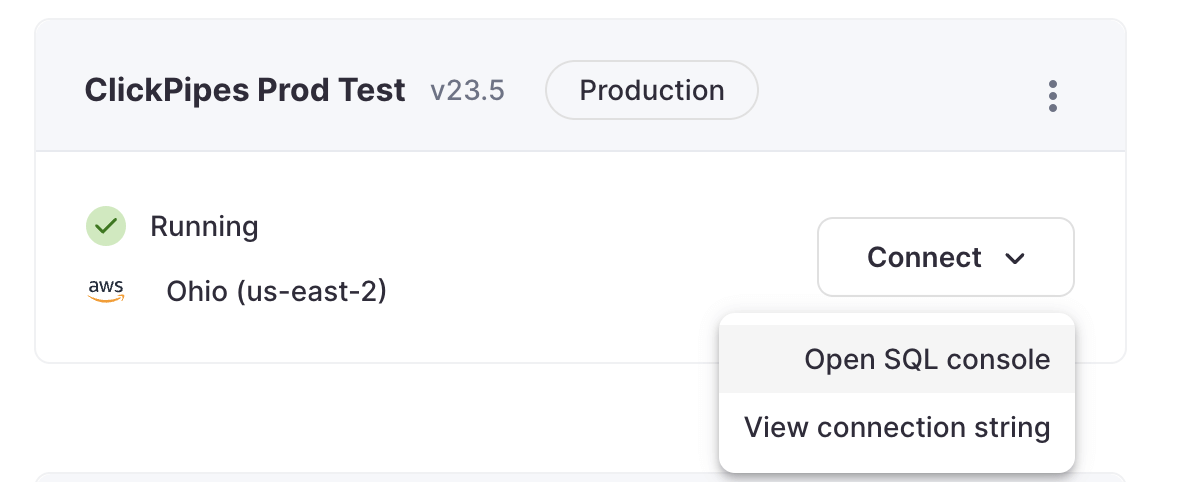
- ClickHouse Cloud 콘솔에서 해당 ClickHouse Cloud Service로 이동하십시오.
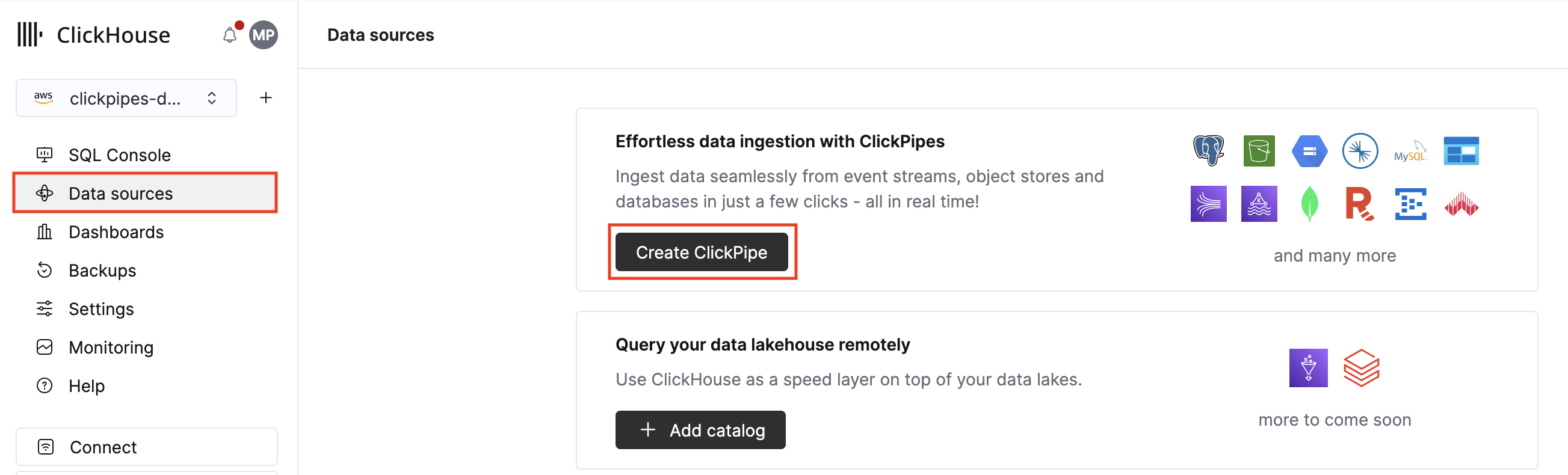
- 왼쪽 메뉴에서
Data Sources버튼을 선택한 다음 "ClickPipe 설정"을 클릭하십시오.
-
Postgres CDC타일을 선택하십시오.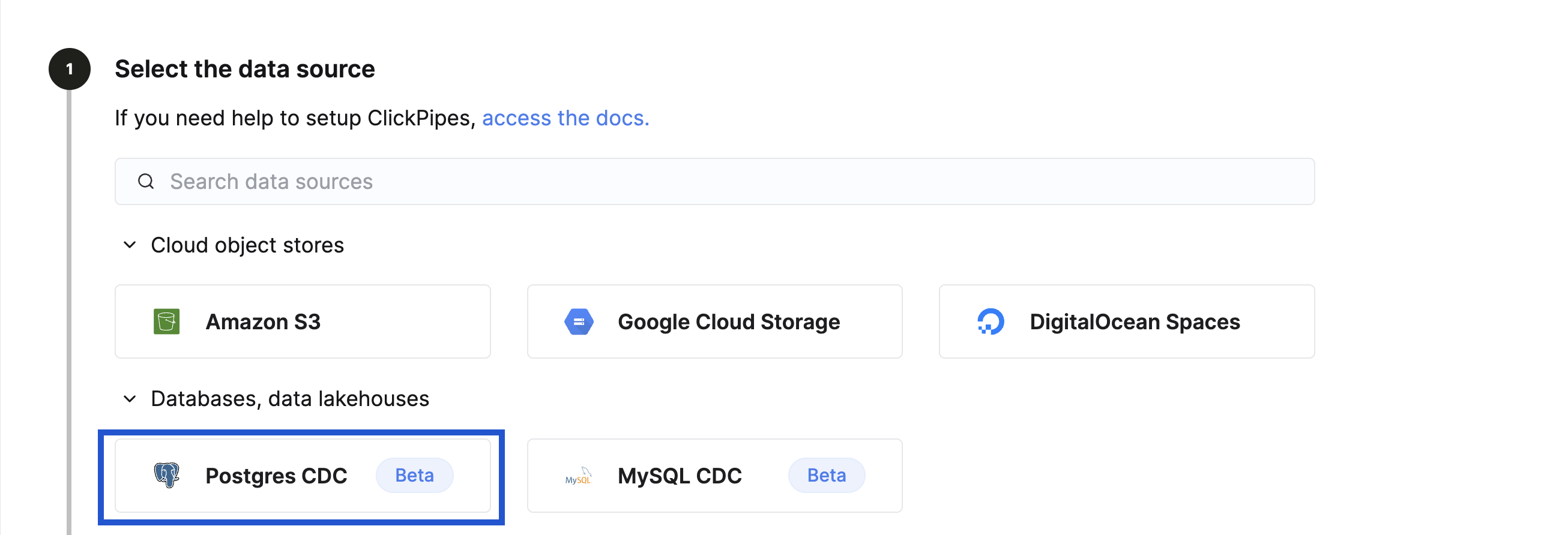
소스 Postgres 데이터베이스 연결 추가
-
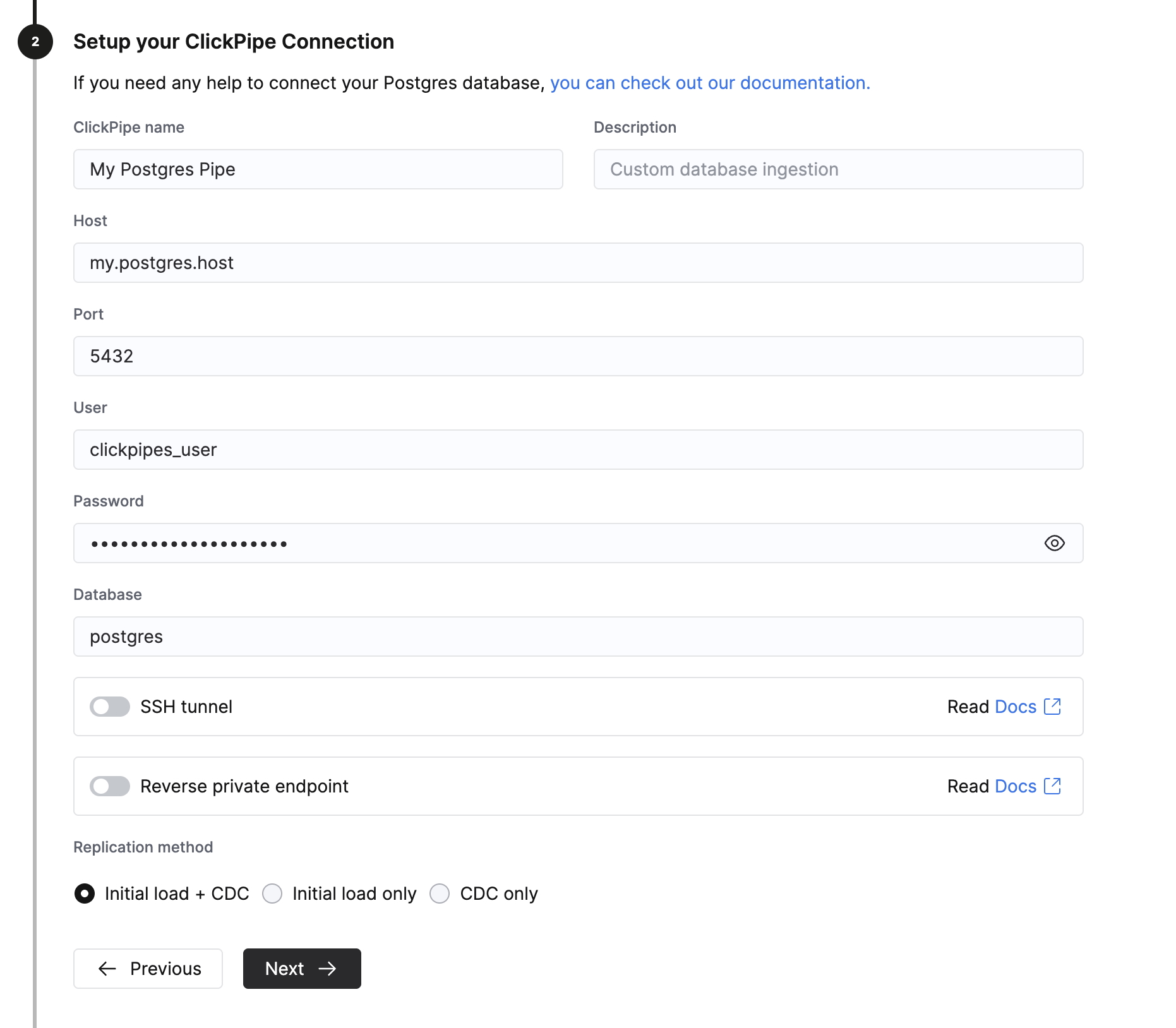
사전 준비 단계에서 구성한 소스 Postgres 데이터베이스에 대한 연결 정보를 입력합니다.
(선택 사항) AWS Private Link 설정
소스 Postgres 데이터베이스가 AWS에 호스팅되어 있는 경우 AWS Private Link를 사용해 연결할 수 있습니다. 이는 데이터 전송을 비공개로 유지하려는 경우에 유용합니다. 연결 설정 가이드를 참고하여 설정하십시오.
(Optional) SSH 터널링 설정
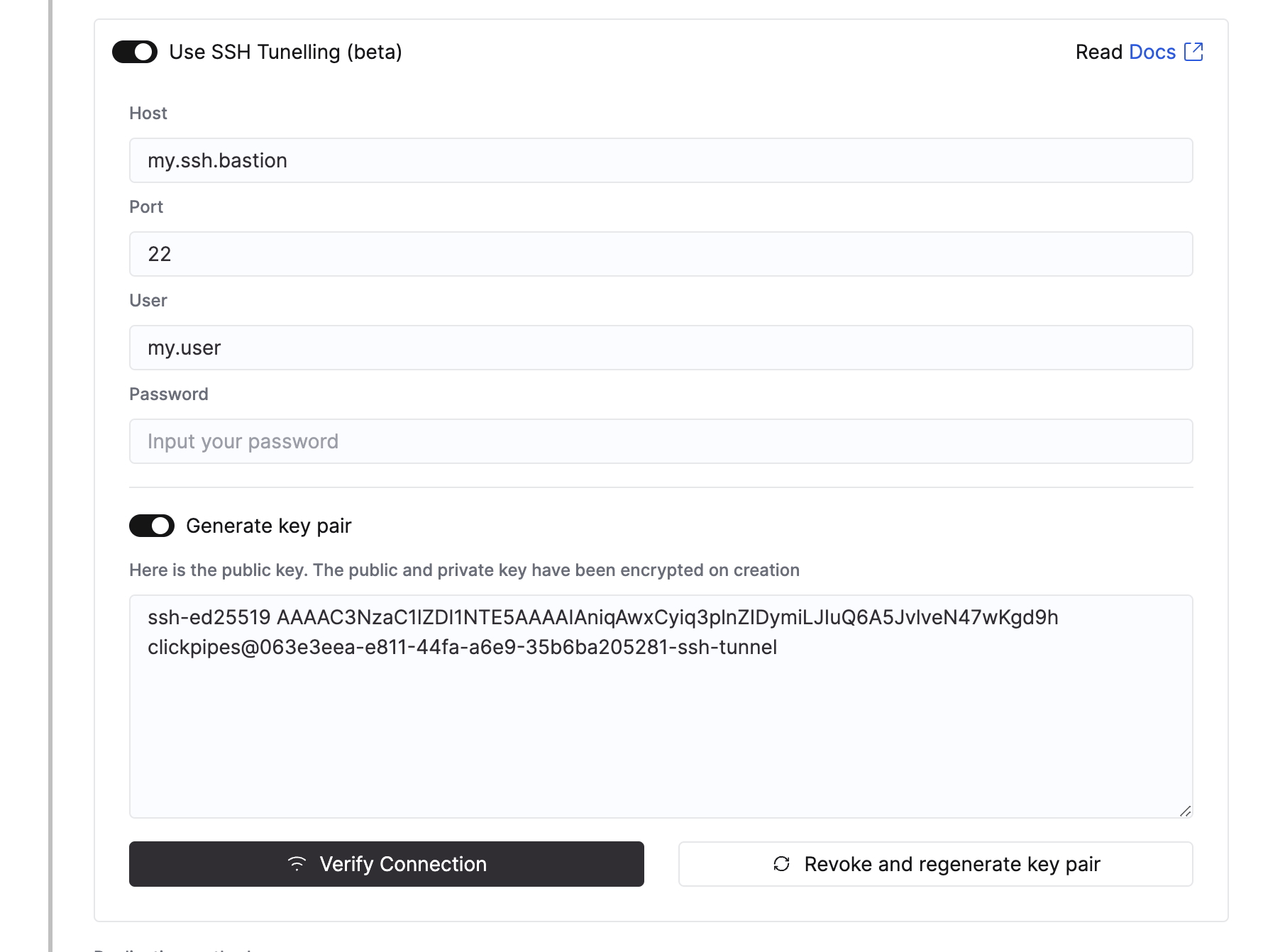
소스 Postgres 데이터베이스가 공개적으로 접근할 수 없는 경우 SSH 터널링 정보를 지정할 수 있습니다.
-
"Use SSH Tunnelling" 토글을 활성화합니다.
-
SSH 연결 정보를 입력합니다.
-
키 기반 인증을 사용하려면 "Revoke and generate key pair"를 클릭하여 새 키 쌍을 생성한 뒤, 생성된 공개 키를 SSH 서버의
~/.ssh/authorized_keys에 복사합니다. -
"Verify Connection"을 클릭하여 연결을 확인합니다.
SSH 배스천 호스트에 대한 방화벽 규칙에서 ClickPipes IP addresses를 허용 목록에 추가하여 ClickPipes가 SSH 터널을 설정할 수 있도록 해야 합니다.
연결 정보를 모두 입력한 후 "Next"를 클릭합니다.
복제 설정 구성
-
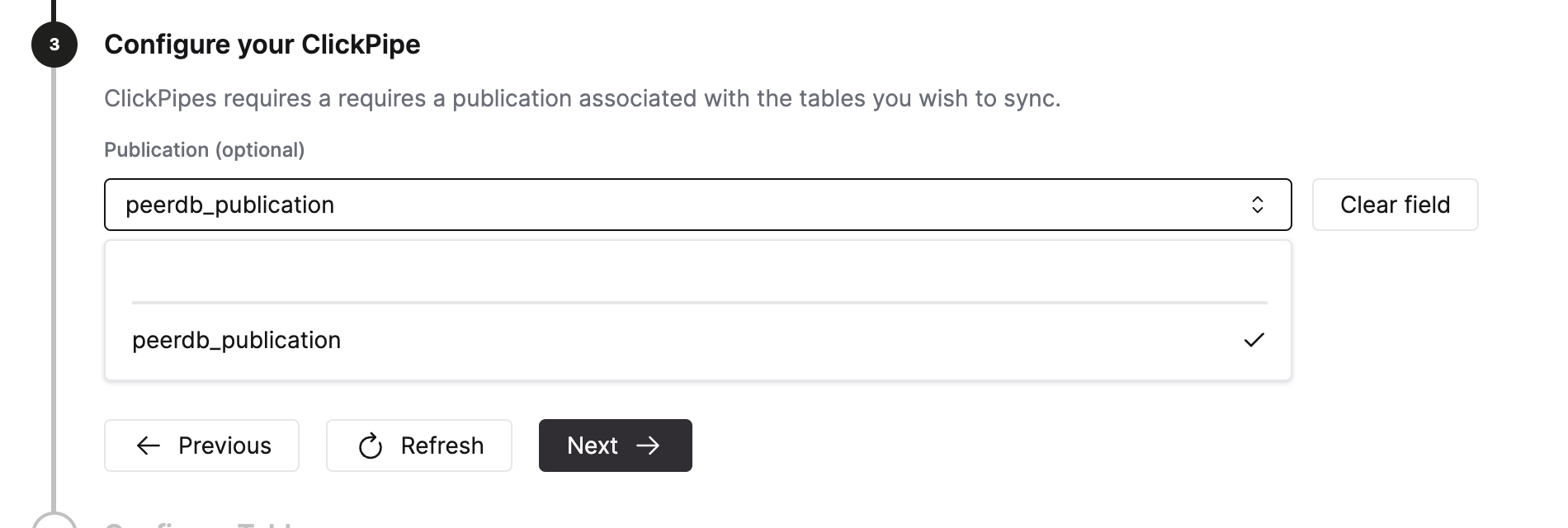
사전 준비 단계에서 생성한 replication slot을 드롭다운 목록에서 선택했는지 확인합니다.
고급 설정
필요한 경우 고급 설정을 구성할 수 있습니다. 각 설정에 대한 간단한 설명은 아래와 같습니다.
- Sync interval: ClickPipes가 소스 데이터베이스의 변경 사항을 조회(polling)하는 주기입니다. 이는 대상 ClickHouse 서비스에 영향을 미치므로, 비용에 민감한 사용자의 경우 이 값을 높은 값(예:
3600이상)으로 설정할 것을 권장합니다. - Parallel threads for initial load: 초기 스냅샷을 가져오는 데 사용되는 병렬 워커(worker) 수입니다. 테이블 수가 많고 초기 스냅샷을 가져오는 데 사용되는 병렬 워커 수를 제어하려는 경우에 유용합니다. 이 설정은 테이블별로 적용됩니다.
- Pull batch size: 한 번의 배치에서 가져올 행(row) 수입니다. 최대한 이 설정을 따르려 하지만, 모든 경우에 그대로 적용되지 않을 수도 있습니다.
- Snapshot number of rows per partition: 초기 스냅샷 동안 각 파티션(partition)에서 가져올 행(row) 수입니다. 테이블에 행이 매우 많고 각 파티션에서 가져오는 행 수를 제어하려는 경우에 유용합니다.
- Snapshot number of tables in parallel: 초기 스냅샷 동안 병렬로 가져올 테이블 수입니다. 테이블 수가 많고 병렬로 가져오는 테이블 수를 제어하려는 경우에 유용합니다.
테이블 구성하기
-
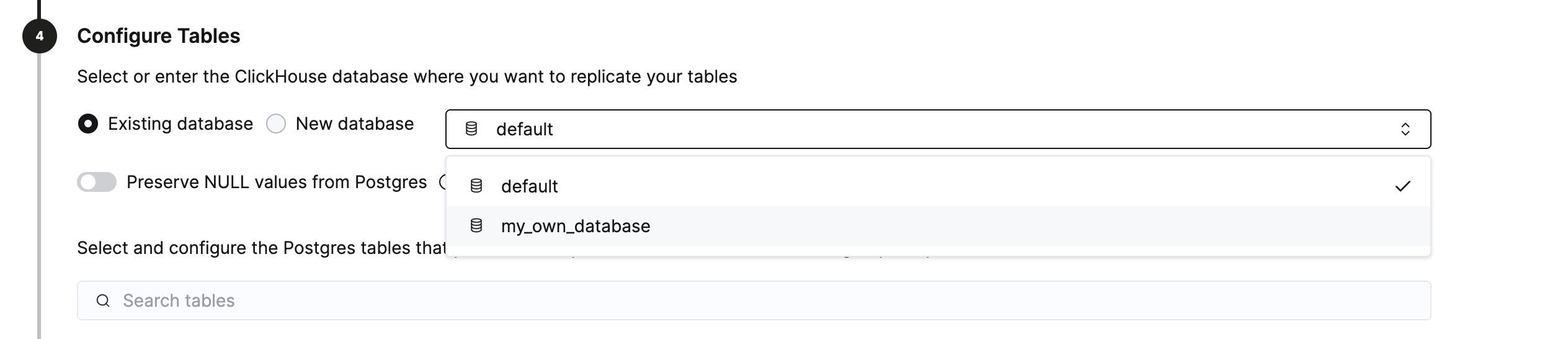
여기에서 ClickPipe의 대상 데이터베이스를 선택할 수 있습니다. 기존 데이터베이스를 선택하거나 새 데이터베이스를 생성할 수 있습니다.
-
원본 Postgres 데이터베이스에서 복제할 테이블을 선택할 수 있습니다. 테이블을 선택하는 과정에서, 대상 ClickHouse 데이터베이스에서 테이블 이름을 변경하거나 특정 컬럼을 제외하도록 설정할 수도 있습니다.
참고ClickHouse에서 ordering key(정렬 키)를 Postgres의 primary key(기본 키)와 다르게 정의하는 경우, 이에 대한 모든 고려 사항을 반드시 확인하십시오.
권한을 검토하고 ClickPipe를 시작하기
-
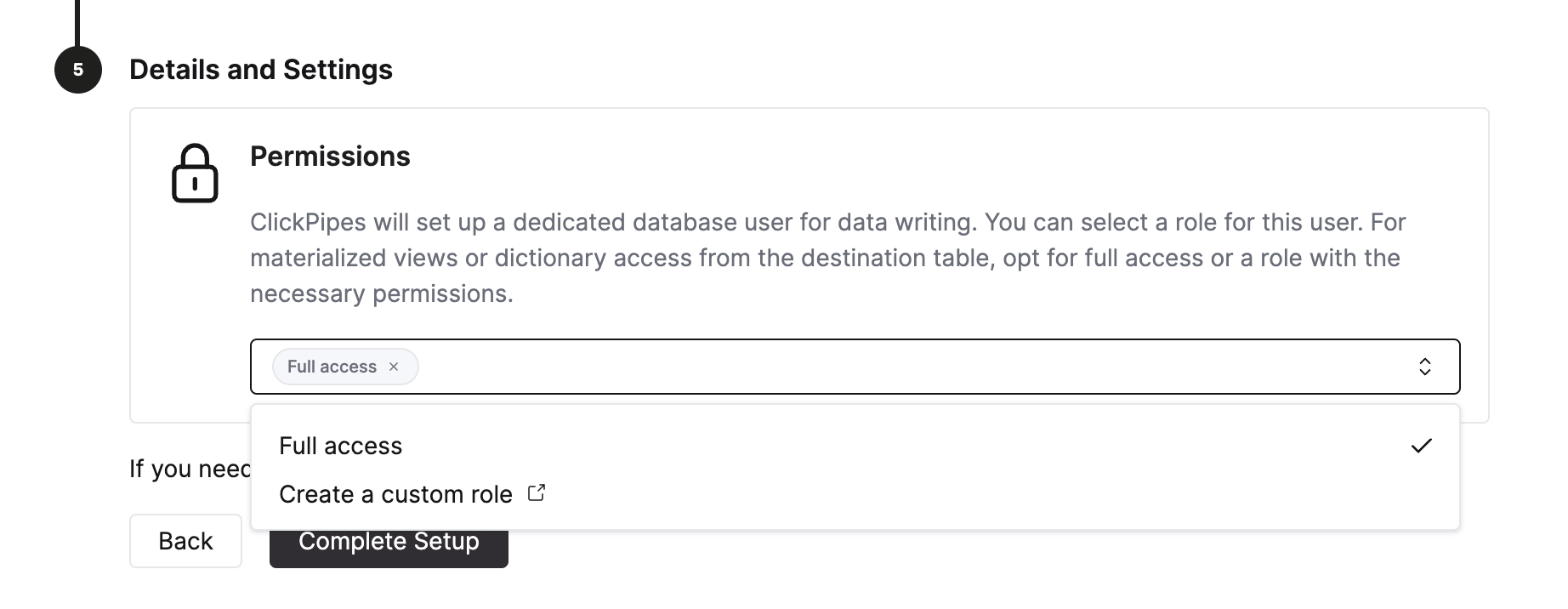
권한 드롭다운에서 「Full access」 역할을 선택하고 「Complete Setup」을 클릭합니다.
다음 단계는?
PostgreSQL에서 ClickHouse Cloud로 데이터를 복제하는 ClickPipe 구성을 완료했다면, 이제 최적의 성능을 위해 데이터를 어떻게 쿼리하고 모델링할지에 집중하면 됩니다. 요구 사항에 가장 적합한 전략을 평가하려면 마이그레이션 가이드를 참고하고, CDC 워크로드에 대한 모범 사례는 중복 제거 전략 (CDC 사용)과 Ordering Keys 페이지에서 확인하십시오.
PostgreSQL CDC 관련 일반적인 질문과 문제 해결 방법은 Postgres FAQ 페이지를 참고하십시오.
