DynamoDB에서 ClickHouse로 CDC
이 페이지에서는 ClickPipes를 사용하여 DynamoDB에서 ClickHouse로 CDC(Change Data Capture)를 설정하는 방법을 설명합니다. 이 통합은 다음의 두 가지 구성 요소로 이루어집니다:
- S3 ClickPipes를 통한 초기 스냅샷
- Kinesis ClickPipes를 통한 실시간 업데이트
데이터는 ReplacingMergeTree로 수집됩니다. 이 테이블 엔진은 업데이트 작업을 반영할 수 있어 CDC 시나리오에서 일반적으로 사용됩니다. 이 패턴에 대한 자세한 내용은 다음 블로그 글에서 확인할 수 있습니다:
- Change Data Capture (CDC) with PostgreSQL and ClickHouse - Part 1
- Change Data Capture (CDC) with PostgreSQL and ClickHouse - Part 2
1. Kinesis 스트림 설정
먼저 DynamoDB 테이블에서 실시간으로 변경 사항을 캡처할 수 있도록 Kinesis 스트림을 활성화해야 합니다. 데이터가 누락되지 않도록 스냅샷을 생성하기 전에 이 작업을 수행합니다. AWS 가이드는 여기에서 확인할 수 있습니다.

2. 스냅샷 생성
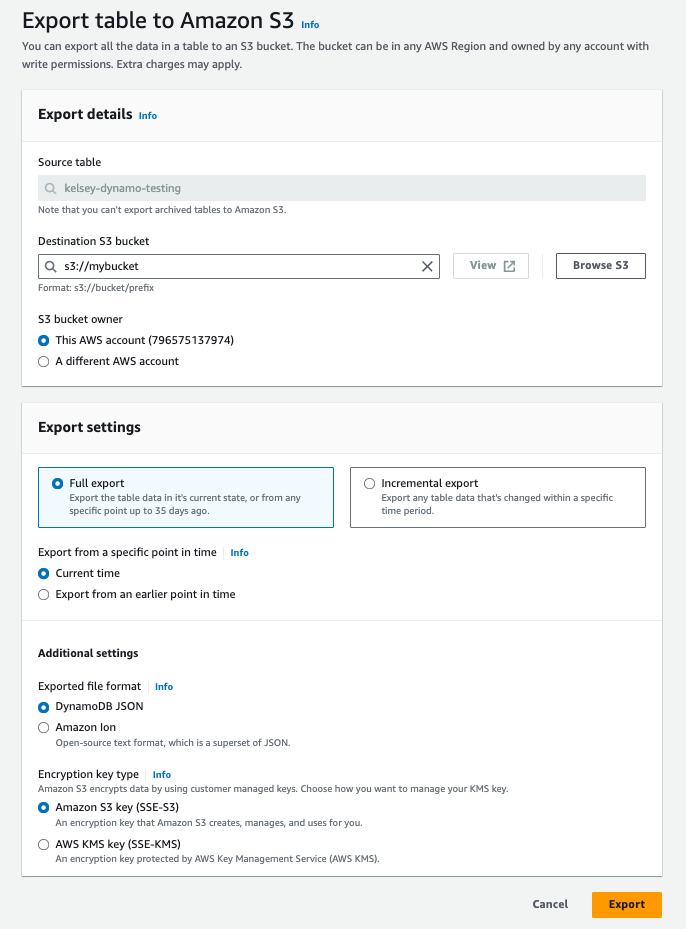
다음으로 DynamoDB 테이블의 스냅샷을 생성합니다. AWS의 S3 내보내기 기능을 사용하여 생성할 수 있습니다. 자세한 내용은 AWS 가이드를 여기에서 참조하십시오. DynamoDB JSON 형식으로 "Full export"를 수행해야 합니다.
3. 스냅샷을 ClickHouse에 로드하기
필요한 테이블 생성
DynamoDB에서 가져온 스냅샷 데이터는 다음과 같은 형태입니다:
데이터가 중첩된 형식입니다. 이 데이터를 ClickHouse로 로드하기 전에 평탄화해야 합니다. 이는 ClickHouse의 materialized view에서 JSONExtract 함수를 사용하여 수행할 수 있습니다.
다음 세 개의 테이블을 생성합니다:
- DynamoDB에서 온 원시 데이터를 저장하는 테이블
- 최종적으로 평탄화된 데이터를 저장하는 테이블(대상 테이블)
- 데이터를 평탄화하기 위한 materialized view
위의 예시 DynamoDB 데이터를 기준으로 하면, ClickHouse 테이블은 다음과 같습니다:
대상 테이블에는 다음 요구 사항이 있습니다.
- 이 테이블은
ReplacingMergeTree테이블이어야 합니다. - 테이블에는
version컬럼이 있어야 합니다.- 이후 단계에서 Kinesis 스트림의
ApproximateCreationDateTime필드를version컬럼에 매핑할 것입니다.
- 이후 단계에서 Kinesis 스트림의
- 테이블은 파티션 키를 정렬 키(
ORDER BY로 지정)를 사용해야 합니다.- 동일한 정렬 키를 가진 행은
version컬럼을 기준으로 중복 제거됩니다.
- 동일한 정렬 키를 가진 행은
스냅샷 ClickPipe 생성하기
이제 S3에서 ClickHouse로 스냅샷 데이터를 적재하기 위한 ClickPipe를 생성할 수 있습니다. S3 ClickPipe 가이드는 여기를 참고하되, 다음 설정을 사용하십시오:
- Ingest path: S3에서 내보낸 JSON 파일의 경로를 찾아야 합니다. 경로는 다음과 비슷한 형태입니다:
- Format: JSONEachRow
- Table: 스냅샷 테이블 (예: 위 예시의
default.snapshot)
생성이 완료되면 스냅샷 테이블과 대상 테이블에 데이터가 채워지기 시작합니다. 다음 단계로 진행하기 전에 스냅샷 로드가 끝날 때까지 기다릴 필요는 없습니다.
4. Kinesis ClickPipe 생성
이제 Kinesis 스트림에서 실시간 변경 사항을 캡처하도록 Kinesis ClickPipe를 설정할 수 있습니다. Kinesis ClickPipe 가이드를 여기를 참고하되, 다음 설정을 사용하십시오:
- Stream: 1단계에서 사용한 Kinesis 스트림
- Table: 대상 테이블(예: 위 예시의
default.destination) - Flatten object: true
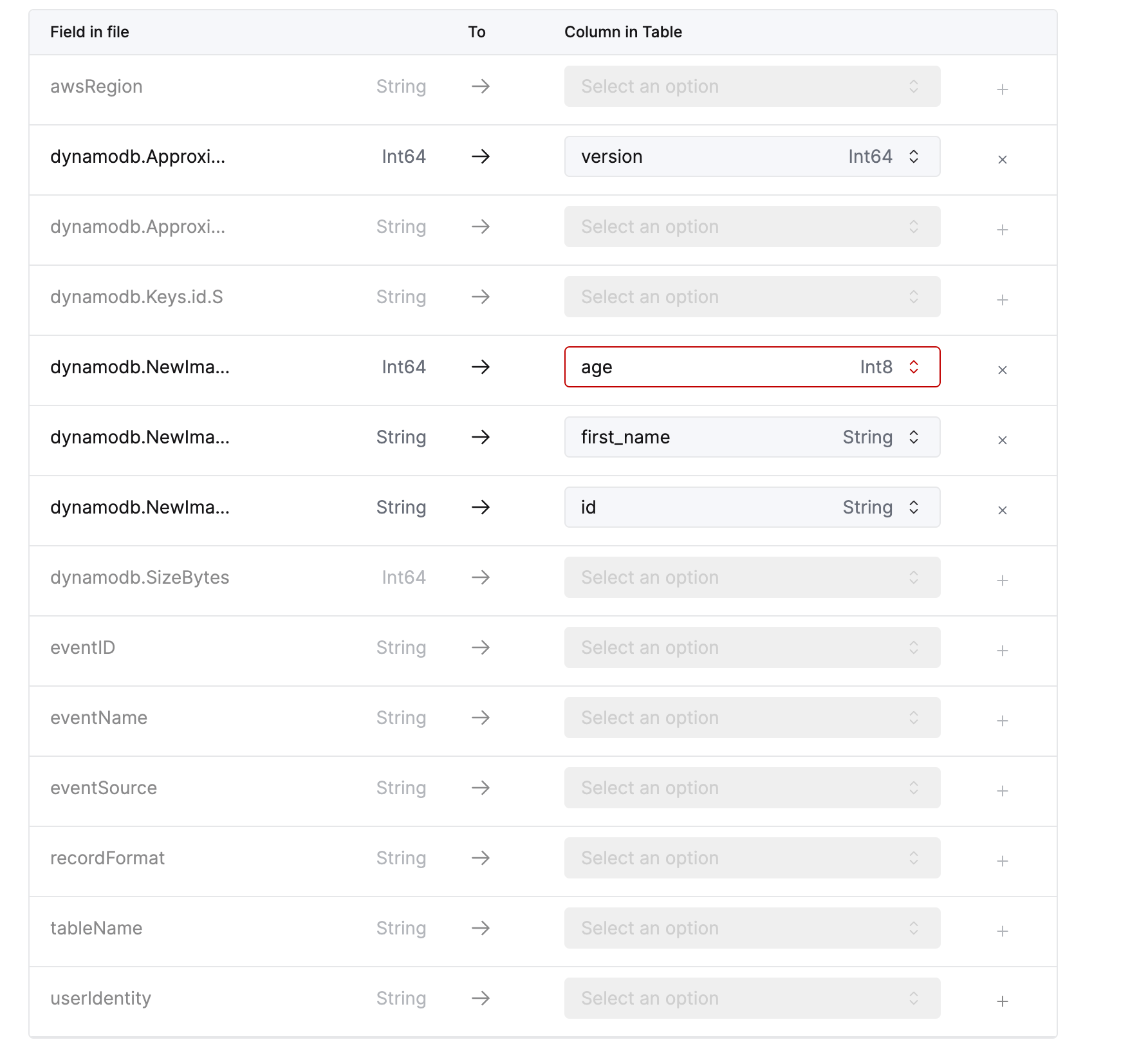
- Column mappings:
ApproximateCreationDateTime:version- 아래와 같이 다른 필드를 적절한 대상 컬럼에 매핑합니다
5. 정리(선택 사항)
스냅샷 ClickPipe 작업이 완료되면 스냅샷 테이블과 materialized view를 삭제할 수 있습니다.
