QStudio를 ClickHouse에 연결하기
QStudio는 무료 SQL GUI 도구로서 SQL 스크립트를 실행하고, 테이블을 쉽게 탐색하며, 결과를 차트로 시각화하고 내보낼 수 있습니다. 모든 운영 체제와 모든 데이터베이스에서 사용할 수 있습니다.
QStudio는 JDBC를 사용하여 ClickHouse에 연결합니다.
1. ClickHouse 세부 정보 준비하기
QStudio는 HTTP(S)를 통한 JDBC를 사용하여 ClickHouse에 연결합니다. 다음 정보가 필요합니다:
- endpoint
- 포트 번호
- username
- password
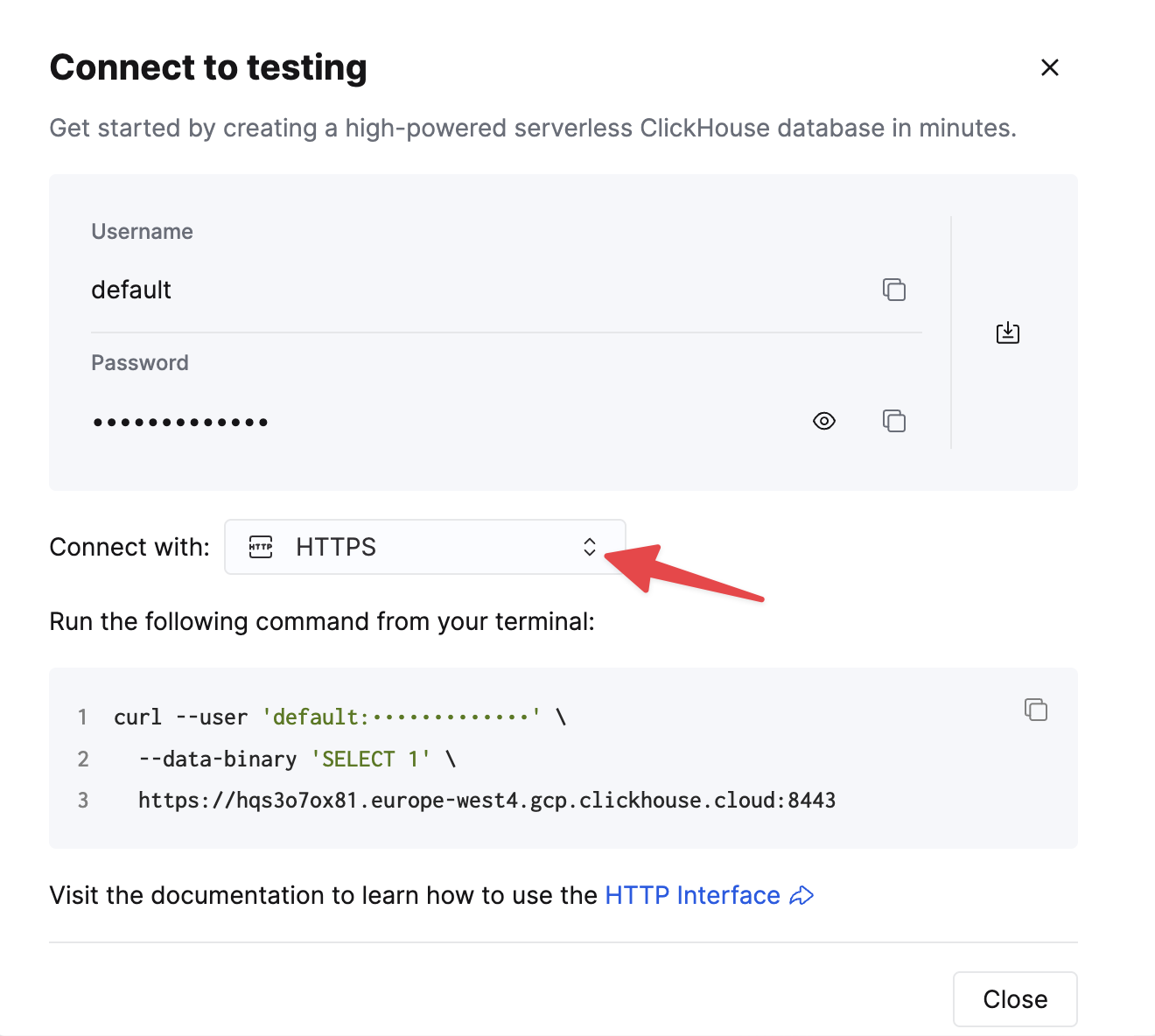
HTTP(S)로 ClickHouse에 연결하려면 다음 정보가 필요합니다:
| Parameter(s) | Description |
|---|---|
HOST and PORT | 일반적으로 TLS를 사용할 때는 포트가 8443이고, TLS를 사용하지 않을 때는 8123입니다. |
DATABASE NAME | 기본적으로 default라는 데이터베이스가 있으며, 연결하려는 데이터베이스의 이름을 사용합니다. |
USERNAME and PASSWORD | 기본값으로 사용자 이름은 default입니다. 사용하려는 용도에 적합한 사용자 이름을 사용합니다. |
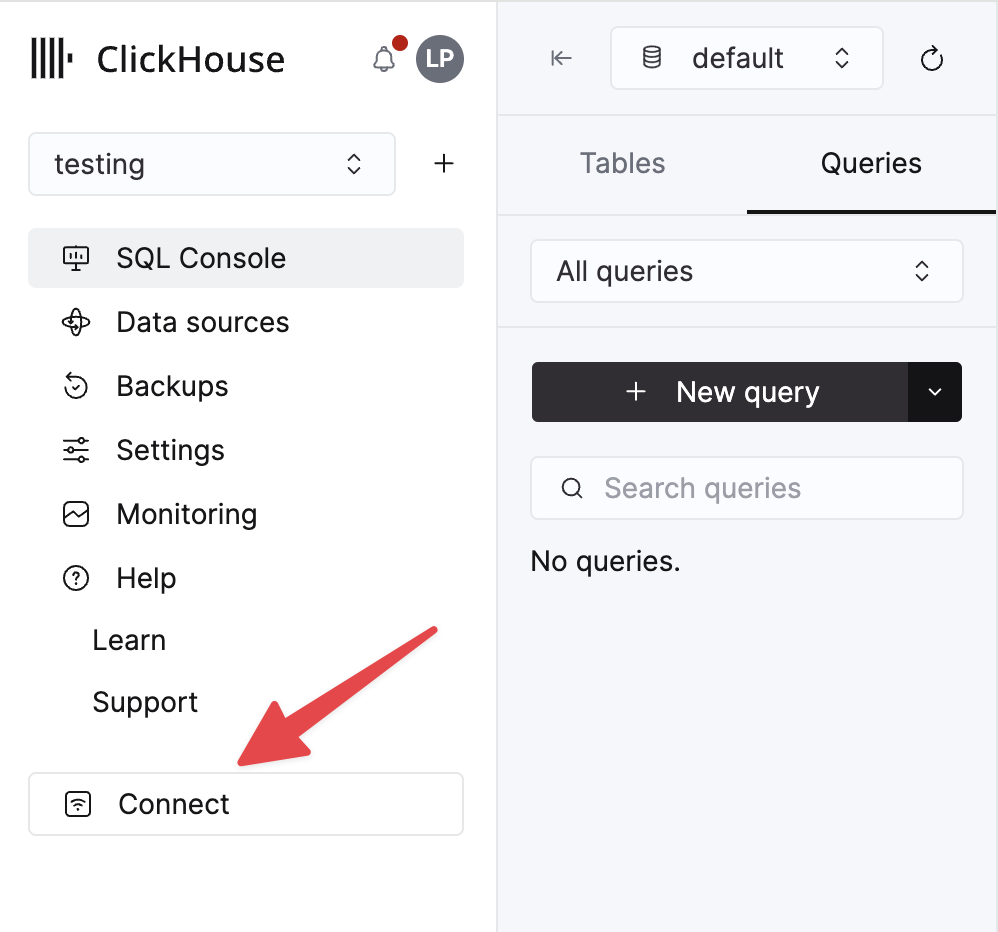
ClickHouse Cloud 서비스에 대한 세부 정보는 ClickHouse Cloud 콘솔에서 확인할 수 있습니다. 서비스를 선택한 다음 Connect를 클릭하십시오:
HTTPS를 선택하십시오. 연결 정보는 예제 curl 명령에 표시됩니다.
자가 관리형 ClickHouse를 사용하는 경우, 연결 정보는 ClickHouse 관리자가 설정합니다.
2. QStudio 다운로드
QStudio는 https://www.timestored.com/qstudio/download/에서 다운로드할 수 있습니다.
3. 데이터베이스 추가
- QStudio를 처음 열면 메뉴에서 Server->Add Server 또는 도구 모음의 서버 추가 버튼을 클릭합니다.
- 그런 다음 세부 정보를 다음과 같이 설정합니다.
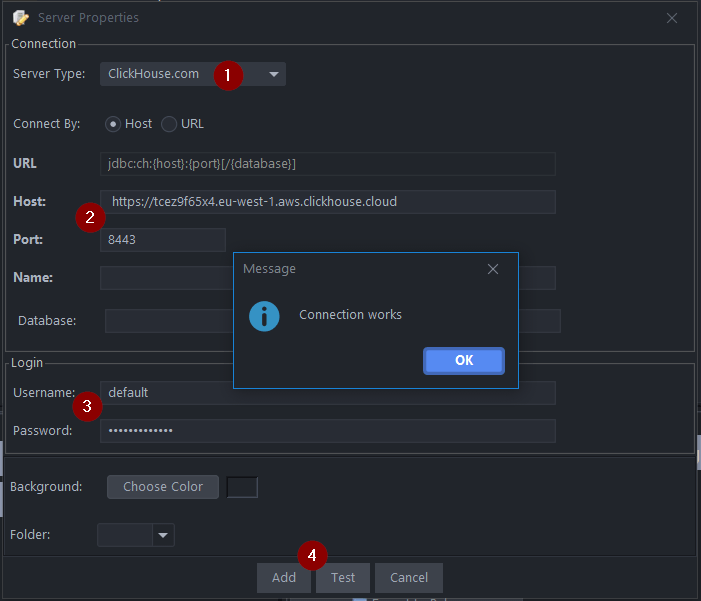
- Server Type: Clickhouse.com
- Host에는 반드시
https://를 포함해야 합니다.
Host: https://abc.def.clickhouse.cloud
Port: 8443 - Username: default
Password:XXXXXXXXXXX - Add를 클릭합니다.
QStudio에서 ClickHouse JDBC 드라이버가 설치되어 있지 않은 것을 감지하면, 드라이버를 다운로드할 수 있도록 안내합니다.
4. ClickHouse에 쿼리 실행하기
-
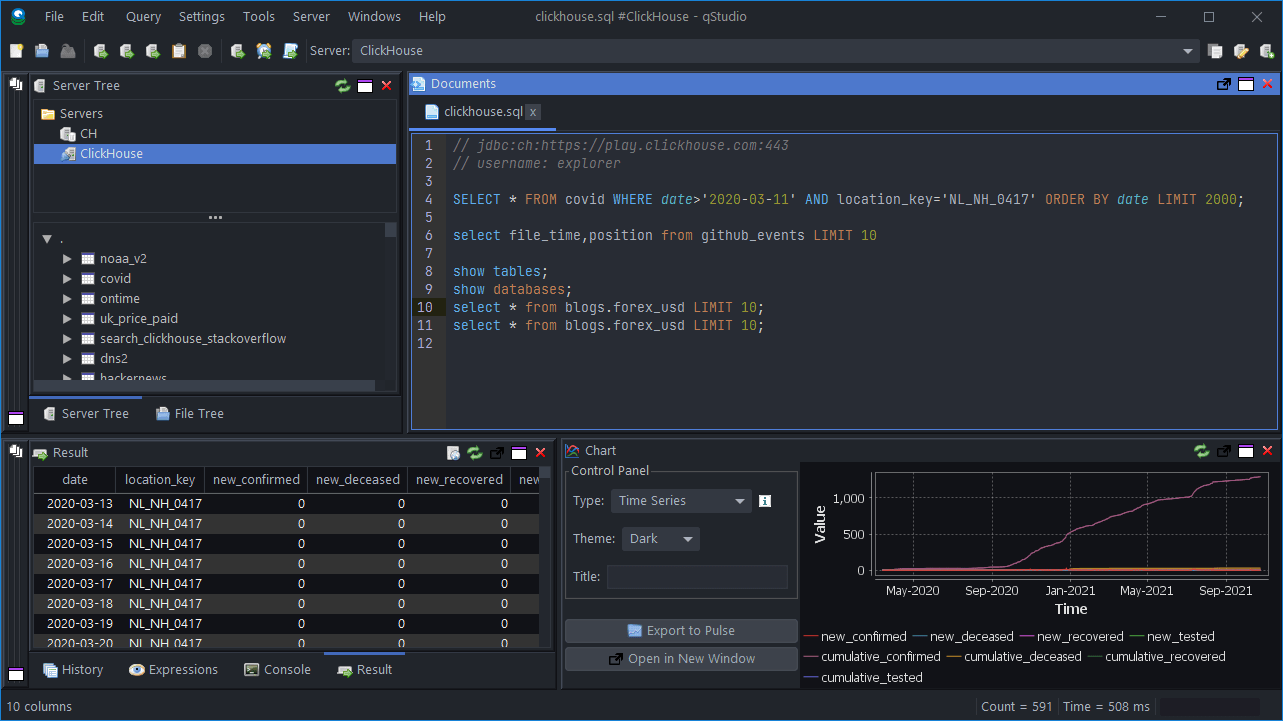
쿼리 편집기를 열고 쿼리를 실행합니다. 다음 단축키로 쿼리를 실행할 수 있습니다.
-
Ctrl + E - 선택한 텍스트를 실행합니다.
-
Ctrl + Enter - 현재 줄을 실행합니다.
-
예제 쿼리:
다음 단계
QStudio의 기능은 QStudio를 통해 살펴보고, ClickHouse의 기능은 ClickHouse 설명서를 참고하여 알아보십시오.
