Superset을 ClickHouse에 연결하기
Apache Superset는 Python으로 작성된 오픈 소스 데이터 탐색 및 시각화 플랫폼입니다. Superset은 ClickHouse에서 제공하는 Python 드라이버를 사용하여 ClickHouse에 연결합니다. 어떻게 동작하는지 살펴보겠습니다...
목표
이 가이드에서는 ClickHouse 데이터베이스의 데이터를 사용하여 Superset에서 대시보드를 구성합니다. 대시보드는 다음과 같습니다.
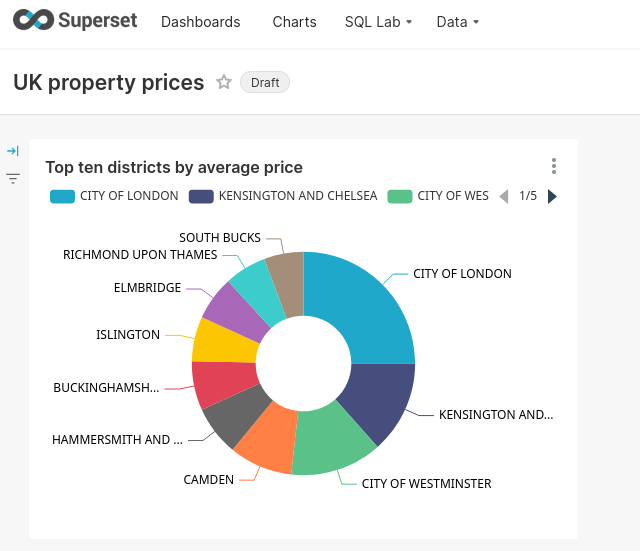
사용할 데이터셋이 없다면 예제 중 하나를 추가할 수 있습니다. 이 가이드에서는 UK Price Paid 데이터셋을 사용하므로, 해당 데이터셋을 선택해도 됩니다. 같은 문서 카테고리에 살펴볼 수 있는 다른 예제들도 있습니다.
1. 연결 정보 수집
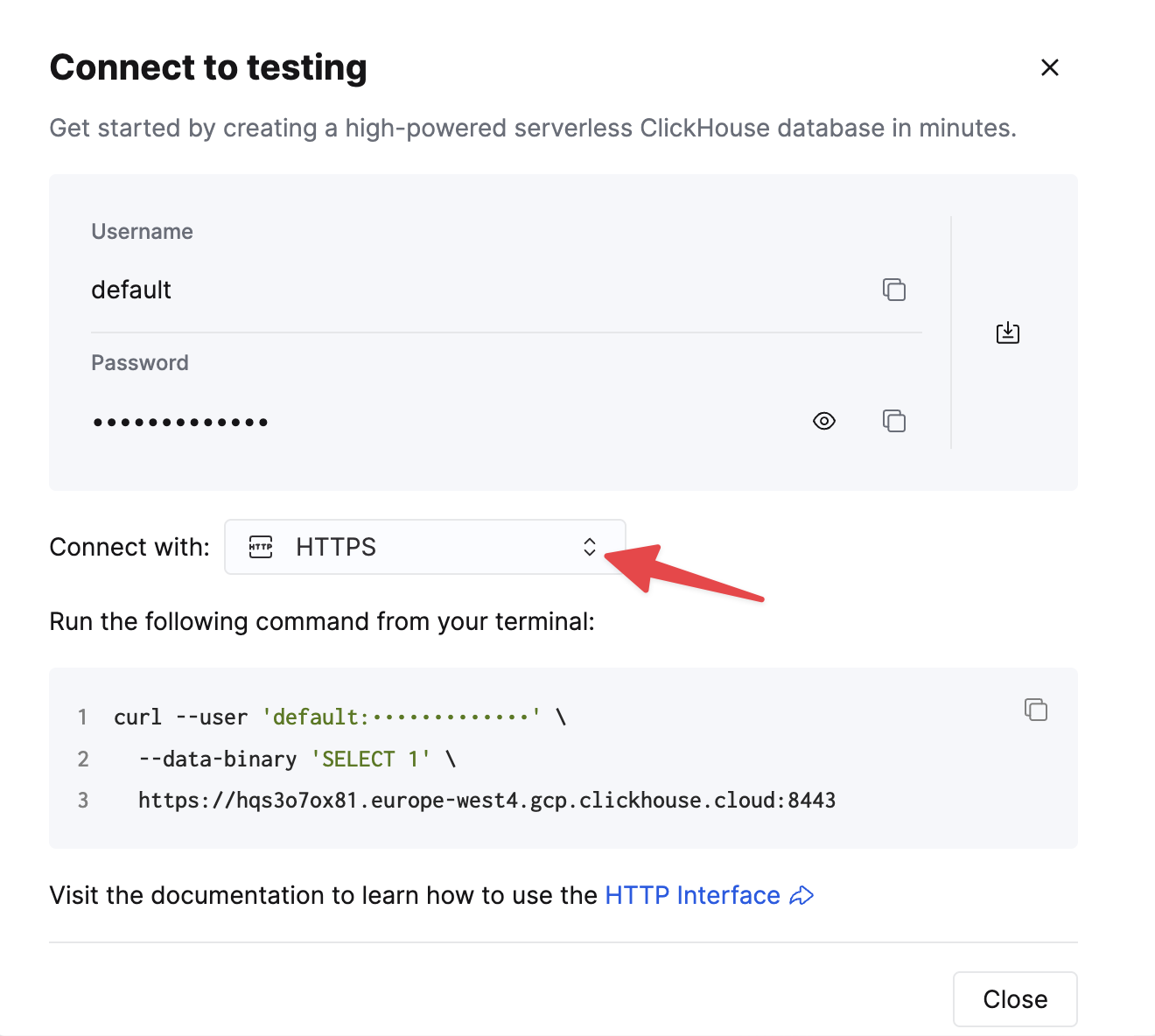
HTTP(S)로 ClickHouse에 연결하려면 다음 정보가 필요합니다:
| Parameter(s) | Description |
|---|---|
HOST and PORT | 일반적으로 TLS를 사용할 때는 포트가 8443이고, TLS를 사용하지 않을 때는 8123입니다. |
DATABASE NAME | 기본적으로 default라는 데이터베이스가 있으며, 연결하려는 데이터베이스의 이름을 사용합니다. |
USERNAME and PASSWORD | 기본값으로 사용자 이름은 default입니다. 사용하려는 용도에 적합한 사용자 이름을 사용합니다. |
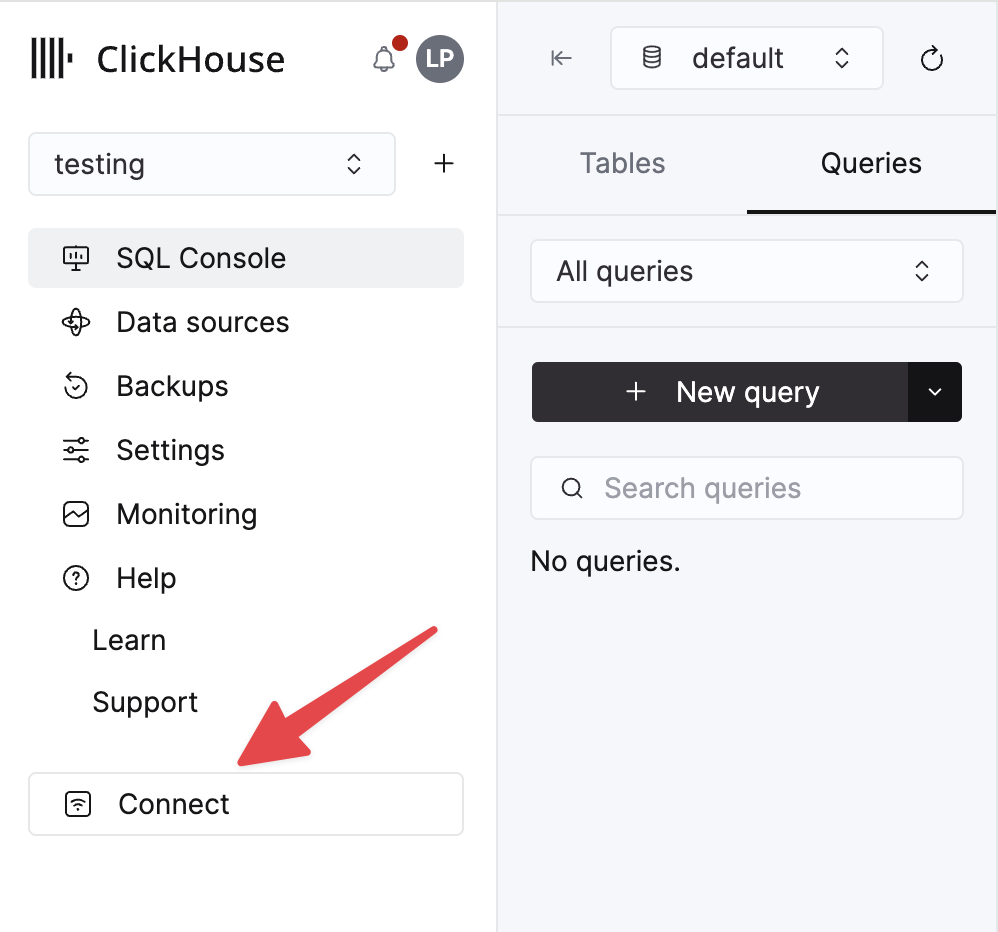
ClickHouse Cloud 서비스에 대한 세부 정보는 ClickHouse Cloud 콘솔에서 확인할 수 있습니다. 서비스를 선택한 다음 Connect를 클릭하십시오:
HTTPS를 선택하십시오. 연결 정보는 예제 curl 명령에 표시됩니다.
자가 관리형 ClickHouse를 사용하는 경우, 연결 정보는 ClickHouse 관리자가 설정합니다.
2. 드라이버 설치
-
Superset은 ClickHouse에 연결하기 위해
clickhouse-connect드라이버를 사용합니다.clickhouse-connect에 대한 자세한 내용은 https://pypi.org/project/clickhouse-connect/에서 확인할 수 있으며, 다음 명령어로 설치할 수 있습니다:Docker Compose SetupDocker 기반 설치에서는 컨테이너에
clickhouse-connect를 추가하는 방법에 대해 Superset 데이터베이스 구성 가이드를 참조하십시오. -
Superset을 시작(또는 재시작)합니다.
3. Superset를 ClickHouse에 연결하기
- Superset 상단 메뉴에서 Data를 선택한 다음 드롭다운 메뉴에서 Databases를 선택합니다. + Database 버튼을 클릭하여 새 데이터베이스를 추가합니다:

- 첫 번째 단계에서 데이터베이스 유형으로 ClickHouse Connect를 선택합니다:
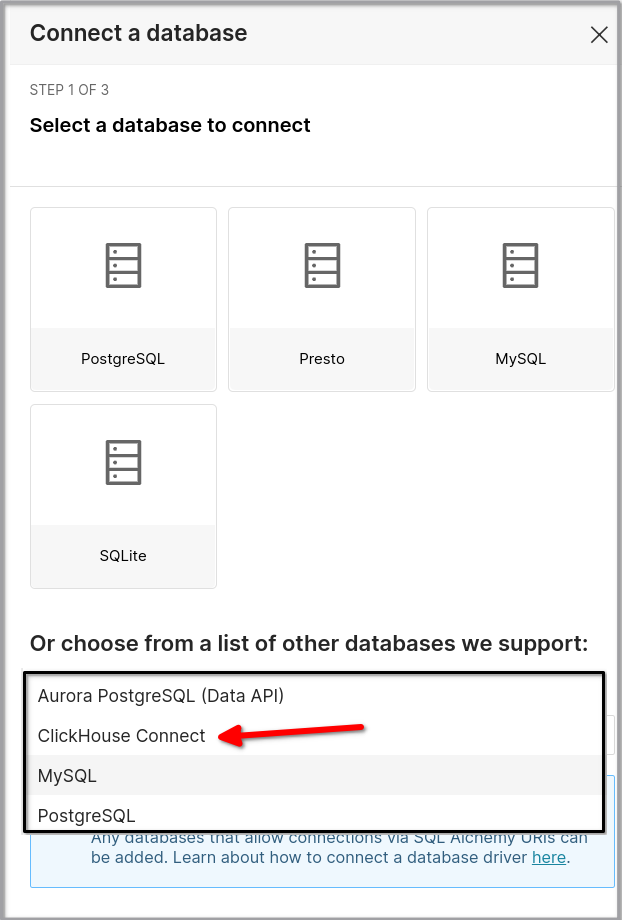
- 두 번째 단계에서 다음을 수행합니다:
- SSL 사용 여부를 설정합니다.
- 앞에서 수집한 연결 정보를 입력합니다.
- DISPLAY NAME을 지정합니다. 이 값은 원하는 이름으로 설정할 수 있습니다. 여러 ClickHouse 데이터베이스에 연결할 예정이라면 더 구체적인 이름을 사용하는 것이 좋습니다.
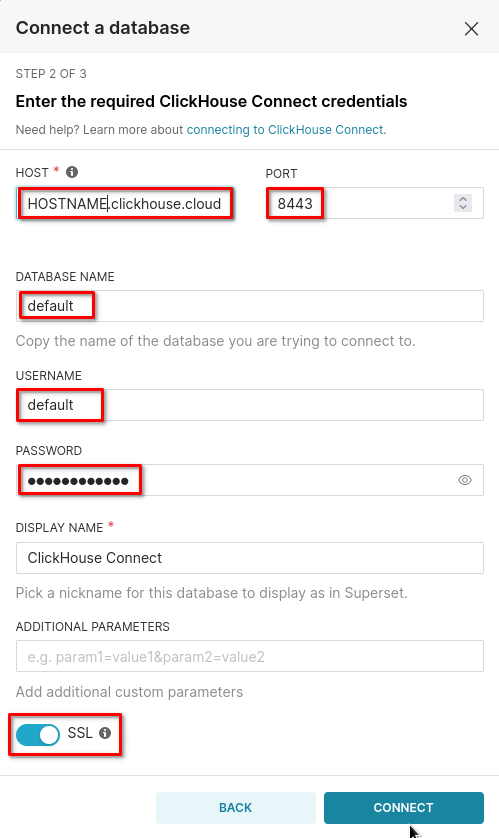
- CONNECT 버튼을 클릭한 후 FINISH 버튼을 클릭하여 설정 마법사를 완료합니다. 그러면 데이터베이스 목록에서 데이터베이스를 확인할 수 있습니다.
4. 데이터셋 추가
-
Superset에서 ClickHouse 데이터를 연동하려면 dataset을 정의해야 합니다. Superset 상단 메뉴에서 Data를 선택한 후 드롭다운 메뉴에서 Datasets를 선택합니다.
-
데이터셋 추가 버튼을 클릭합니다. 새 데이터베이스를 데이터 소스로 선택하면 해당 데이터베이스에 정의된 테이블이 표시됩니다:

- 대화 상자 하단의 ADD 버튼을 클릭하면 테이블이 데이터셋 목록에 나타납니다. 이제 대시보드를 구성하고 ClickHouse 데이터를 분석할 준비가 되었습니다!
5. Superset에서 차트와 대시보드 만들기
Superset에 익숙하다면, 이 다음 섹션도 자연스럽게 느껴질 것입니다. Superset이 처음이라면, 전 세계에 있는 다른 많은 멋진 시각화 도구들과 비슷합니다. 시작하는 데는 오래 걸리지 않지만, 도구를 사용하면서 세부 설정과 미묘한 차이를 점차 익히게 됩니다.
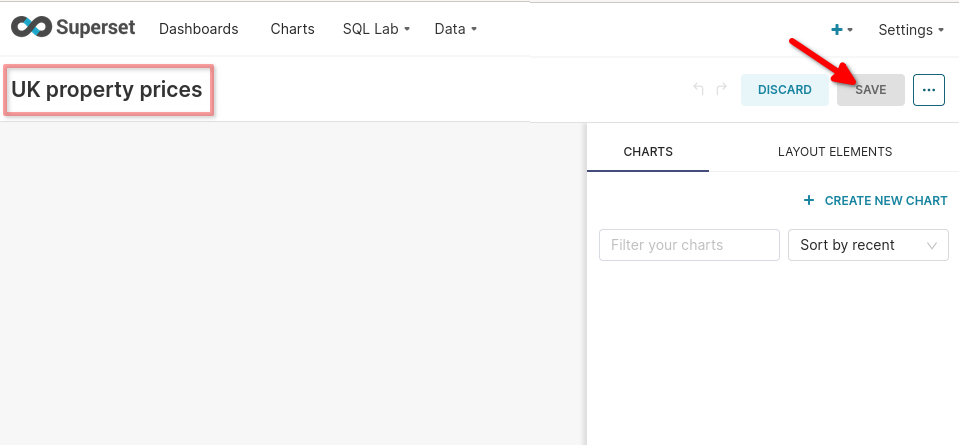
- 먼저 대시보드를 만듭니다. Superset 상단 메뉴에서 Dashboards를 선택합니다. 오른쪽 상단의 버튼을 클릭해 새 대시보드를 추가합니다. 아래 예시 대시보드의 이름은 UK property prices입니다:
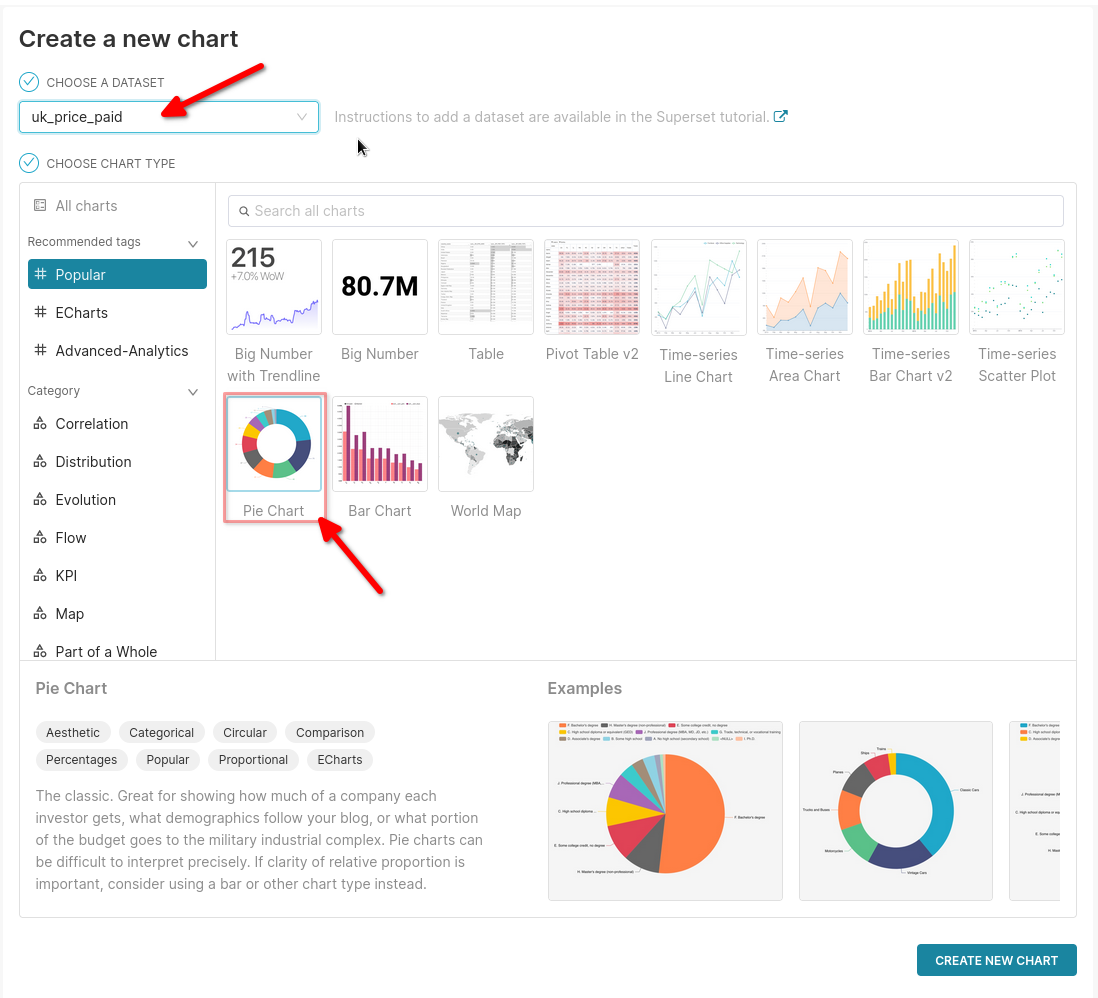
- 새 차트를 만들려면 상단 메뉴에서 Charts를 선택하고 버튼을 클릭해 새 차트를 추가합니다. 다양한 옵션이 표시됩니다. 아래 예시는 CHOOSE A DATASET 드롭다운에서 uk_price_paid 데이터셋을 선택해 Pie Chart 차트를 생성한 화면입니다:
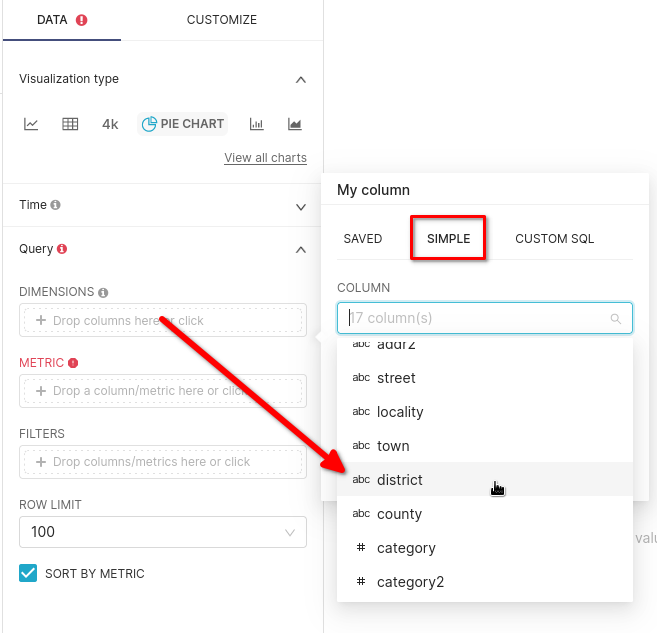
- Superset 파이 차트에는 Dimension과 Metric이 필요하며, 나머지 설정은 선택 사항입니다. Dimension과 Metric에 사용할 필드는 원하는 대로 선택할 수 있습니다. 이 예시에서는 Dimension으로 ClickHouse 필드
district, Metric으로AVG(price)를 사용합니다.
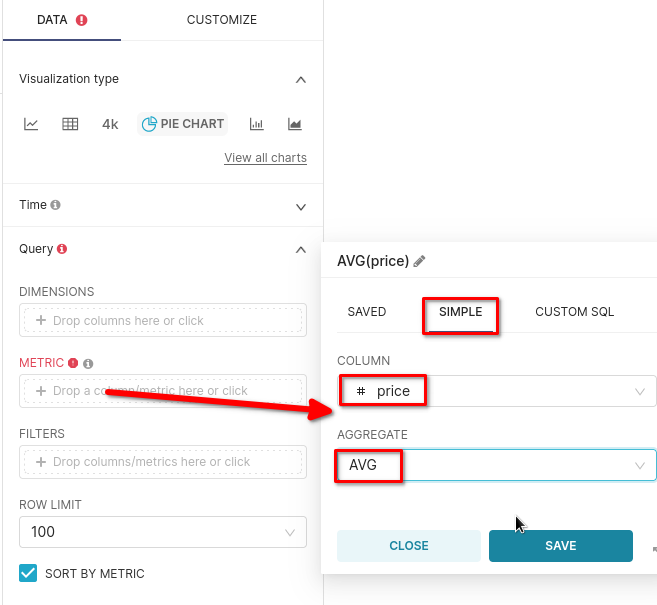
- 파이 차트보다 도넛 차트를 선호하는 경우, CUSTOMIZE에서 해당 옵션과 기타 설정을 구성할 수 있습니다:
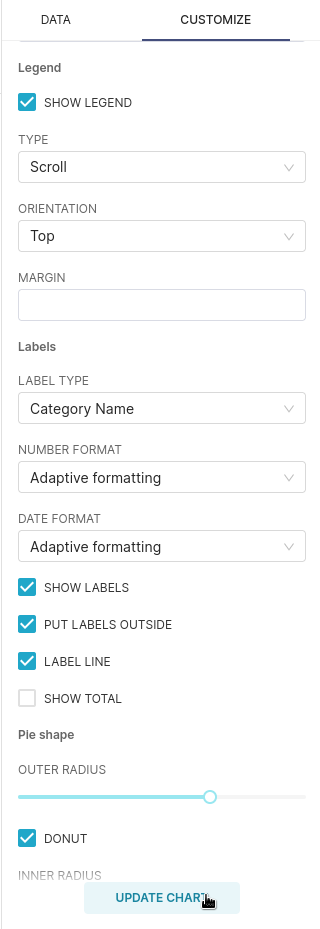
- SAVE 버튼을 클릭해 차트를 저장한 다음, ADD TO DASHBOARD 드롭다운에서 UK property prices를 선택합니다. 이후 SAVE & GO TO DASHBOARD를 선택하면 차트가 저장되고 해당 대시보드에 추가됩니다:
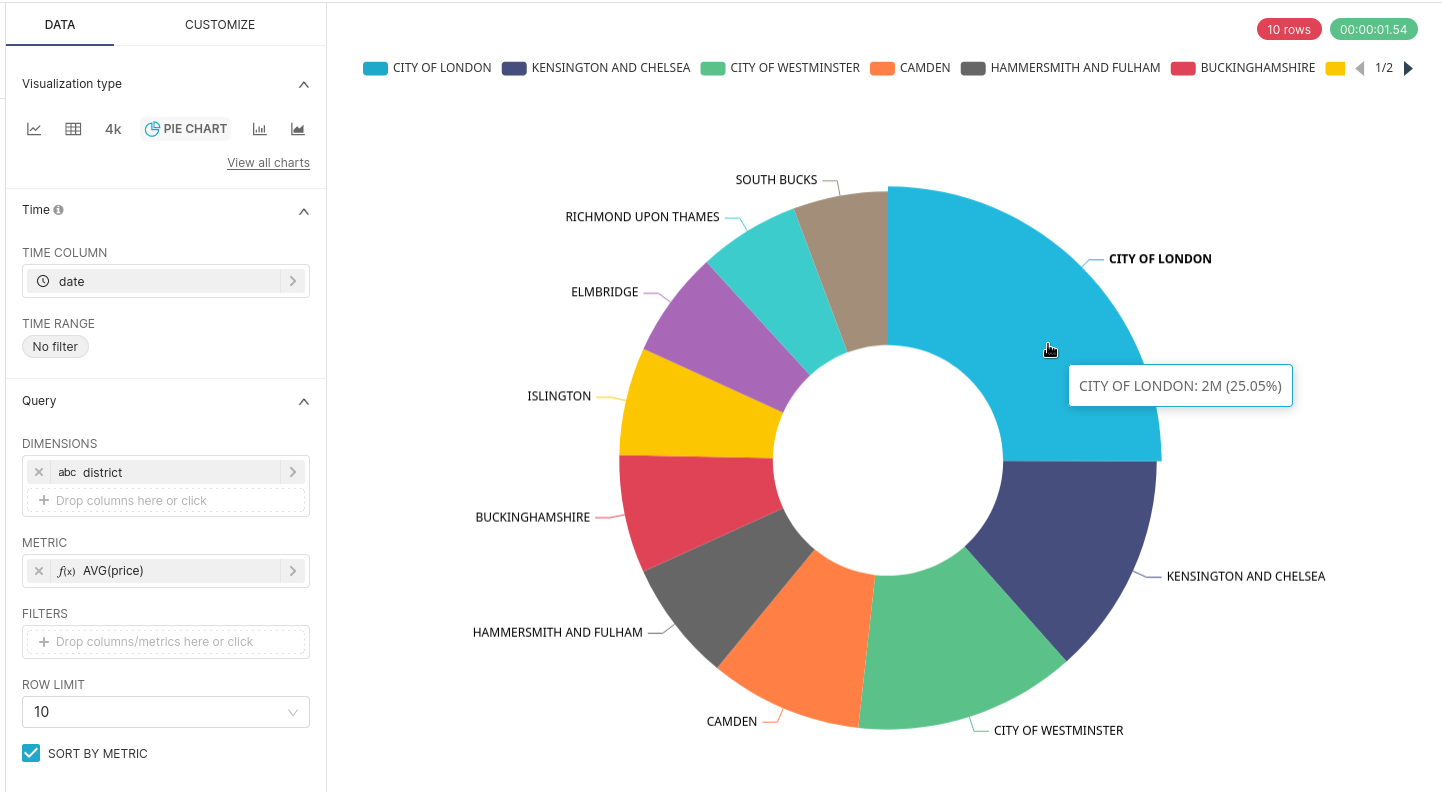
- 완료되었습니다. ClickHouse의 데이터를 기반으로 Superset에서 대시보드를 구성하면, 초고속 데이터 분석의 세계가 열립니다!
