ClickHouse 클라이언트
ClickHouse는 ClickHouse 서버에 직접 SQL 쿼리를 실행하기 위한 네이티브 명령줄 클라이언트를 제공합니다. 이 클라이언트는 대화형 모드(실시간 쿼리 실행용)와 배치 모드(스크립팅 및 자동화용)를 모두 지원합니다. 쿼리 결과는 터미널에 표시하거나 파일로 내보낼 수 있으며, Pretty, CSV, JSON 등을 포함한 모든 ClickHouse 출력 형식을 지원합니다.
클라이언트는 진행률 표시줄, 읽은 행 수, 처리한 바이트 수, 쿼리 실행 시간 등을 통해 쿼리 실행에 대한 실시간 피드백을 제공합니다. 또한 명령줄 옵션과 설정 파일을 모두 지원합니다.
설치
ClickHouse를 다운로드하려면 다음을 실행하십시오.
함께 설치하려면 다음 명령을 실행하십시오:
추가 설치 방법은 Install ClickHouse를 참조하십시오.
클라이언트와 서버는 버전이 서로 달라도 호환되지만, 일부 기능은 오래된 클라이언트에서는 사용할 수 없습니다. 클라이언트와 서버 모두에서 동일한 버전을 사용할 것을 권장합니다.
실행
ClickHouse를 다운로드만 하고 설치하지 않았다면 clickhouse-client 대신 ./clickhouse client를 사용하십시오.
ClickHouse 서버에 연결하려면 다음을 실행하십시오.
필요에 따라 추가 연결 세부 정보를 지정합니다:
| Option | Description |
|---|---|
--port <port> | ClickHouse 서버가 연결을 수락하는 포트입니다. 기본 포트는 9440(TLS)와 9000(TLS 미사용)입니다. ClickHouse Client는 HTTP(S)가 아닌 네이티브 프로토콜을 사용한다는 점에 유의하십시오. |
-s [ --secure ] | TLS를 사용할지 여부입니다(일반적으로 자동으로 감지됩니다). |
-u [ --user ] <username> | 연결에 사용할 데이터베이스 사용자입니다. 기본적으로 default 사용자로 연결합니다. |
--password <password> | 데이터베이스 사용자의 비밀번호입니다. 연결에 사용할 비밀번호는 설정 파일에서도 지정할 수 있습니다. 비밀번호를 지정하지 않으면 클라이언트가 비밀번호 입력을 요청합니다. |
-c [ --config ] <path-to-file> | ClickHouse Client용 설정 파일의 위치입니다. 기본 위치 중 하나에 없을 경우 이 옵션을 사용합니다. 설정 파일을 참조하십시오. |
--connection <name> | 설정 파일에 미리 구성해 둔 연결 설정의 이름입니다. |
명령줄 옵션의 전체 목록은 명령줄 옵션을 참조하십시오.
ClickHouse Cloud에 연결하기
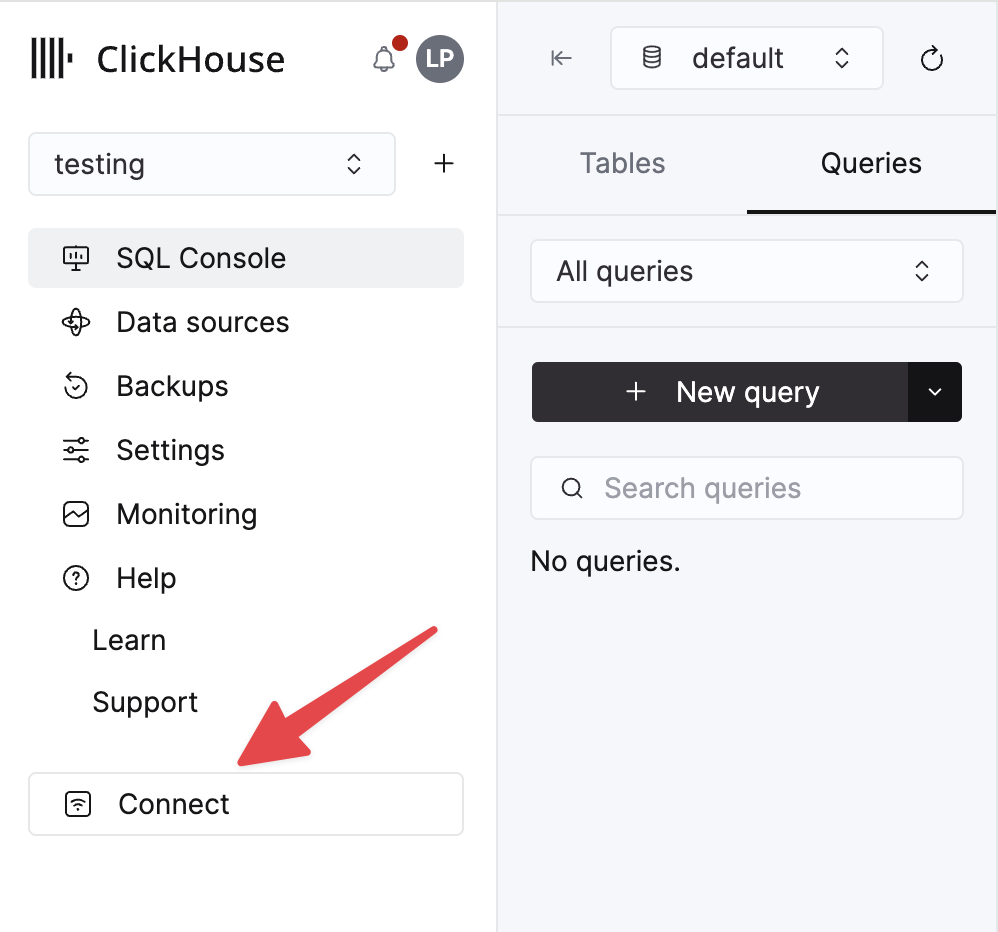
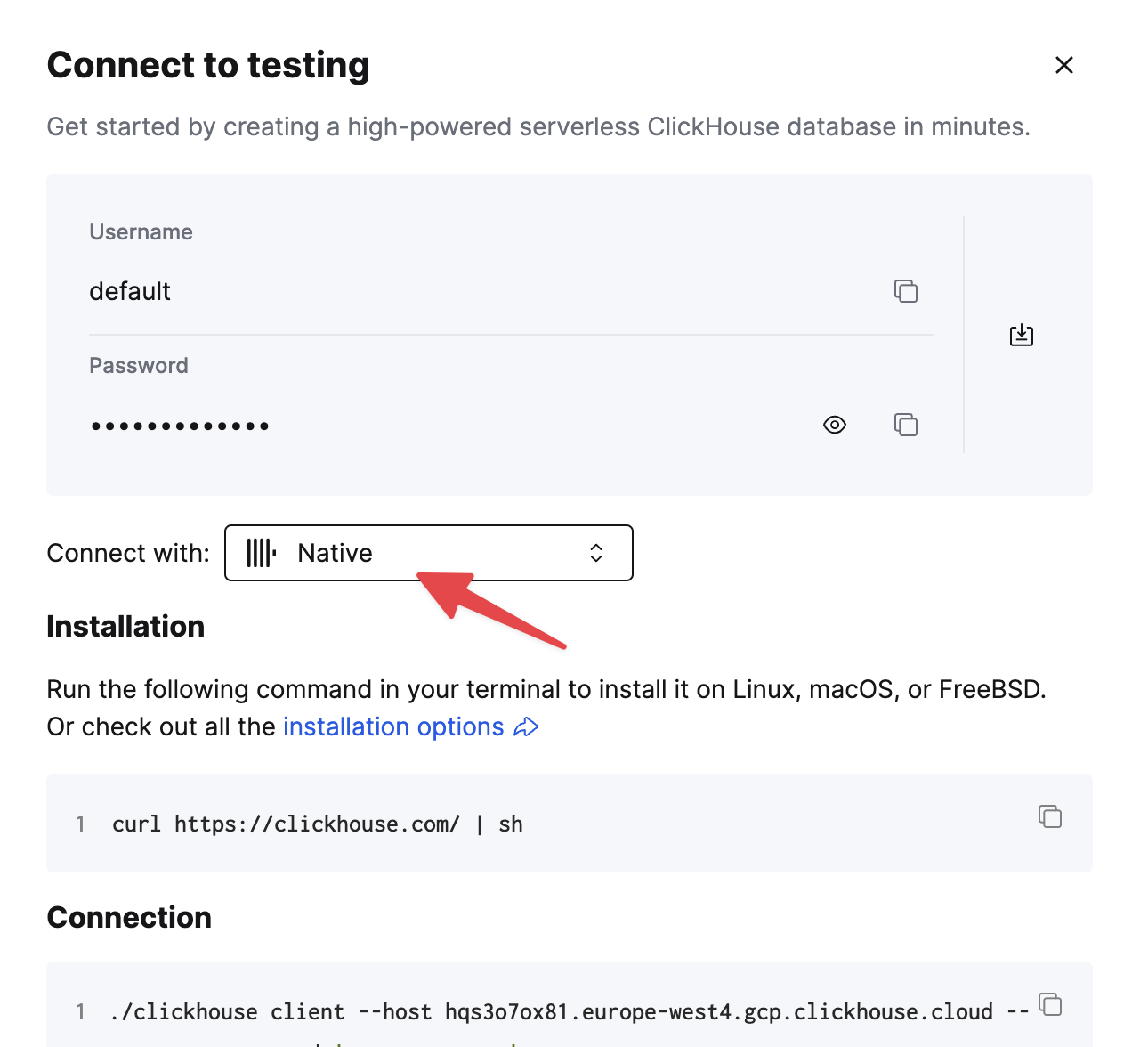
ClickHouse Cloud 서비스에 대한 세부 정보는 ClickHouse Cloud 콘솔에서 확인할 수 있습니다. 연결할 서비스를 선택한 다음 Connect를 클릭합니다.
Native를 선택하면 예시 clickhouse-client 명령과 함께 세부 정보가 표시됩니다.
구성 파일에 연결 정보 저장하기
하나 이상의 ClickHouse 서버에 대한 연결 정보를 구성 파일에 저장할 수 있습니다.
형식은 다음과 같습니다.
자세한 내용은 설정 파일에 관한 섹션을 참조하십시오.
쿼리 구문에 집중할 수 있도록, 나머지 예제에서는 연결 옵션(--host, --port 등)을 생략합니다. 명령을 사용할 때는 이러한 옵션을 반드시 추가해야 합니다.
인터랙티브 모드
대화형 모드 사용
ClickHouse를 대화형 모드로 실행하려면 다음을 실행하십시오:
이 명령은 Read-Eval-Print Loop(REPL)을 열어 SQL 쿼리를 대화식으로 입력해 실행할 수 있게 합니다. 연결되면 쿼리를 입력할 수 있는 프롬프트가 표시됩니다.
대화형 모드에서는 기본 출력 형식이 PrettyCompact입니다.
FORMAT 절이나 --format 명령줄 옵션을 지정하여 형식을 변경할 수 있습니다.
Vertical 형식을 사용하려면 --vertical을 사용하거나, 쿼리 끝에 \G를 지정하면 됩니다.
이 형식에서는 각 값이 개별 줄에 출력되므로, 폭이 넓은 테이블을 다룰 때 편리합니다.
대화형 모드에서는 기본적으로 입력한 내용이 Enter를 누르면 바로 실행됩니다.
쿼리 끝에 세미콜론은 필요하지 않습니다.
클라이언트를 -m, --multiline 매개변수와 함께 시작할 수 있습니다.
여러 줄 쿼리를 입력하려면 줄바꿈 전에 역슬래시 \를 입력합니다.
Enter를 누르면, 다음 쿼리 줄을 입력하라는 메시지가 표시됩니다.
쿼리를 실행하려면 세미콜론으로 쿼리를 끝낸 뒤 Enter를 누르십시오.
ClickHouse Client는 replxx(readline과 유사함)를 기반으로 하므로 익숙한 키보드 단축키를 사용할 수 있고, 명령 이력을 유지합니다.
이력은 기본적으로 ~/.clickhouse-client-history에 기록됩니다.
클라이언트를 종료하려면 Ctrl+D를 누르거나, 쿼리 대신 다음 중 하나를 입력하십시오:
exit또는exit;quit또는quit;q,Q또는:qlogout또는logout;
쿼리 처리 정보
쿼리를 처리할 때 클라이언트는 다음을 표시합니다:
- 기본적으로 초당 최대 10회까지 업데이트되는 진행 상황입니다. 빠르게 완료되는 쿼리의 경우 진행 상황이 표시될 시간이 없을 수 있습니다.
- 디버깅을 위해 파싱된 후 서식이 적용된 쿼리입니다.
- 지정된 형식의 결과입니다.
- 결과 행 수, 경과 시간, 쿼리 처리 평균 속도입니다. 모든 데이터 양은 압축되지 않은 데이터 기준입니다.
긴 쿼리는 Ctrl+C를 눌러 취소할 수 있습니다.
그러나 서버가 요청을 중단할 때까지 잠시 기다려야 합니다.
일부 단계에서는 쿼리를 취소할 수 없습니다.
기다리지 않고 Ctrl+C를 한 번 더 누르면 클라이언트가 종료됩니다.
ClickHouse Client는 쿼리 실행을 위해 외부 데이터(외부 임시 테이블)를 전달할 수 있습니다. 자세한 내용은 쿼리 처리를 위한 외부 데이터 섹션을 참조하십시오.
별칭
REPL 내에서 다음 별칭을 사용할 수 있습니다.
\l- SHOW DATABASES\d- SHOW TABLES\c <DATABASE>- USE DATABASE.- 마지막에 실행한 쿼리를 다시 실행합니다.
키보드 단축키
Alt (Option) + Shift + e- 현재 쿼리로 편집기를 엽니다. 환경 변수EDITOR로 사용할 편집기를 지정할 수 있습니다. 기본값은vim입니다.Alt (Option) + #- 현재 줄을 주석 처리합니다.Ctrl + r- 퍼지 방식의 히스토리 검색을 수행합니다.
사용 가능한 키보드 단축키의 전체 목록은 replxx에서 확인할 수 있습니다.
macOS에서 메타 키(Option)가 올바르게 동작하도록 설정하려면:
iTerm2: Preferences -> Profile -> Keys -> Left Option key로 이동한 후 Esc+를 클릭하십시오.
배치 모드
배치 모드 사용
ClickHouse Client를 대화형 모드로 사용하는 대신, 배치 모드로 실행할 수 있습니다. 배치 모드에서는 ClickHouse가 단일 쿼리를 실행한 뒤 즉시 종료하며, 대화형 프롬프트나 반복 루프는 제공되지 않습니다.
다음과 같이 단일 쿼리를 지정할 수 있습니다:
명령줄 옵션인 --query를 사용할 수도 있습니다:
stdin으로 쿼리를 입력할 수 있습니다:
messages 테이블이 이미 존재한다고 가정하면 명령줄에서 데이터를 삽입할 수도 있습니다.
--query를 지정하면, 줄 바꿈 문자 이후에 입력되는 모든 내용이 요청에 추가됩니다.
원격 ClickHouse 서비스에 CSV 파일 삽입하기
이 예제에서는 샘플 데이터셋 CSV 파일인 cell_towers.csv를 default 데이터베이스의 기존 테이블 cell_towers에 삽입하는 방법을 보여 줍니다:
명령줄에서 데이터를 삽입하는 예제
명령줄에서 데이터를 삽입하는 방법에는 여러 가지가 있습니다. 다음 예제는 배치 모드를 사용하여 CSV 데이터 2행을 ClickHouse 테이블에 삽입합니다.
아래 예제에서 cat <<_EOF는 heredoc을 시작하고 _EOF를 다시 만나기 전까지의 모든 내용을 읽은 뒤, 이를 출력합니다:
아래 예제에서는 cat을 사용해 file.csv의 내용을 표준 출력(stdout)으로 출력한 뒤, 파이프로 연결하여 clickhouse-client의 입력으로 전달합니다.
배치 모드에서는 기본 데이터 형식이 TabSeparated입니다.
위 예시와 같이 쿼리의 FORMAT 절에서 형식을 지정할 수 있습니다.
매개변수가 있는 쿼리
쿼리에 매개변수를 지정하고 명령줄 옵션으로 값을 전달할 수 있습니다. 이렇게 하면 클라이언트 측에서 특정 동적 값을 사용해 쿼리의 서식을 지정하지 않아도 됩니다. 예를 들어:
대화형 세션 내에서 매개변수를 설정할 수도 있습니다.
쿼리 구문
쿼리에서 명령줄 매개변수로 지정할 값을 다음 형식으로 중괄호 안에 넣습니다:
| Parameter | Description |
|---|---|
name | 플레이스홀더 식별자입니다. 해당 명령줄 옵션은 --param_<name> = value입니다. |
data type | 매개변수의 데이터 타입입니다. 예를 들어 (integer, ('string', integer))와 같은 데이터 구조는 Tuple(UInt8, Tuple(String, UInt8)) 데이터 타입을 가질 수 있습니다(다른 integer 타입도 사용할 수 있습니다). 또한 테이블 이름, 데이터베이스 이름, 컬럼 이름을 매개변수로 전달할 수도 있으며, 이 경우 데이터 타입으로 Identifier를 사용해야 합니다. |
예시
AI 기반 SQL 생성
ClickHouse Client에는 자연어 설명을 기반으로 SQL 쿼리를 생성할 수 있는 AI 기반 지원 기능이 포함되어 있습니다. 이 기능은 사용자가 깊은 SQL 지식이 없어도 복잡한 쿼리를 작성하는 데 도움이 됩니다.
AI 지원 기능은 OPENAI_API_KEY 또는 ANTHROPIC_API_KEY 환경 변수가 설정되어 있으면 추가 설정 없이 바로 동작합니다. 보다 고급 설정이 필요한 경우 구성 섹션을 참조하십시오.
사용법
AI SQL 생성을 사용하려면 자연어 쿼리 앞에 ??를 붙이십시오.
AI는 다음을 수행합니다.
- 데이터베이스 스키마를 자동으로 탐색합니다
- 발견된 테이블과 컬럼을 기반으로 적합한 SQL을 생성합니다
- 생성된 쿼리를 즉시 실행합니다
예제
구성
AI SQL 생성을 사용하려면 ClickHouse Client 구성 파일에서 AI 제공자를 설정해야 합니다. OpenAI, Anthropic 또는 OpenAI 호환 API 서비스를 사용할 수 있습니다.
환경 기반 폴백(fallback)
설정 파일에 AI 구성이 지정되지 않은 경우, ClickHouse Client는 자동으로 환경 변수를 사용하려고 합니다:
- 먼저
OPENAI_API_KEY환경 변수를 확인합니다. - 없으면
ANTHROPIC_API_KEY환경 변수를 확인합니다. - 둘 다 없으면 AI 기능이 비활성화됩니다.
이를 통해 설정 파일 없이도 빠르게 설정할 수 있습니다:
구성 파일
AI 설정을 더 세밀하게 제어하려면 다음 위치에 있는 ClickHouse Client 구성 파일에서 설정합니다:
$XDG_CONFIG_HOME/clickhouse/config.xml(XDG_CONFIG_HOME이 설정되지 않은 경우~/.config/clickhouse/config.xml) (XML 형식)$XDG_CONFIG_HOME/clickhouse/config.yaml(XDG_CONFIG_HOME이 설정되지 않은 경우~/.config/clickhouse/config.yaml) (YAML 형식)~/.clickhouse-client/config.xml(XML 형식, 레거시 위치)~/.clickhouse-client/config.yaml(YAML 형식, 레거시 위치)- 또는
--config-file로 사용자 지정 위치를 지정합니다
- XML
- YAML
OpenAI 호환 API(예: OpenRouter) 사용:
최소 구성 예제:
매개변수
필수 매개변수
api_key- AI 서비스용 API 키입니다. 환경 변수로 설정된 경우 생략할 수 있습니다:- OpenAI:
OPENAI_API_KEY - Anthropic:
ANTHROPIC_API_KEY - 참고: 설정 파일에 지정된 API 키가 환경 변수보다 우선합니다
- OpenAI:
provider- AI 제공자:openai또는anthropic- 생략된 경우, 사용 가능한 환경 변수를 기준으로 자동으로 제공자를 결정합니다
모델 구성
model- 사용할 모델 (기본값: 제공자별 기본값)- OpenAI:
gpt-4o,gpt-4,gpt-3.5-turbo등 - Anthropic:
claude-3-5-sonnet-20241022,claude-3-opus-20240229등 - OpenRouter:
anthropic/claude-3.5-sonnet과 같은 해당 서비스의 모델 이름을 사용합니다
- OpenAI:
연결 설정
base_url- OpenAI 호환 서비스용 사용자 지정 API 엔드포인트 (선택 사항)timeout_seconds- 요청 타임아웃(초) (기본값:30)
스키마 탐색
enable_schema_access- AI가 데이터베이스 스키마를 탐색할 수 있도록 허용합니다 (기본값:true)max_steps- 스키마 탐색을 위한 도구 호출 단계의 최대값 (기본값:10)
생성 매개변수
temperature- 랜덤성을 제어합니다. 0.0 = 결정적, 1.0 = 창의적 (기본값:0.0)max_tokens- 토큰 기준 최대 응답 길이 (기본값:1000)system_prompt- AI에 대한 사용자 지정 지시문 (선택 사항)
작동 방식
AI SQL 생성기는 여러 단계를 통해 동작합니다:
스키마 탐색
AI는 내장 도구를 사용해 데이터베이스를 탐색합니다
- 사용 가능한 데이터베이스를 나열합니다
- 관련 데이터베이스에 포함된 테이블을 확인합니다
CREATE TABLESQL 문을 통해 테이블 구조를 검사합니다
쿼리 생성
탐색된 스키마를 기반으로 AI가 다음과 같은 SQL을 생성합니다:
- 자연어로 표현한 의도를 반영합니다
- 올바른 테이블 및 컬럼 이름을 사용합니다
- 적절한 조인과 집계를 적용합니다
실행
생성된 SQL이 자동으로 실행되고 결과가 표시됩니다
제한 사항
- 인터넷에 연결되어 있어야 합니다
- API 사용에는 AI 제공자가 부과하는 요청 제한 및 비용이 적용됩니다
- 복잡한 쿼리는 여러 차례의 수정이 필요할 수 있습니다
- AI는 실제 데이터에는 접근하지 못하며, 스키마 정보에 대해서만 읽기 전용으로 접근할 수 있습니다
보안
- API 키는 ClickHouse 서버로 전송되지 않습니다.
- AI는 실제 데이터가 아니라 스키마 정보(테이블/컬럼 이름과 타입)만 볼 수 있습니다.
- 생성된 모든 쿼리는 기존 데이터베이스 권한을 준수합니다.
연결 문자열
사용 방법
ClickHouse Client는 MongoDB, PostgreSQL, MySQL에서 사용하는 것과 유사한 연결 문자열(connection string)을 사용해 ClickHouse 서버에 접속하는 것도 지원합니다. 구문은 다음과 같습니다.
| Component (all optional) | Description | Default |
|---|---|---|
user | 데이터베이스 사용자 이름. | default |
password | 데이터베이스 사용자 비밀번호. :를 지정했고 비밀번호를 비워 두면, 클라이언트가 비밀번호 입력을 요청합니다. | - |
hosts_and_ports | 호스트와 선택적 포트 목록 host[:port] [, host:[port]], .... | localhost:9000 |
database | 데이터베이스 이름. | default |
query_parameters | key-value 쌍 목록 param1=value1[,¶m2=value2], .... 일부 파라미터는 값이 필요하지 않습니다. 파라미터 이름과 값은 대소문자를 구분합니다. | - |
참고
username, password 또는 database가 연결 문자열에 지정된 경우 --user, --password 또는 --database로 다시 지정할 수 없습니다(그 반대의 경우도 마찬가지입니다).
host 구성 요소는 호스트 이름 또는 IPv4 혹은 IPv6 주소가 될 수 있습니다. IPv6 주소는 대괄호로 감싸야 합니다:
연결 문자열에는 여러 개의 호스트를 포함할 수 있습니다. ClickHouse Client는 이러한 호스트에 대해 왼쪽에서 오른쪽 순서대로 연결을 시도합니다. 한 번 연결이 성립되면 나머지 호스트에는 더 이상 연결을 시도하지 않습니다.
연결 문자열은 clickHouse-client의 첫 번째 인수로 지정해야 합니다.
연결 문자열은 --host 및 --port를 제외한 임의 개수의 다른 command-line options과 함께 사용할 수 있습니다.
query_parameters에 사용할 수 있는 키는 다음과 같습니다:
| Key | Description |
|---|---|
secure (또는 s) | 지정된 경우, 클라이언트는 보안 연결(TLS)을 통해 서버에 연결합니다. 자세한 내용은 command-line options의 --secure를 참조하십시오. |
Percent encoding
다음 매개변수에 포함된 Non-US ASCII 문자, 공백 및 특수 문자는 percent-encoded 형태여야 합니다:
userpasswordhostsdatabasequery parameters
예시
localhost의 9000 포트에 연결하고 쿼리 SELECT 1을 실행합니다.
localhost에 호스트 127.0.0.1, 포트 9000으로 사용자 john, 비밀번호 secret을 사용하여 접속합니다
default USER로, IPv6 주소 [::1] 및 포트 9000을 사용하는 호스트 localhost에 연결합니다.
멀티라인 모드로 localhost의 9000번 포트에 연결합니다.
포트 9000을 통해 사용자 default로 localhost에 연결합니다.
localhost의 9000번 포트로 접속하고 기본 데이터베이스를 my_database로 설정합니다.
localhost의 9000 포트에 연결하고, 연결 문자열에 지정된 my_database를 기본 데이터베이스로 사용하며, 축약형 s 매개변수를 사용하여 보안 연결을 설정합니다.
기본 호스트에 기본 포트, 기본 사용자, 기본 데이터베이스를 사용해 연결합니다.
기본 호스트의 기본 포트로, 비밀번호 없이 my_user 사용자로 접속합니다.
이메일 주소를 사용자 이름으로 사용하여 localhost에 연결합니다. @ 기호는 퍼센트 인코딩되어 %40으로 표시됩니다.
다음 두 호스트 중 하나에 연결합니다: 192.168.1.15, 192.168.1.25.
쿼리 ID 형식
인터랙티브 모드에서 ClickHouse Client는 각 쿼리에 대한 쿼리 ID를 표시합니다. 기본적으로 ID는 다음과 같은 형식입니다.
사용자 지정 형식은 설정 파일의 query_id_formats 태그 안에서 지정할 수 있습니다. 형식 문자열의 {query_id} 플레이스홀더는 쿼리 ID로 대체됩니다. 이 태그 안에는 여러 개의 형식 문자열을 사용할 수 있습니다.
이 기능을 사용하면 쿼리 프로파일링을 쉽게 할 수 있도록 하는 URL을 생성할 수 있습니다.
예시
위의 설정에서는 쿼리 ID가 다음과 같은 형식으로 표시됩니다:
설정 파일
ClickHouse Client는 다음 순서로 파일을 확인하여, 처음 발견된 파일을 사용합니다:
-c [ -C, --config, --config-file ]매개변수로 지정된 파일./clickhouse-client.[xml|yaml|yml]$XDG_CONFIG_HOME/clickhouse/config.[xml|yaml|yml](XDG_CONFIG_HOME이 설정되지 않은 경우~/.config/clickhouse/config.[xml|yaml|yml])~/.clickhouse-client/config.[xml|yaml|yml]/etc/clickhouse-client/config.[xml|yaml|yml]
설정 파일 예시는 ClickHouse 저장소의 다음 파일을 참고하십시오: clickhouse-client.xml
- XML
- YAML
환경 변수 옵션
사용자 이름, 비밀번호 및 호스트는 환경 변수 CLICKHOUSE_USER, CLICKHOUSE_PASSWORD, CLICKHOUSE_HOST를 통해 설정할 수 있습니다.
명령줄 인수 --user, --password, --host 또는 connection string이 지정된 경우 이 값들이 환경 변수보다 우선 적용됩니다.
명령줄 옵션
모든 명령줄 옵션은 명령줄에서 직접 지정하거나 구성 파일에서 기본값으로 지정할 수 있습니다.
일반 옵션
| Option | Description | Default |
|---|---|---|
-c [ -C, --config, --config-file ] <path-to-file> | 클라이언트 설정 파일의 위치입니다. 기본 위치 어느 곳에도 없을 경우에 사용합니다. 설정 파일을 참조하십시오. | - |
--help | 사용 방법 요약을 출력하고 종료합니다. --verbose와 함께 사용하면 쿼리 설정을 포함하여 가능한 모든 옵션을 표시합니다. | - |
--history_file <path-to-file> | 명령 이력을 저장하는 파일의 경로입니다. | - |
--history_max_entries | 이력 파일에 저장할 수 있는 최대 항목 수입니다. | 1000000 (100만) |
--prompt <prompt> | 사용자 지정 프롬프트를 지정합니다. | 서버의 display_name |
--verbose | 출력 상세 수준을 높입니다. | - |
-V [ --version ] | 버전을 출력하고 종료합니다. | - |
연결 옵션
| Option | Description | Default |
|---|---|---|
--connection <name> | 구성 파일에 미리 정의된 연결 세부 정보를 식별하는 이름입니다. Connection credentials를 참조하십시오. | - |
-d [ --database ] <database> | 이 연결에 대해 기본으로 사용할 데이터베이스를 선택합니다. | 서버 설정의 현재 데이터베이스입니다 (default가 기본값). |
-h [ --host ] <host> | 연결할 ClickHouse 서버의 호스트 이름입니다. 호스트 이름 또는 IPv4/IPv6 주소를 사용할 수 있습니다. 여러 개의 호스트는 인수를 여러 번 지정하여 전달할 수 있습니다. | localhost |
--jwt <value> | 인증에 JSON Web Token (JWT)를 사용합니다. 서버 측 JWT 인증은 ClickHouse Cloud에서만 사용 가능합니다. | - |
login | IDP를 통해 인증하기 위해 device grant OAuth 플로우를 호출합니다. ClickHouse Cloud 호스트의 경우 OAuth 변수는 자동으로 추론되며, 그렇지 않은 경우 --oauth-url, --oauth-client-id, --oauth-audience로 지정해야 합니다. | - |
--no-warnings | 클라이언트가 서버에 연결할 때 system.warnings의 경고 표시를 비활성화합니다. | - |
--no-server-client-version-message | 클라이언트가 서버에 연결할 때 서버-클라이언트 버전 불일치 메시지를 표시하지 않습니다. | - |
--password <password> | 데이터베이스 사용자의 비밀번호입니다. 구성 파일에서 연결에 대한 비밀번호를 지정할 수도 있습니다. 비밀번호를 지정하지 않으면 클라이언트가 비밀번호 입력을 요청합니다. | - |
--port <port> | 서버가 연결을 수락하는 포트입니다. 기본 포트는 9440(TLS) 및 9000(비 TLS)입니다. 참고: 클라이언트는 HTTP(S)가 아닌 네이티브 프로토콜을 사용합니다. | --secure가 지정되면 9440, 그렇지 않으면 9000. 호스트 이름이 .clickhouse.cloud로 끝나면 항상 9440이 기본값입니다. |
-s [ --secure ] | TLS 사용 여부입니다. 포트 9440(기본 보안 포트) 또는 ClickHouse Cloud에 연결할 때 자동으로 활성화됩니다. configuration file에서 CA 인증서를 구성해야 할 수도 있습니다. 사용 가능한 구성 설정은 server-side TLS configuration과 동일합니다. | 포트 9440 또는 ClickHouse Cloud에 연결할 때 자동 활성화 |
--ssh-key-file <path-to-file> | 서버 인증에 사용할 SSH 개인 키가 들어 있는 파일입니다. | - |
--ssh-key-passphrase <value> | --ssh-key-file로 지정된 SSH 개인 키의 암호 문구입니다. | - |
--tls-sni-override <server name> | TLS를 사용하는 경우, 핸드셰이크에 전달할 서버 이름(SNI)입니다. | -h 또는 --host로 제공된 호스트입니다. |
-u [ --user ] <username> | 연결에 사용할 데이터베이스 사용자 이름입니다. | default |
--host, --port, --user, --password 옵션 대신 connection string도 지원합니다.
쿼리 옵션
| Option | Description |
|---|---|
--param_<name>=<value> | 매개변수가 있는 쿼리의 매개변수에 사용할 대체 값입니다. |
-q [ --query ] <query> | 배치 모드에서 실행할 쿼리입니다. 여러 번 지정할 수 있습니다(--query "SELECT 1" --query "SELECT 2") 또는 세미콜론으로 구분된 여러 개의 쿼리를 한 번에 지정할 수도 있습니다(--query "SELECT 1; SELECT 2;"). 후자의 경우, VALUES 이외의 형식을 사용하는 INSERT 쿼리는 빈 줄로 구분해야 합니다. 단일 쿼리는 매개변수 없이도 지정할 수 있습니다: clickhouse-client "SELECT 1" --queries-file과 함께 사용할 수 없습니다. |
--queries-file <path-to-file> | 쿼리가 포함된 파일의 경로입니다. --queries-file은 --queries-file queries1.sql --queries-file queries2.sql처럼 여러 번 지정할 수 있습니다. --query와 함께 사용할 수 없습니다. |
-m [ --multiline ] | 지정하면 여러 줄로 된 쿼리(멀티라인 쿼리)를 허용합니다(Enter를 눌렀을 때 쿼리를 전송하지 않습니다). 쿼리는 세미콜론으로 끝날 때만 전송됩니다. |
쿼리 설정
쿼리 설정은 클라이언트에서 명령줄 옵션으로 지정할 수 있습니다. 예를 들면 다음과 같습니다.
사용 가능한 설정 목록은 Settings을 참조하십시오.
서식 옵션
| 옵션 | 설명 | 기본값 |
|---|---|---|
-f [ --format ] <format> | 결과를 출력할 때 지정한 형식(format)을 사용합니다. 지원되는 형식 목록은 입출력 데이터 형식을 참고하십시오. | TabSeparated |
--pager <command> | 모든 출력을 이 명령으로 파이프로 전달합니다. 일반적으로 less(예: 열이 많은 결과 집합을 표시하기 위한 less -S)와 같은 명령을 사용합니다. | - |
-E [ --vertical ] | 결과를 출력할 때 Vertical 형식을 사용합니다. 이는 –-format Vertical과 동일합니다. 이 형식에서는 각 값이 별도의 줄에 출력되며, 열이 많은 테이블을 표시할 때 유용합니다. | - |
Execution details
| Option | Description | Default |
|---|---|---|
--enable-progress-table-toggle | Control 키(스페이스바)를 눌러 progress 테이블 토글을 활성화합니다. progress 테이블 출력이 활성화된 대화형 모드에서만 적용됩니다. | enabled |
--hardware-utilization | 진행률 표시줄에 하드웨어 사용률 정보를 출력합니다. | - |
--memory-usage | 지정된 경우 비대화형 모드에서 메모리 사용량을 stderr에 출력합니다. 가능한 값: • none - 메모리 사용량을 출력하지 않음 • default - 바이트 수를 출력 • readable - 사람이 읽기 쉬운 형식으로 메모리 사용량을 출력 | - |
--print-profile-events | ProfileEvents 패킷을 출력합니다. | - |
--progress | 쿼리 실행 진행 상태를 출력합니다. 가능한 값: • tty|on|1|true|yes - 대화형 모드에서 터미널로 출력 • err - 비대화형 모드에서 stderr로 출력 • off|0|false|no - 진행 상태 출력 비활성화 | 대화형 모드에서는 tty, 비대화형(배치) 모드에서는 off |
--progress-table | 쿼리 실행 중 변경되는 메트릭을 표시하는 progress 테이블을 출력합니다. 가능한 값: • tty|on|1|true|yes - 대화형 모드에서 터미널로 출력 • err - 비대화형 모드에서 stderr로 출력 • off|0|false|no - progress 테이블 비활성화 | 대화형 모드에서는 tty, 비대화형(배치) 모드에서는 off |
--stacktrace | 예외의 스택 트레이스를 출력합니다. | - |
-t [ --time ] | 비대화형 모드에서 쿼리 실행 시간을 stderr에 출력합니다(벤치마크용). | - |
