본문으로 바로가기
본문으로 바로가기

AnythingLLM과 함께 ClickHouse MCP 서버 사용하기

본 가이드는 Docker를 사용하여 ClickHouse MCP 서버와 함께 AnythingLLM을 설정하고 ClickHouse 예제 데이터셋에 연결하는 방법을 설명합니다.

Docker 설치

LibreChat과 MCP 서버를 실행하려면 Docker가 필요합니다. Docker를 설치하려면 다음을 수행하십시오.

  1. docker.com에 방문합니다.
  2. 사용하는 운영 체제에 맞는 Docker Desktop을 다운로드합니다.
  3. 운영 체제별 안내에 따라 Docker를 설치합니다.
  4. Docker Desktop을 실행하고 정상적으로 동작하는지 확인합니다.

자세한 내용은 Docker 문서를 참조하십시오.

AnythingLLM Docker 이미지 가져오기

다음 명령어를 실행하여 로컬 머신으로 AnythingLLM Docker 이미지를 가져옵니다:

docker pull anythingllm/anythingllm

저장소 위치 설정

저장소용 디렉터리를 생성하고 환경 파일을 초기화합니다:

export STORAGE_LOCATION=$PWD/anythingllm && \
mkdir -p $STORAGE_LOCATION && \
touch "$STORAGE_LOCATION/.env" 

MCP Server 설정 파일 구성

plugins 디렉터리를 생성합니다:

mkdir -p "$STORAGE_LOCATION/plugins"

plugins 디렉터리에 anythingllm_mcp_servers.json 파일을 생성하고 다음 내용을 추가합니다:

{
  "mcpServers": {
    "mcp-clickhouse": {
      "command": "uv",
      "args": [
        "run",
        "--with",
        "mcp-clickhouse",
        "--python",
        "3.10",
        "mcp-clickhouse"
      ],
      "env": {
        "CLICKHOUSE_HOST": "sql-clickhouse.clickhouse.com",
        "CLICKHOUSE_USER": "demo",
        "CLICKHOUSE_PASSWORD": ""
      }
    }
  }
}

자신의 데이터를 직접 살펴보고 싶다면 사용 중인 ClickHouse Cloud 서비스의 host, username, password를 사용하면 됩니다.

AnythingLLM Docker 컨테이너 시작하기

다음 명령어를 실행하여 AnythingLLM Docker 컨테이너를 시작하십시오:

docker run -p 3001:3001 \
--cap-add SYS_ADMIN \
-v ${STORAGE_LOCATION}:/app/server/storage \
-v ${STORAGE_LOCATION}/.env:/app/server/.env \
-e STORAGE_DIR="/app/server/storage" \
mintplexlabs/anythingllm

시작되면 브라우저에서 http://localhost:3001로 이동합니다. 사용하려는 모델을 선택한 후 API 키를 입력합니다.

MCP 서버가 시작될 때까지 기다리기

UI 왼쪽 하단의 도구 아이콘을 클릭합니다.
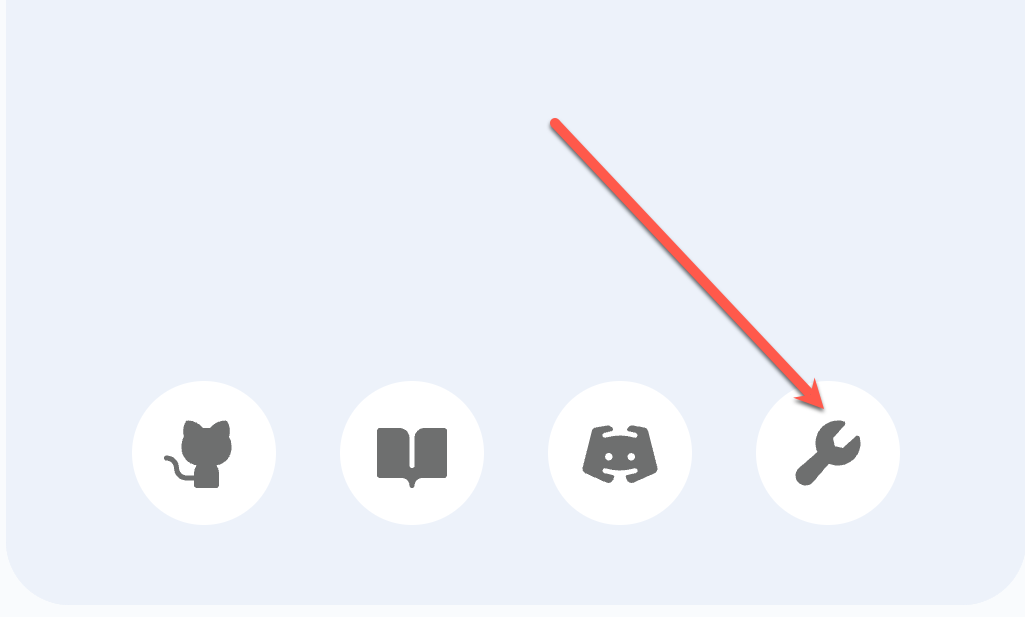
도구 아이콘

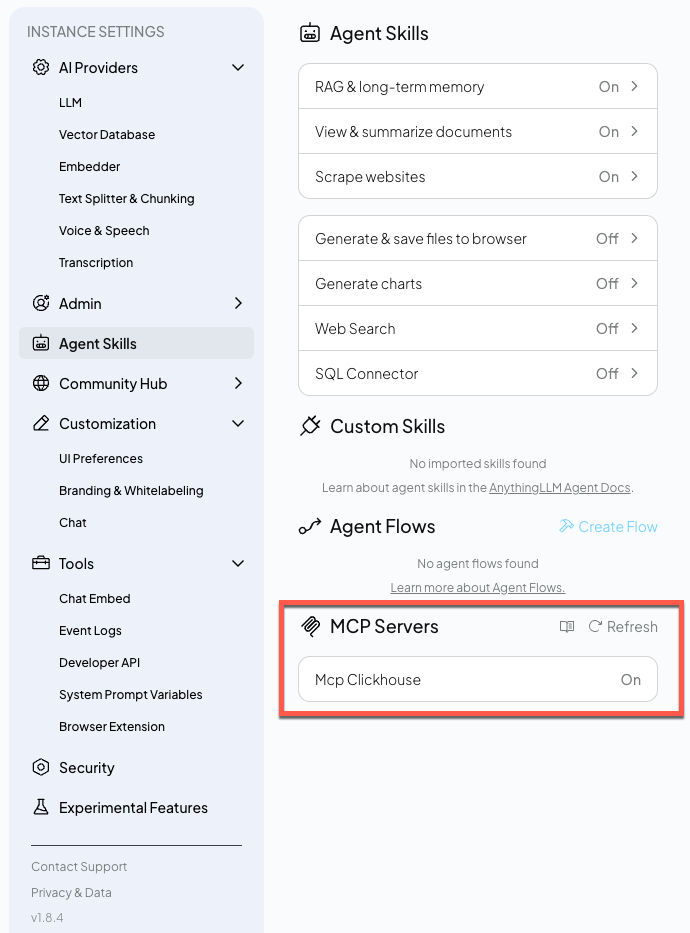
Agent Skills를 클릭한 다음 MCP Servers 섹션을 확인합니다. Mcp ClickHouseOn으로 표시될 때까지 기다립니다.

MCP 서버 준비 완료

AnythingLLM으로 ClickHouse MCP 서버와 대화하기

이제 대화를 시작할 준비가 완료되었습니다. 대화에서 MCP 서버를 사용하려면 대화의 첫 번째 메시지 앞에 @agent를 입력하십시오.
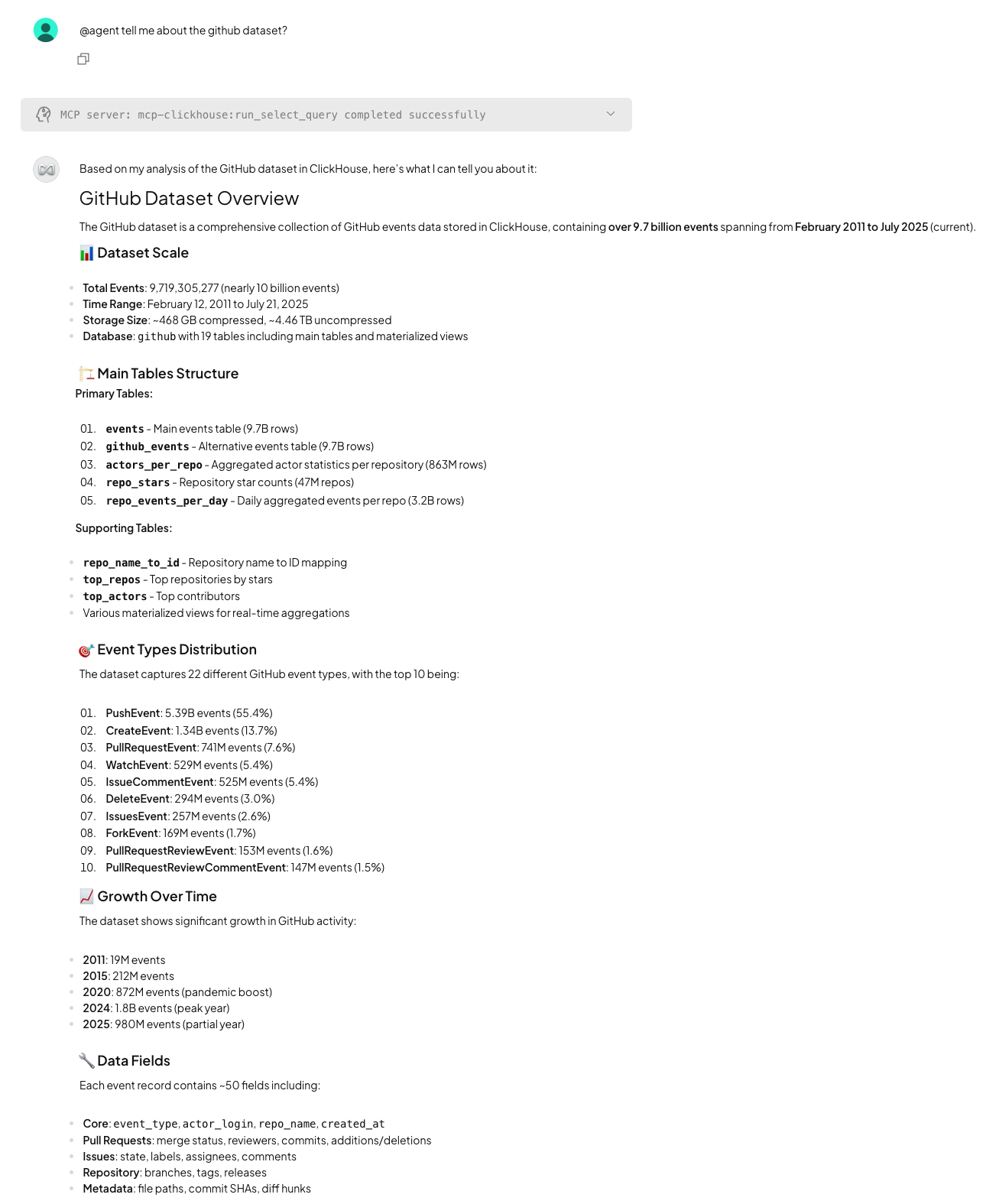
Conversation