Claude Desktop에서 ClickHouse MCP 서버 사용하기
이 가이드에서는 uv를 사용하여 Claude Desktop에 ClickHouse MCP 서버를 설정하고 ClickHouse 예제 데이터셋에 연결하는 방법을 설명합니다.
Claude Desktop 다운로드
또한 Claude Desktop 웹사이트에서 다운로드할 수 있는 Claude Desktop 앱을 설치해야 합니다.
ClickHouse MCP 서버 구성하기
Claude Desktop를 설치한 후에는 이제 ClickHouse MCP server를 구성해야 합니다. 이는 Claude Desktop configuration file을 통해 수행할 수 있습니다.
이 파일을 찾으려면 먼저 설정 페이지로 이동합니다(Mac에서는 Cmd+, 사용), 그런 다음 왼쪽 메뉴에서 Developer 탭을 클릭합니다.
그러면 다음과 같은 화면이 표시되며, 여기에서 Edit config 버튼을 클릭합니다:
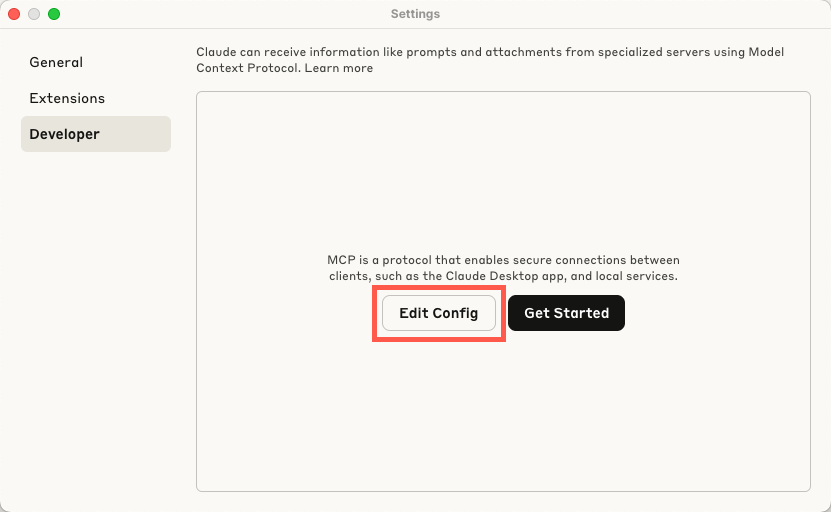
해당 버튼을 클릭하면 구성 파일(claude_desktop_config.json)이 포함된 디렉터리로 이동합니다.
처음 이 파일을 열면, 다음과 같은 내용이 포함되어 있을 가능성이 높습니다:
mcpServers 딕셔너리는 MCP 서버의 이름을 키로 사용하고, 값으로는 설정 옵션을 담은 딕셔너리를 사용합니다.
예를 들어, ClickHouse Playground에 연결하는 ClickHouse MCP 서버 설정은 다음과 같습니다.
구성을 업데이트한 후에는 변경 사항이 적용되도록 Claude Desktop을 다시 시작해야 합니다.
uv를 설치한 방식에 따라 Claude Desktop을 다시 시작할 때 다음과 같은 오류가 발생할 수 있습니다:
그런 경우 command를 uv의 전체 경로로 업데이트해야 합니다. 예를 들어 Cargo를 통해 설치한 경우 경로는 /Users/<username>/.cargo/bin/uv가 됩니다.
ClickHouse MCP 서버 사용
Claude Desktop을 재시작한 후 Search and tools 아이콘을 클릭하면 ClickHouse MCP 서버를 찾을 수 있습니다:
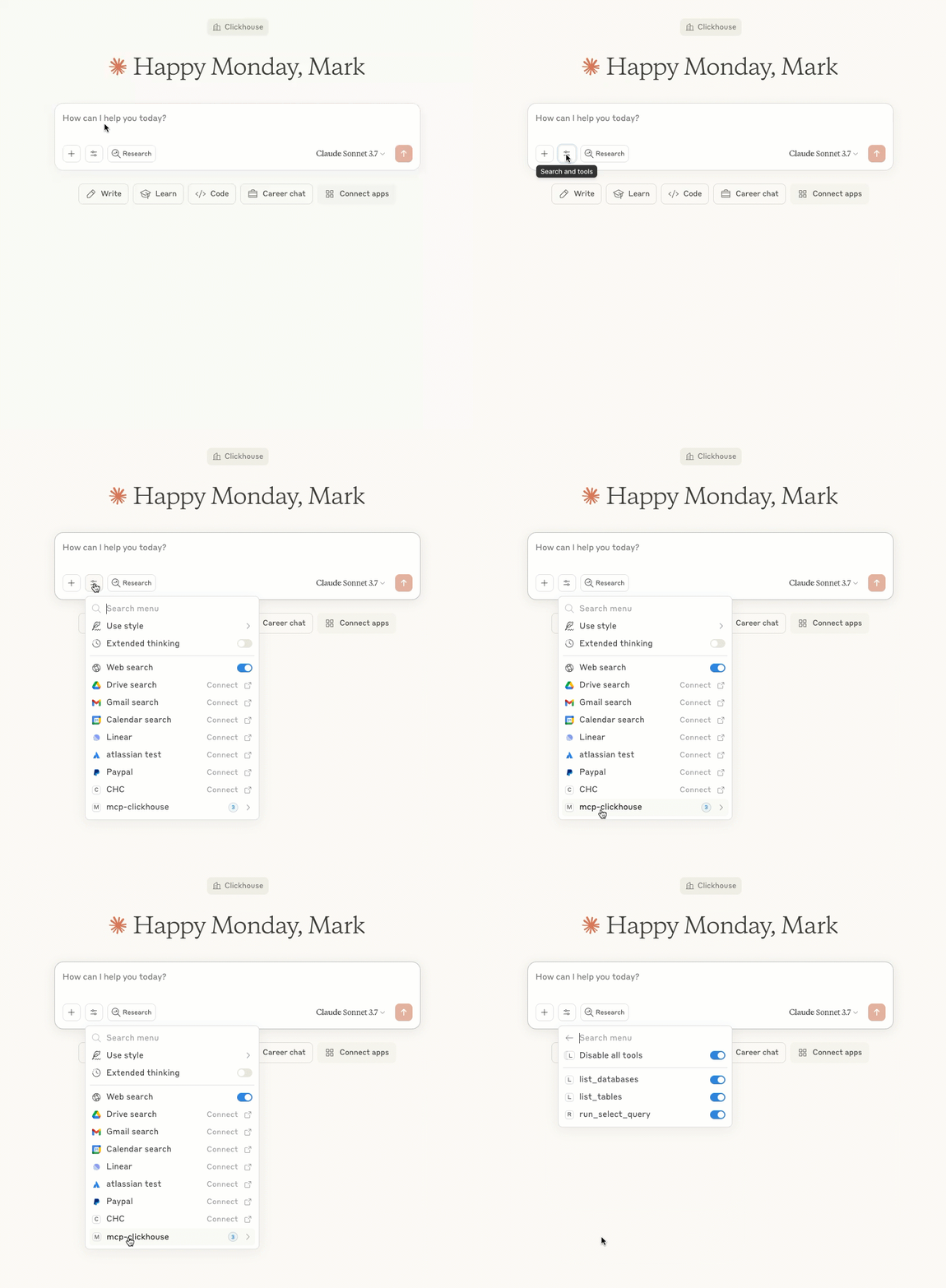
이후 모든 도구를 비활성화할지 또는 일부 도구만 비활성화할지 선택할 수 있습니다.
이제 Claude에게 ClickHouse MCP 서버를 사용하는 질문을 할 준비가 되었습니다.
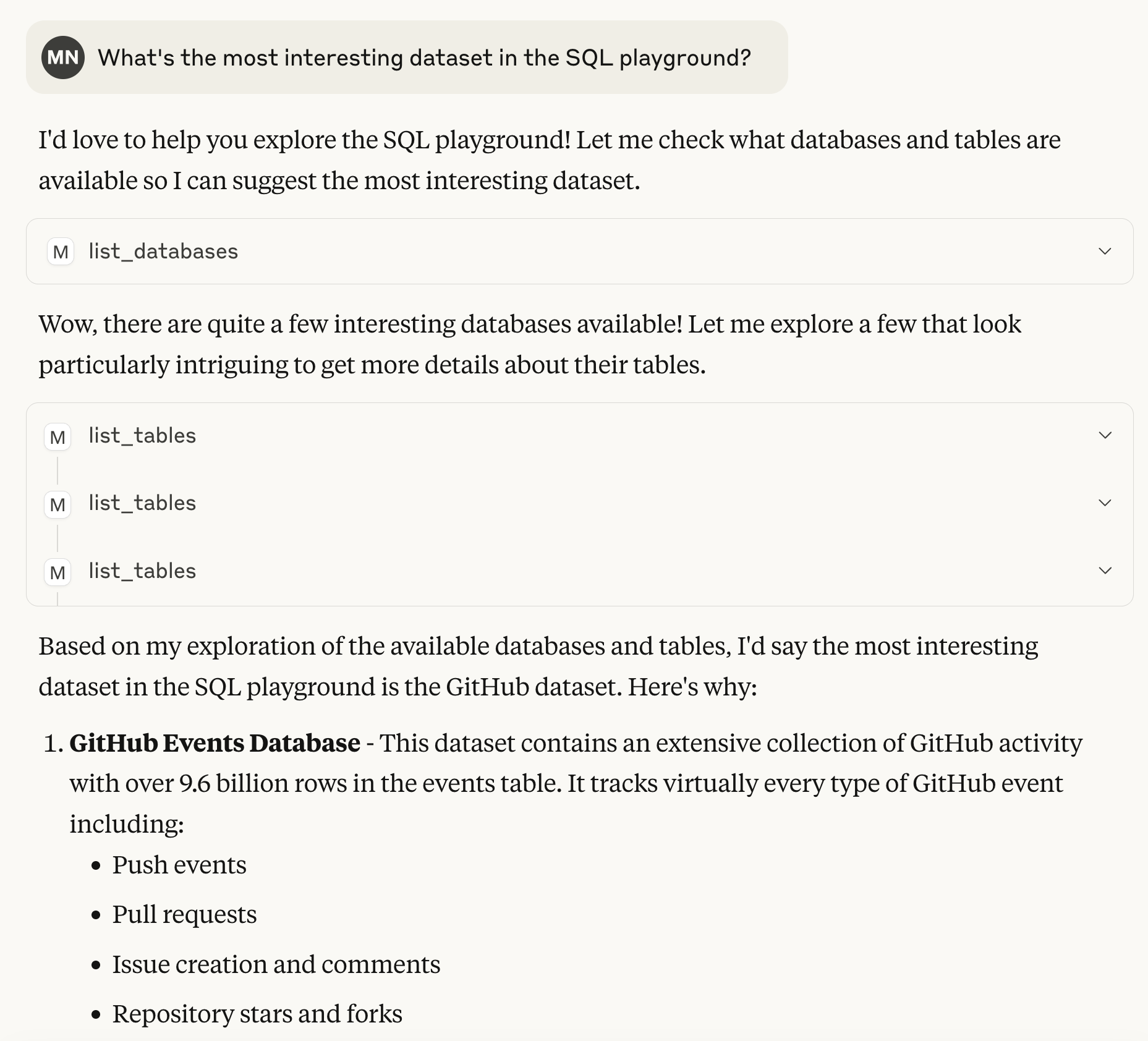
예를 들어 What's the most interesting dataset in the SQL playground?라고 질문할 수 있습니다.
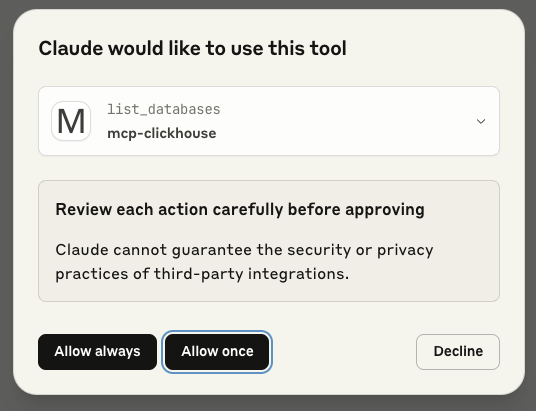
Claude는 MCP 서버의 각 도구가 처음 호출될 때 사용 확인을 요청합니다:
아래에서 ClickHouse MCP 서버에 대한 도구 호출이 포함된 대화의 일부를 확인할 수 있습니다: