본문으로 바로가기
본문으로 바로가기

LibreChat에서 ClickHouse MCP 서버 사용하기

이 가이드에서는 Docker를 사용하여 LibreChat과 ClickHouse MCP 서버를 설정하고 ClickHouse 예제 데이터셋에 연결하는 방법을 설명합니다.

Docker 설치하기

LibreChat과 MCP 서버를 실행하려면 Docker가 필요합니다. Docker를 설치하는 방법은 다음과 같습니다:

  1. docker.com을 방문하십시오
  2. 사용 중인 운영 체제에 맞는 Docker Desktop을 다운로드하십시오
  3. 운영 체제에 맞는 안내를 따라 Docker를 설치하십시오
  4. Docker Desktop을 열고 실행 중인지 확인합니다

자세한 내용은 Docker 문서를 참조하세요.

LibreChat 리포지토리 복제하기

터미널(명령 프롬프트, 터미널 또는 PowerShell)을 열고 다음 명령을 사용하여 LibreChat 리포지토리를 복제하세요:

git clone https://github.com/danny-avila/LibreChat.git
cd LibreChat

.env 파일 생성 및 편집하기

예제 구성 파일을 .env.example에서 .env로 복사하세요:

cp .env.example .env

선호하는 텍스트 편집기에서 .env 파일을 여세요. OpenAI, Anthropic, AWS Bedrock 등 여러 주요 LLM 제공업체에 대한 섹션을 확인할 수 있습니다. 예를 들면 다음과 같습니다:

#============#
# Anthropic  #
#============#
#highlight-next-line
ANTHROPIC_API_KEY=user_provided
# ANTHROPIC_MODELS=claude-opus-4-20250514,claude-sonnet-4-20250514,claude-3-7-sonnet-20250219,claude-3-5-sonnet-20241022,claude-3-5-haiku-20241022,claude-3-opus-20240229,claude-3-sonnet-20240229,claude-3-haiku-20240307
# ANTHROPIC_REVERSE_PROXY=

user_provided를 사용할 LLM 제공업체의 API 키로 교체하세요.

로컬 LLM 사용

API 키가 없는 경우 Ollama와 같은 로컬 LLM을 사용할 수 있습니다. 이 방법은 "Ollama 설치" 단계에서 확인하실 수 있습니다. 현재는 .env 파일을 수정하지 마시고 다음 단계를 계속 진행하십시오.

librechat.yaml 파일 생성하기

다음 명령을 실행하여 새 librechat.yaml 파일을 생성하세요:

cp librechat.example.yaml librechat.yaml

LibreChat의 주요 구성 파일을 생성합니다.

Docker Compose에 ClickHouse MCP 서버 추가

다음으로 LibreChat Docker compose 파일에 ClickHouse MCP 서버를 추가하여 LLM이 ClickHouse SQL playground와 상호작용할 수 있도록 하겠습니다.

docker-compose.override.yml 파일을 생성하고 다음 구성을 추가하세요:

services:
  api:
    volumes:
      - ./librechat.yaml:/app/librechat.yaml
  mcp-clickhouse:
    image: mcp/clickhouse
    container_name: mcp-clickhouse
    ports:
      - 8001:8000
    extra_hosts:
      - "host.docker.internal:host-gateway"
    environment:
      - CLICKHOUSE_HOST=sql-clickhouse.clickhouse.com
      - CLICKHOUSE_USER=demo
      - CLICKHOUSE_PASSWORD=
      - CLICKHOUSE_MCP_SERVER_TRANSPORT=sse
      - CLICKHOUSE_MCP_BIND_HOST=0.0.0.0

자체 데이터를 탐색하려면 ClickHouse Cloud 서비스의 호스트, 사용자 이름 및 비밀번호를 사용하십시오.

ClickHouse Cloud 시작하기
아직 Cloud 계정이 없다면, 지금 ClickHouse Cloud를 시작하고 300달러 상당의 크레딧을 받으십시오. 30일 무료 체험이 종료된 후에는 종량제 요금제로 계속 이용하거나, 대량 사용량 기반 할인에 대해 더 알고 싶다면 문의하십시오. 자세한 내용은 요금제 페이지를 참조하십시오.

librechat.yaml에서 MCP 서버 구성

librechat.yaml 파일을 열고 파일 끝에 다음 구성을 추가하세요:

mcpServers:
  clickhouse-playground:
    type: sse
    url: http://host.docker.internal:8001/sse

Docker에서 실행 중인 MCP 서버에 연결하도록 LibreChat을 구성합니다.

다음 라인을 찾으세요:

socialLogins: ['github', 'google', 'discord', 'openid', 'facebook', 'apple', 'saml']

간단하게 하기 위해 우선 인증 요구 사항을 제거합니다:

socialLogins: []

Ollama를 사용하여 로컬 LLM 추가 (선택 사항)

Ollama 설치하기

Ollama 웹사이트로 이동하여 시스템에 맞는 Ollama를 설치하세요.

설치가 완료되면 다음과 같이 모델을 실행하십시오:

ollama run qwen3:32b

모델이 로컬 머신에 없는 경우 다운로드됩니다.

모델 목록은 Ollama library를 참조하세요

librechat.yaml에서 Ollama 구성

모델 다운로드가 완료되면 librechat.yaml에서 구성하십시오:

custom:
  - name: "Ollama"
    apiKey: "ollama"
    baseURL: "http://host.docker.internal:11434/v1/"
    models:
      default:
        [
          "qwen3:32b"
        ]
      fetch: false
    titleConvo: true
    titleModel: "current_model"
    summarize: false
    summaryModel: "current_model"
    forcePrompt: false
    modelDisplayLabel: "Ollama"

모든 서비스 시작하기

LibreChat 프로젝트 폴더의 루트에서 다음 명령을 실행하여 서비스를 시작합니다:

docker compose up

모든 서비스가 완전히 실행될 때까지 기다리세요.

브라우저에서 LibreChat을 여십시오

모든 서비스가 실행되면 브라우저를 열고 http://localhost:3080/로 이동하세요

아직 LibreChat 계정이 없는 경우 무료 계정을 생성하고 로그인하십시오. 이제 ClickHouse MCP 서버에 연결된 LibreChat 인터페이스가 표시되며, 선택적으로 로컬 LLM도 표시됩니다.

채팅 인터페이스에서 MCP 서버로 clickhouse-playground를 선택하세요:
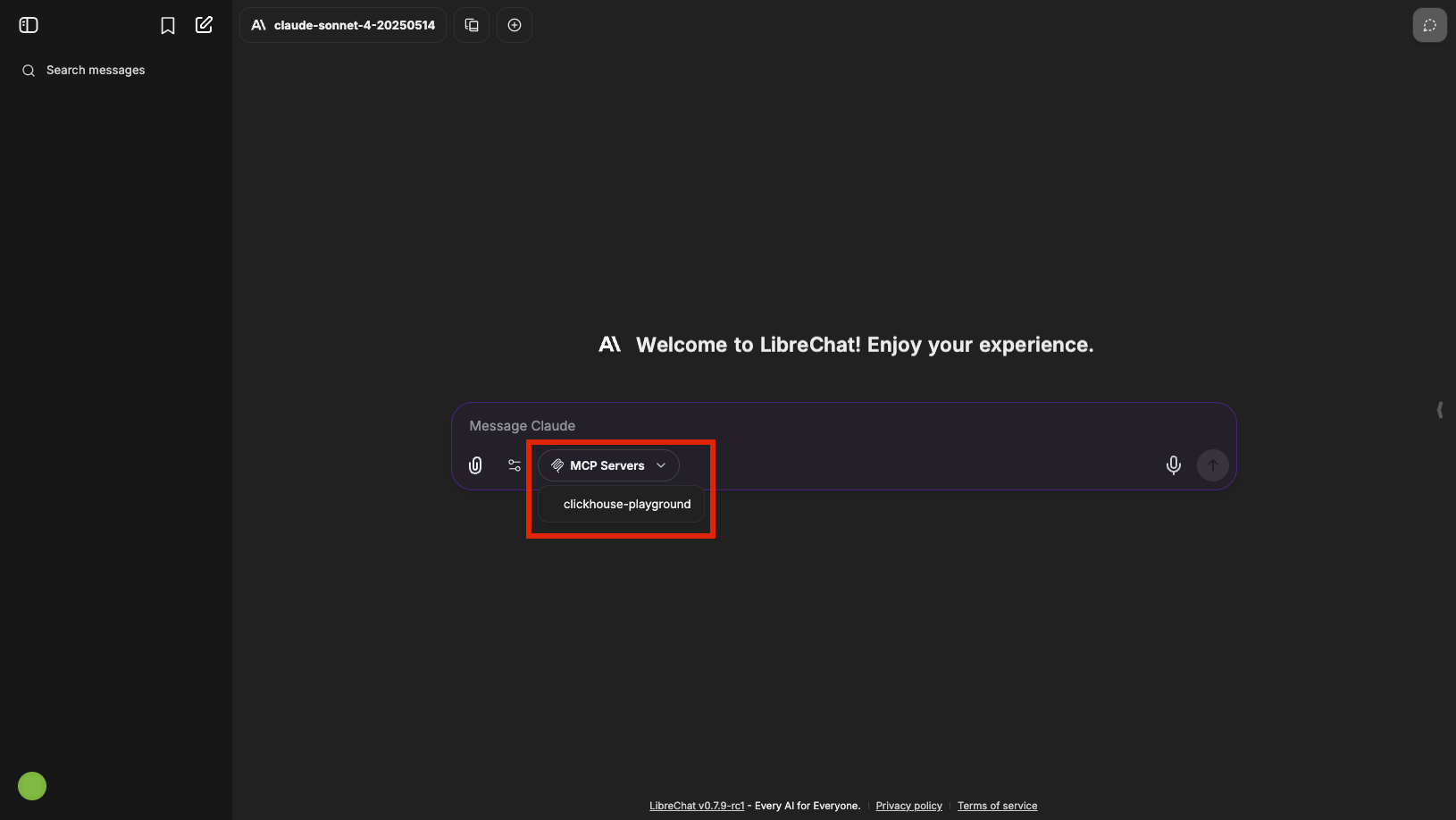
사용할 MCP 서버를 선택하십시오

이제 LLM에 프롬프트를 입력하여 ClickHouse 예제 데이터셋을 탐색할 수 있습니다. 시도해 보십시오:

What datasets do you have access to?
참고

LibreChat UI에 MCP 서버 옵션이 보이지 않으면 librechat.yaml 파일에서 올바른 권한이 설정되어 있는지 확인하십시오.

interface 섹션의 mcpServers에서 usefalse로 설정되어 있으면 채팅에 MCP 선택 드롭다운이 표시되지 않습니다:

interface:
  mcpServers:
    use: true
    share: false
    create: false
    public: false