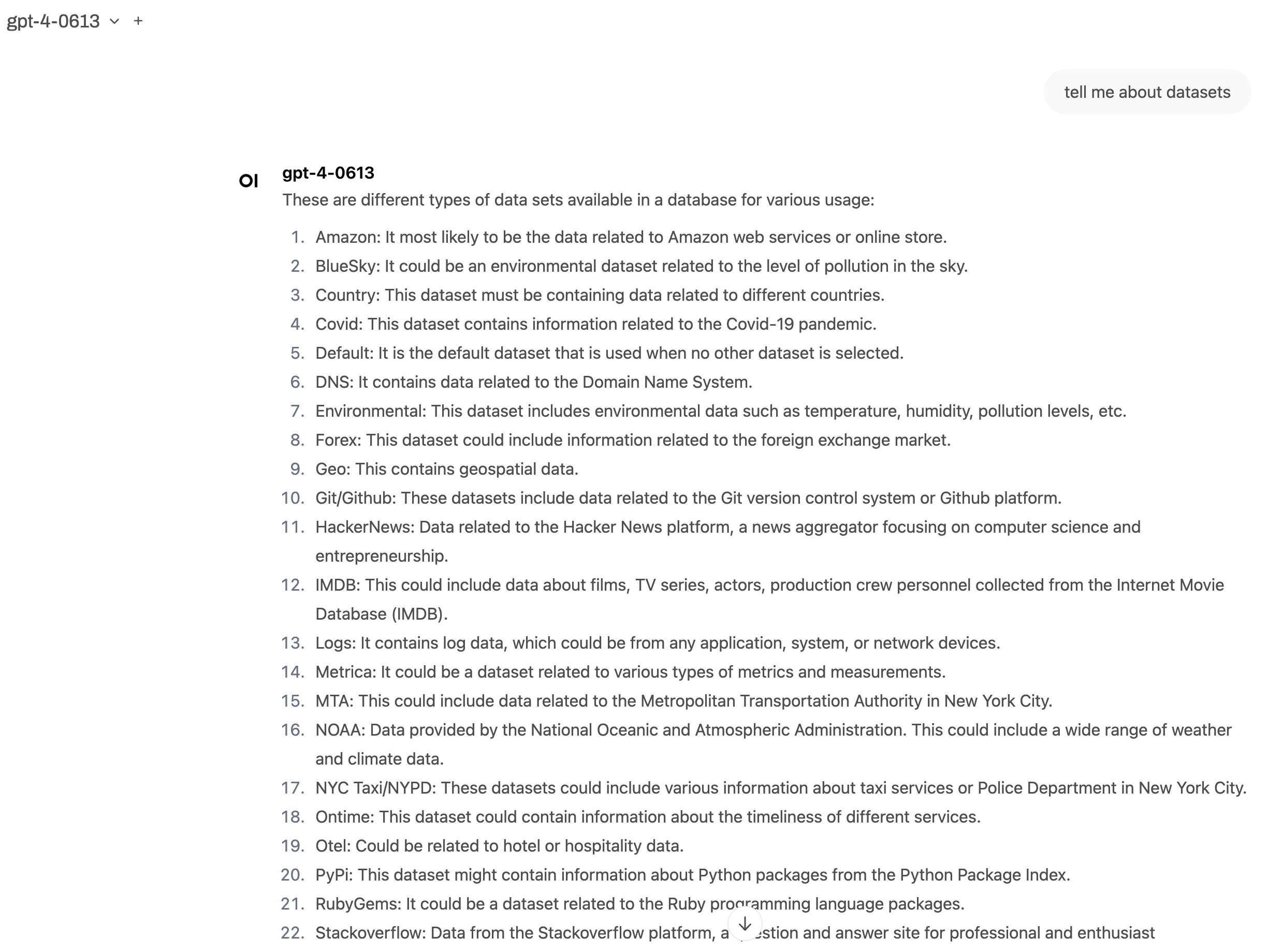
Open WebUI와 함께 ClickHouse MCP 서버 사용하기
이 가이드에서는 Open WebUI를 ClickHouse MCP 서버와 함께 설정하고 ClickHouse 예제 데이터셋에 연결하는 방법을 설명합니다.
ClickHouse MCP 서버 구성하기
ClickHouse MCP 서버를 구성하려면 MCP 서버를 OpenAPI 엔드포인트로 변환해야 합니다. 먼저 ClickHouse SQL Playground에 연결할 수 있도록 환경 변수를 설정합니다:
그리고 이후 mcpo를 실행하여 Open API 엔드포인트를 생성합니다.
http://localhost:8000/docs로 이동하면 생성된 엔드포인트 목록을 볼 수 있습니다.
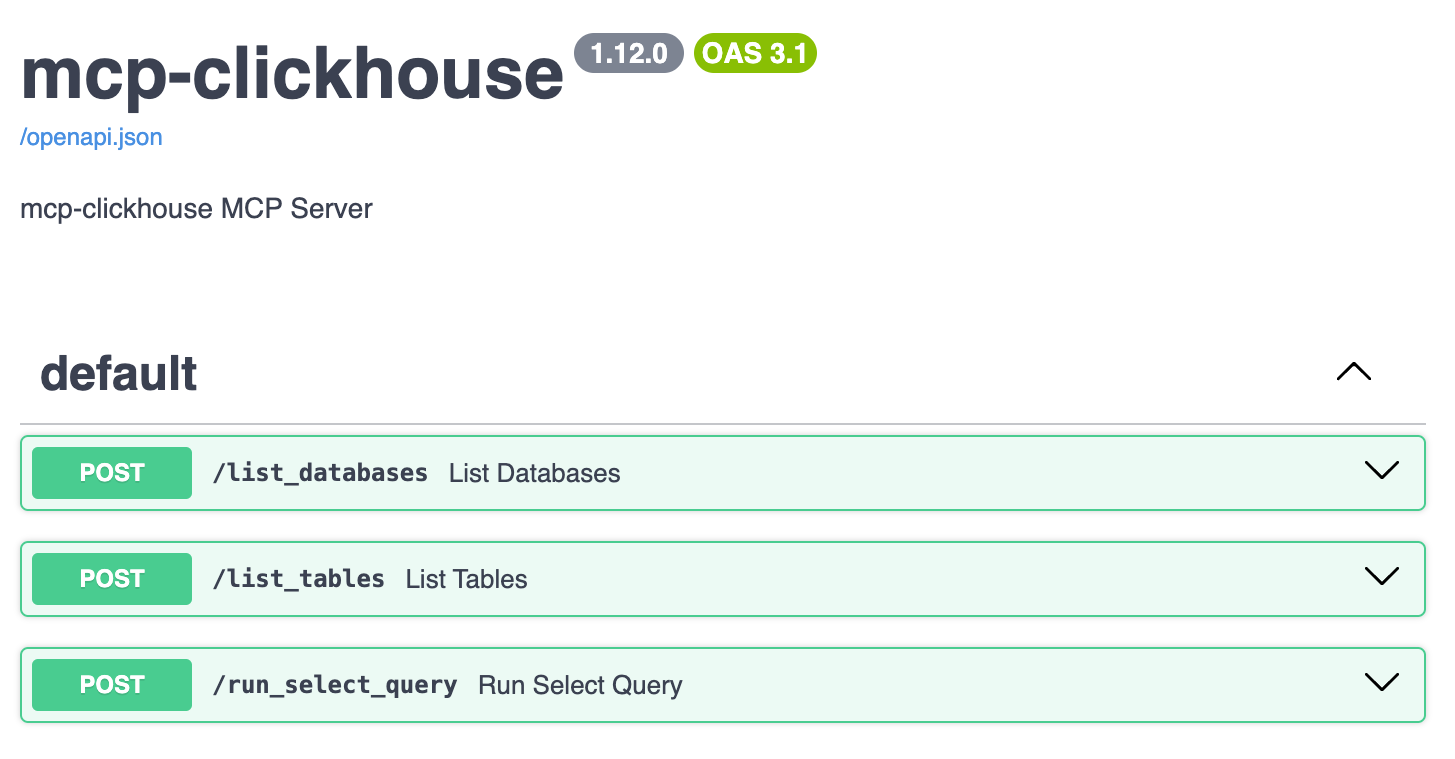
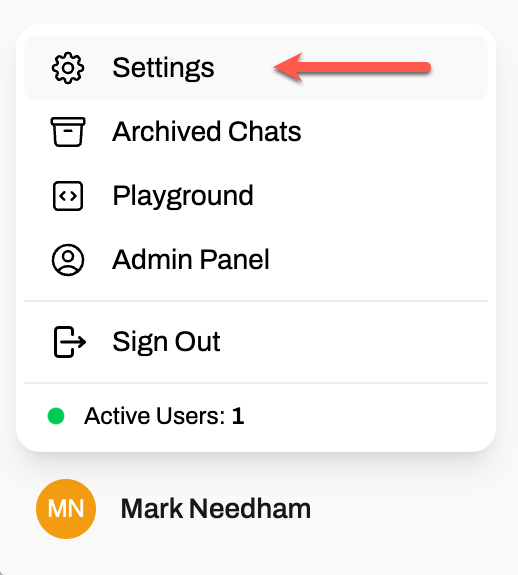
이 엔드포인트를 Open WebUI에서 사용하려면 설정 페이지로 이동합니다:
Tools를 클릭합니다:
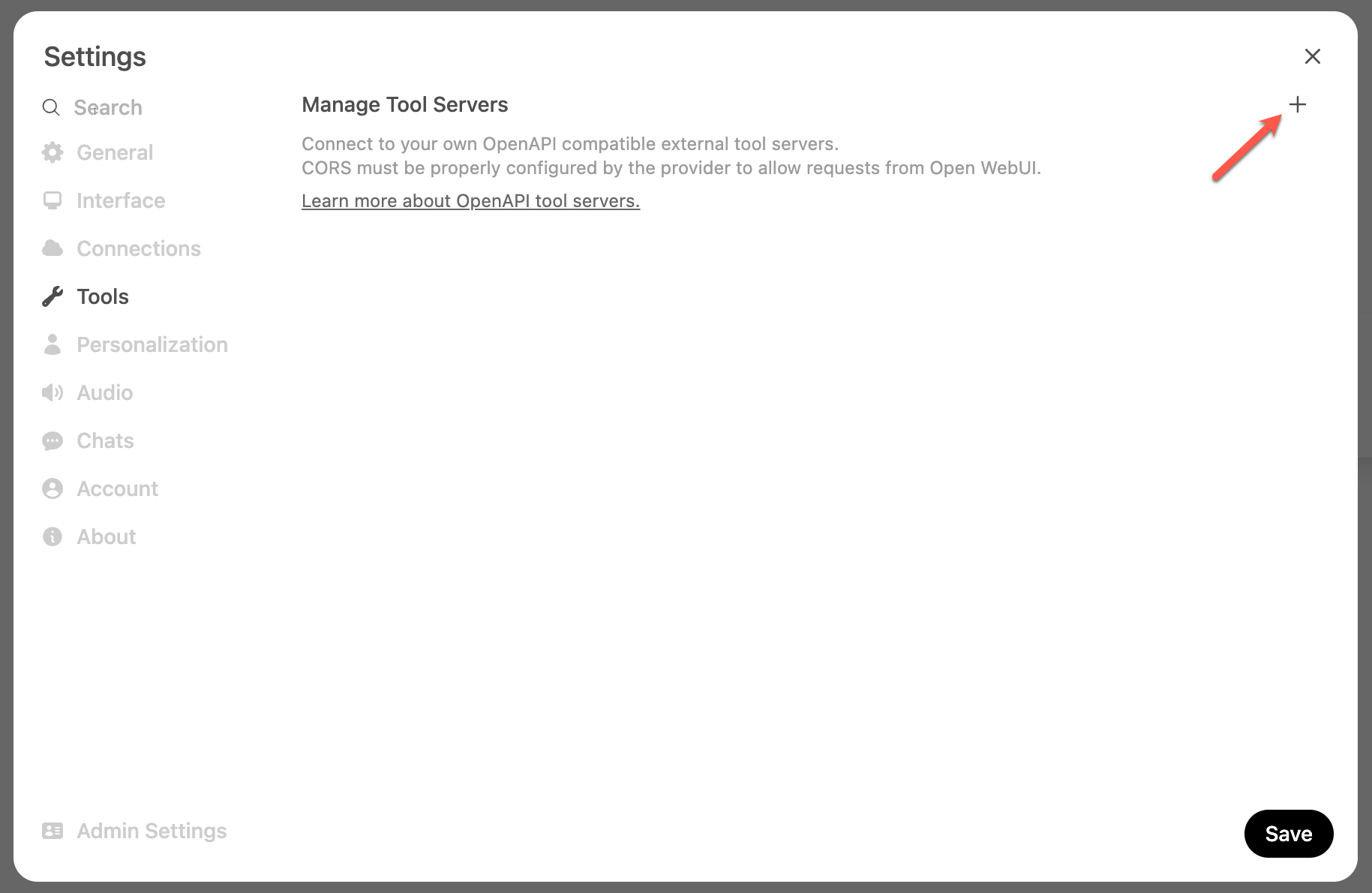
도구 URL로 http://localhost:8000을(를) 추가합니다:
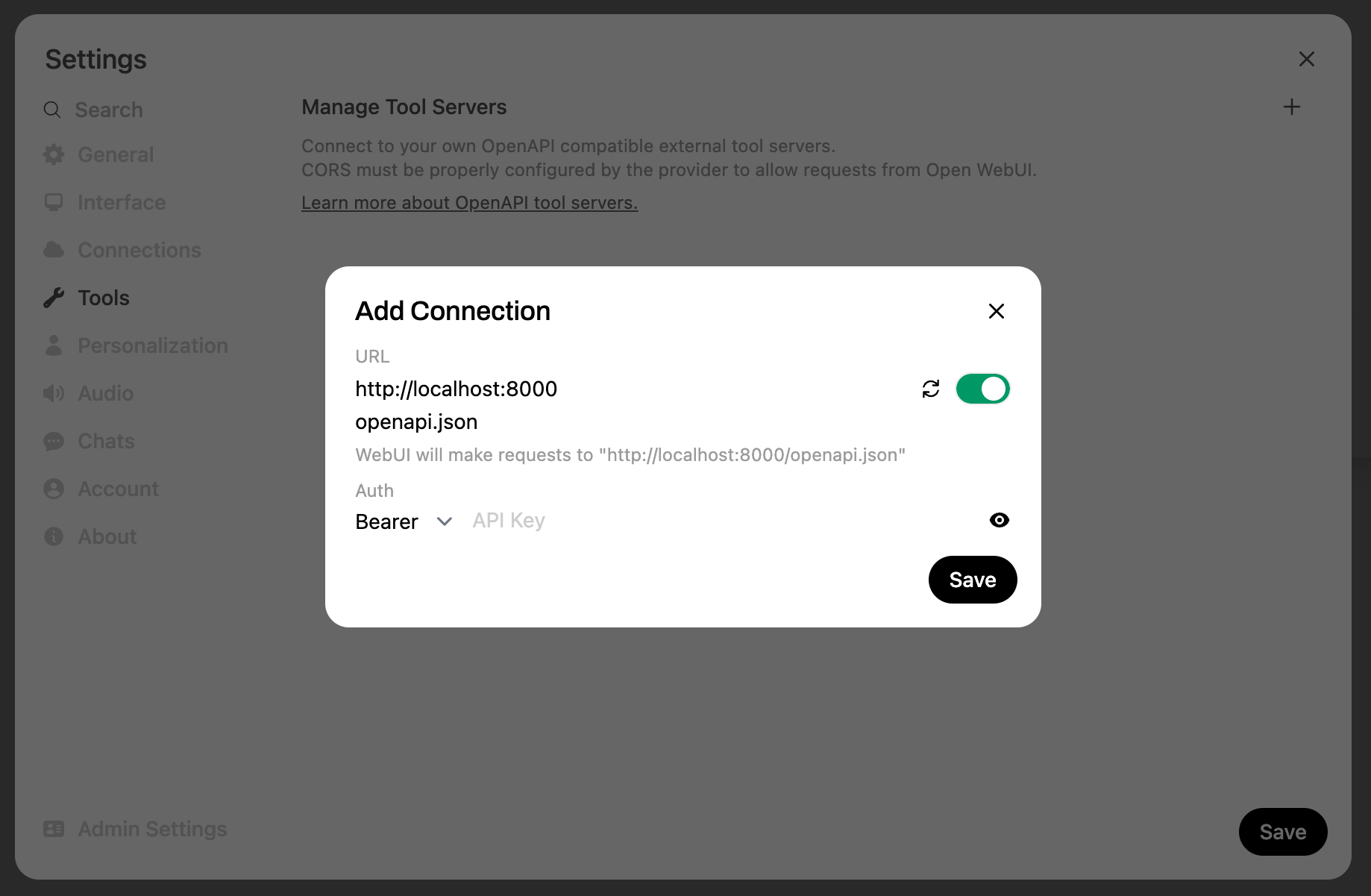
이 작업을 완료하면 채팅 바의 도구 아이콘 옆에 1이 표시됩니다:

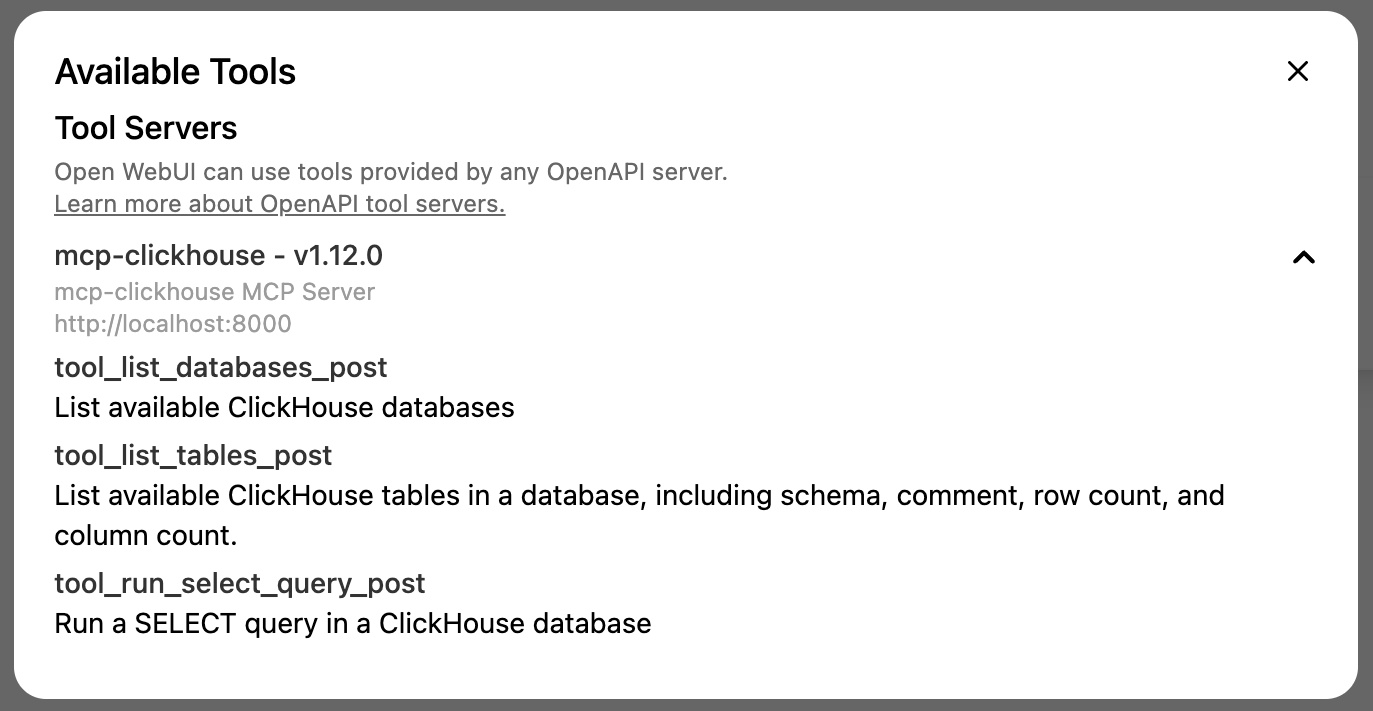
도구 아이콘을 클릭하면 사용 가능한 도구 목록이 표시됩니다:
OpenAI 구성
기본적으로 Open WebUI는 Ollama 모델만 사용하지만, OpenAI 호환 엔드포인트도 추가할 수 있습니다.
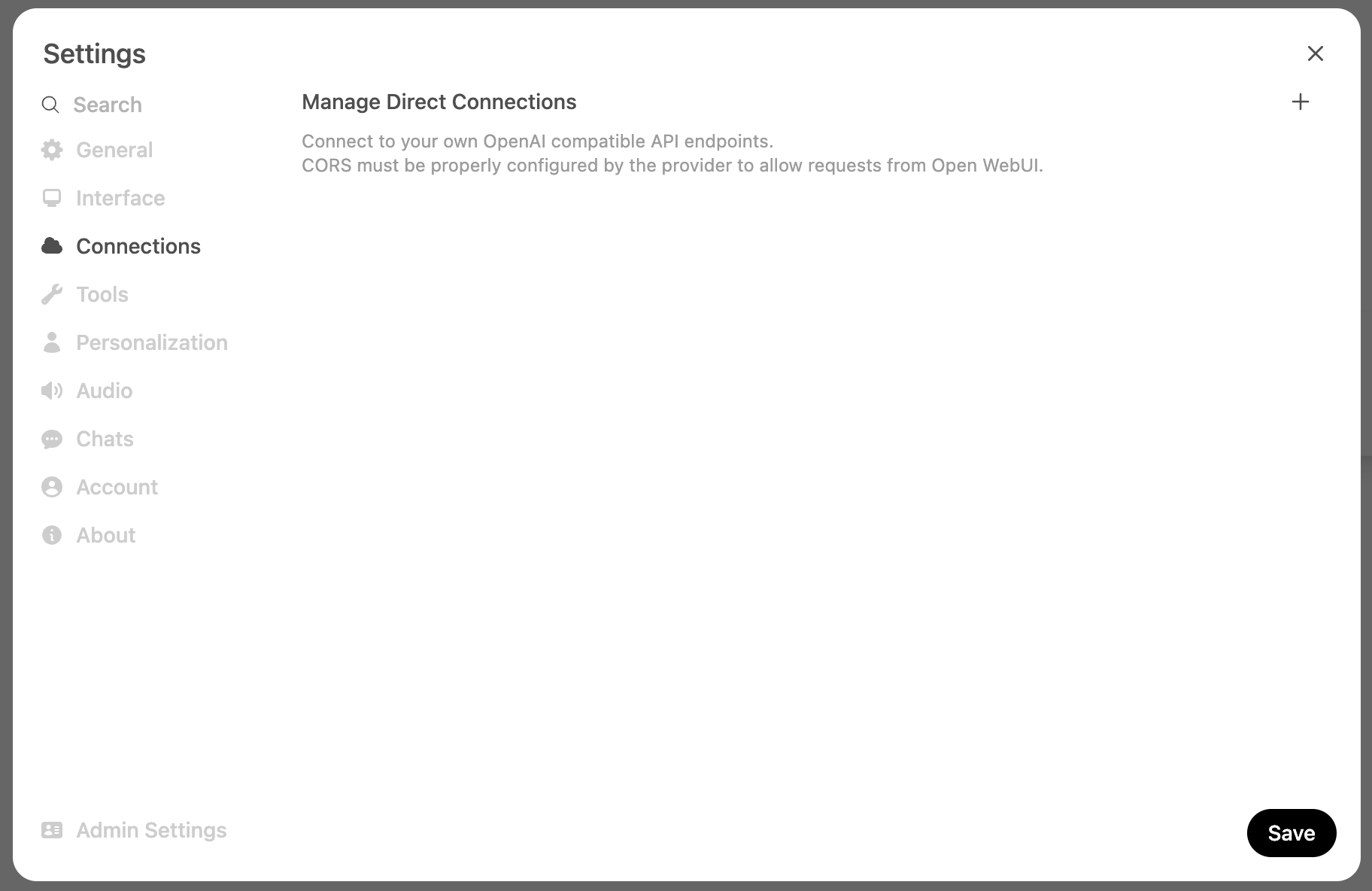
이는 설정 메뉴에서 구성하며, 이번에는 Connections 탭을 클릭합니다:
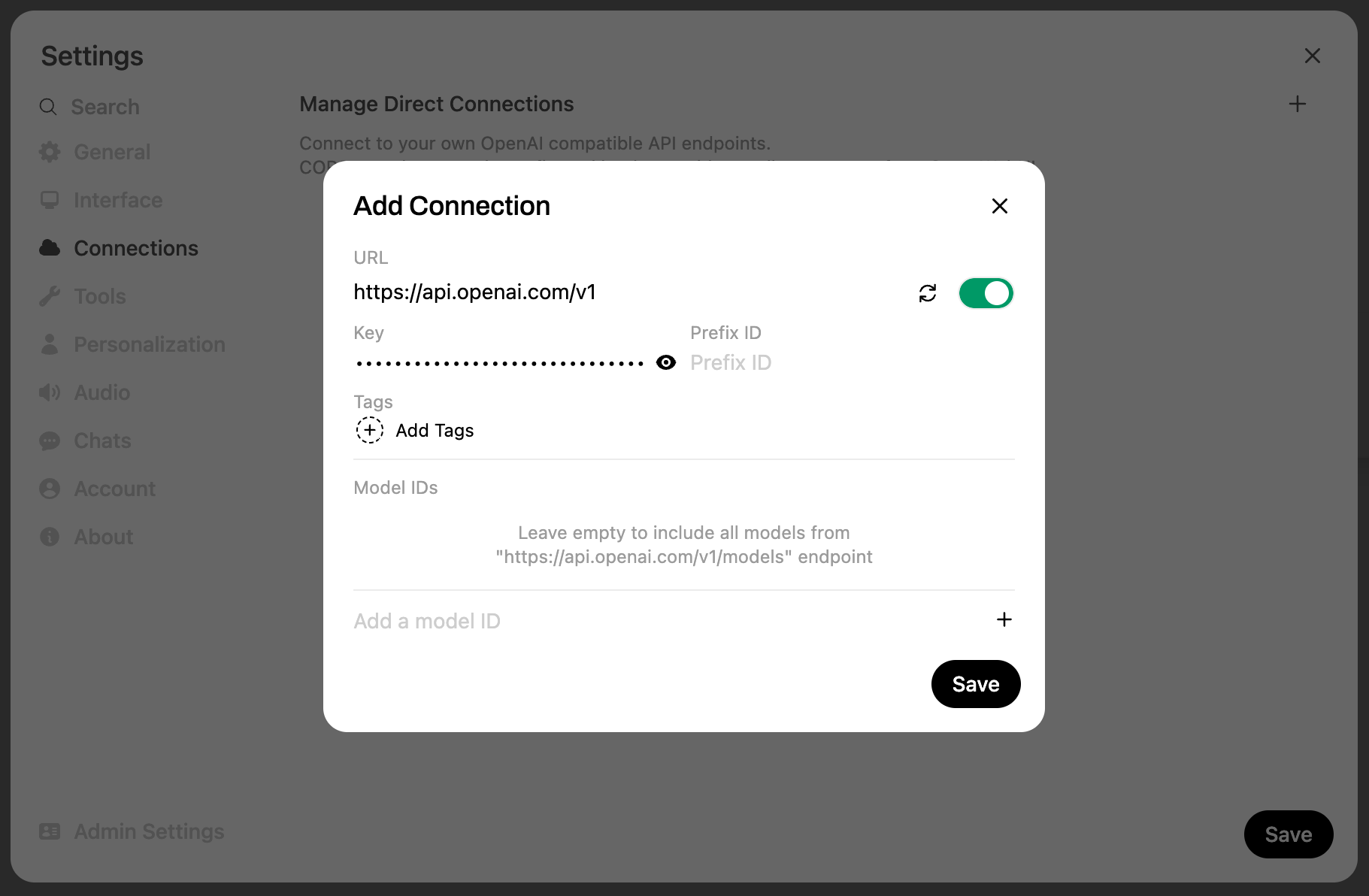
엔드포인트와 OpenAI 키를 추가합니다:
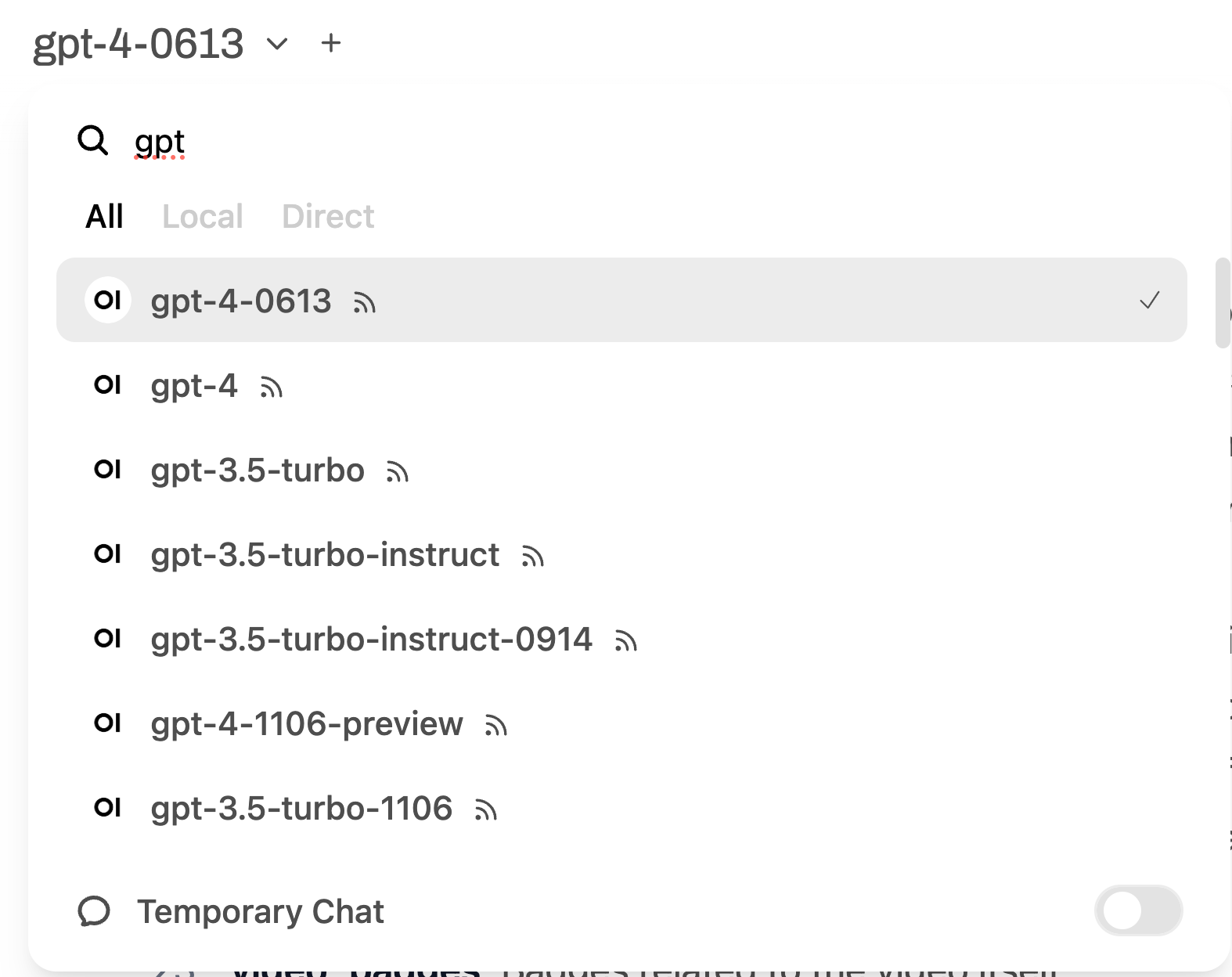
이제 상단 메뉴에서 OpenAI 모델을 선택해 사용할 수 있습니다:
Open WebUI를 사용하여 ClickHouse MCP 서버와 대화하기
We can then have a conversation and Open WebUI will call the MCP Server if necessary: