ClickHouse Cloud에서 Ask AI 채팅 사용하기
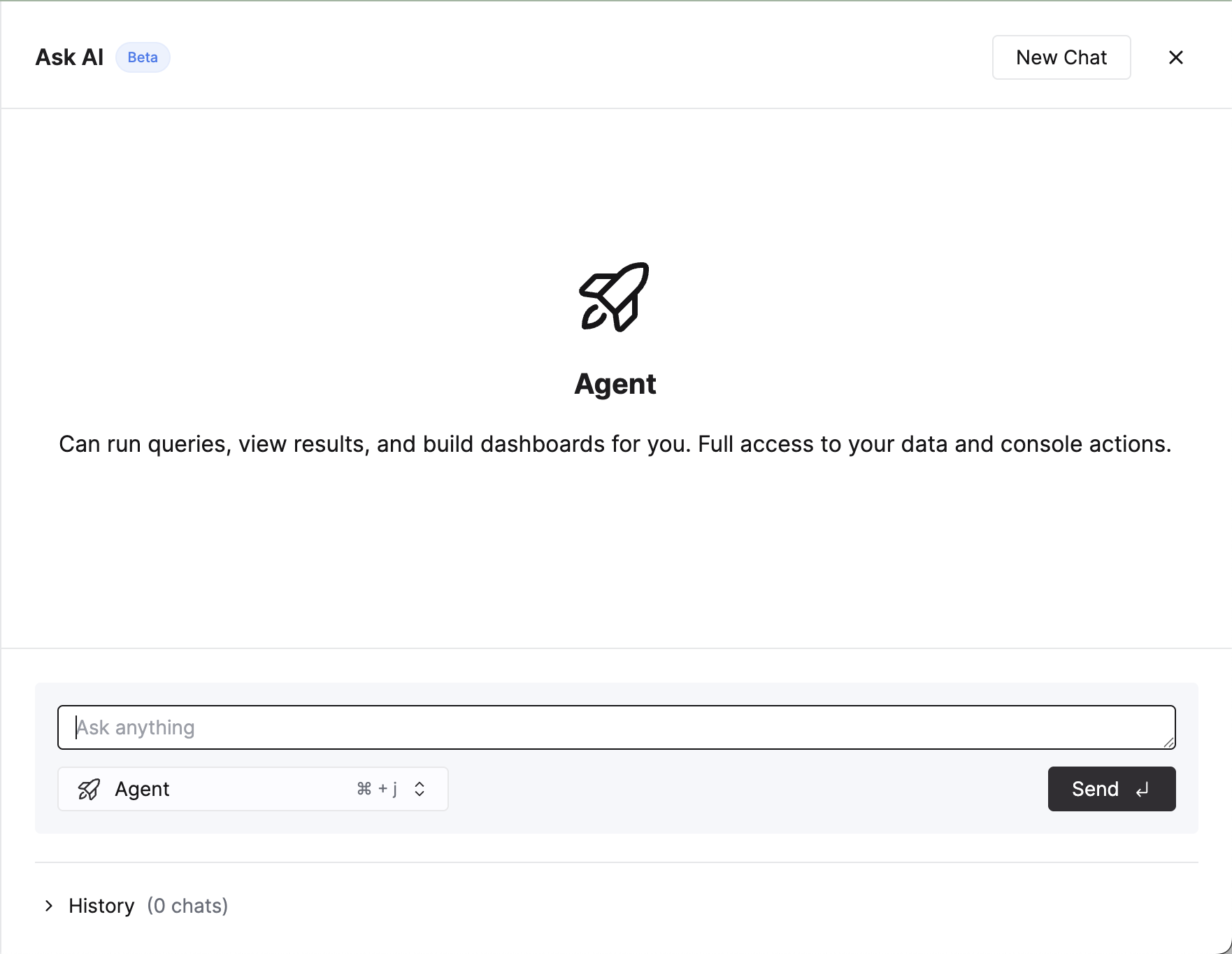
이 가이드는 ClickHouse Cloud Console에서 AI Chat 기능을 활성화하고 사용하는 방법을 설명합니다.
사전 준비 사항
- AI 기능이 활성화된 ClickHouse Cloud 조직에 대한 액세스 권한이 있어야 합니다(없을 경우 조직 관리자 또는 지원팀에 문의하십시오).
AI Chat 패널 열기
- ClickHouse Cloud 서비스로 이동합니다.
- 왼쪽 사이드바에서 「Ask AI」라고 표시된 반짝이 아이콘을 클릭합니다.
- (단축키) ⌘ + ' (macOS) 또는 Ctrl + ' (Linux/Windows)를 눌러 열기/닫기를 전환합니다.
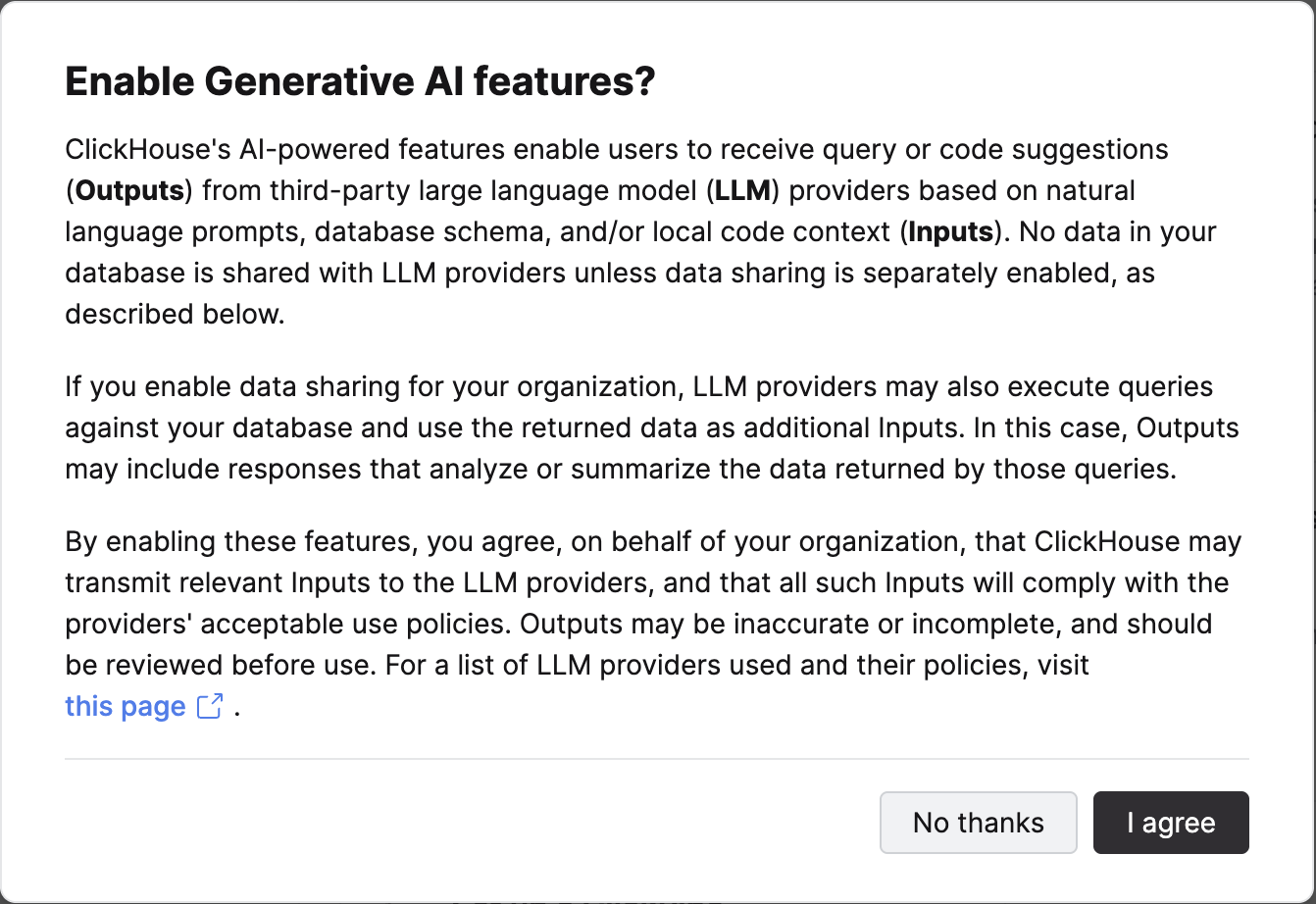
데이터 사용 동의 수락(첫 실행 시)
- 처음 사용할 때 데이터 처리 방식과 서드파티 LLM 서브 프로세서를 설명하는 동의 대화 상자가 표시됩니다.
- 내용을 검토한 후 동의하면 계속 진행됩니다. 동의하지 않으면 패널이 열리지 않습니다.
채팅 모드 선택하기
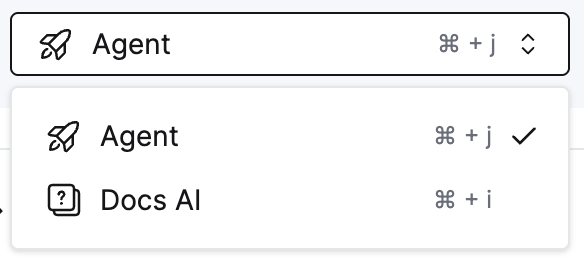
AI Chat은 현재 다음 모드를 지원합니다:
- Agent: 스키마와 메타데이터에 대한 다단계 추론(서비스가 활성 상태여야 합니다).
- Docs AI (Ask): 공식 ClickHouse 문서와 모범 사례 참고 자료를 기반으로 하는 Q&A에 최적화된 모드입니다.
플라이아웃 왼쪽 하단의 모드 선택기를 사용해 모드를 전환합니다.
메시지 작성 및 전송
- 질문을 입력합니다(예: "사용자별 일별 이벤트를 집계하는 materialized view를 생성해 주세요").
- Enter를 눌러 전송합니다(Shift + Enter는 새 줄 입력).
- 모델이 처리 중일 때는 「Stop」을 클릭하여 중단할 수 있습니다.
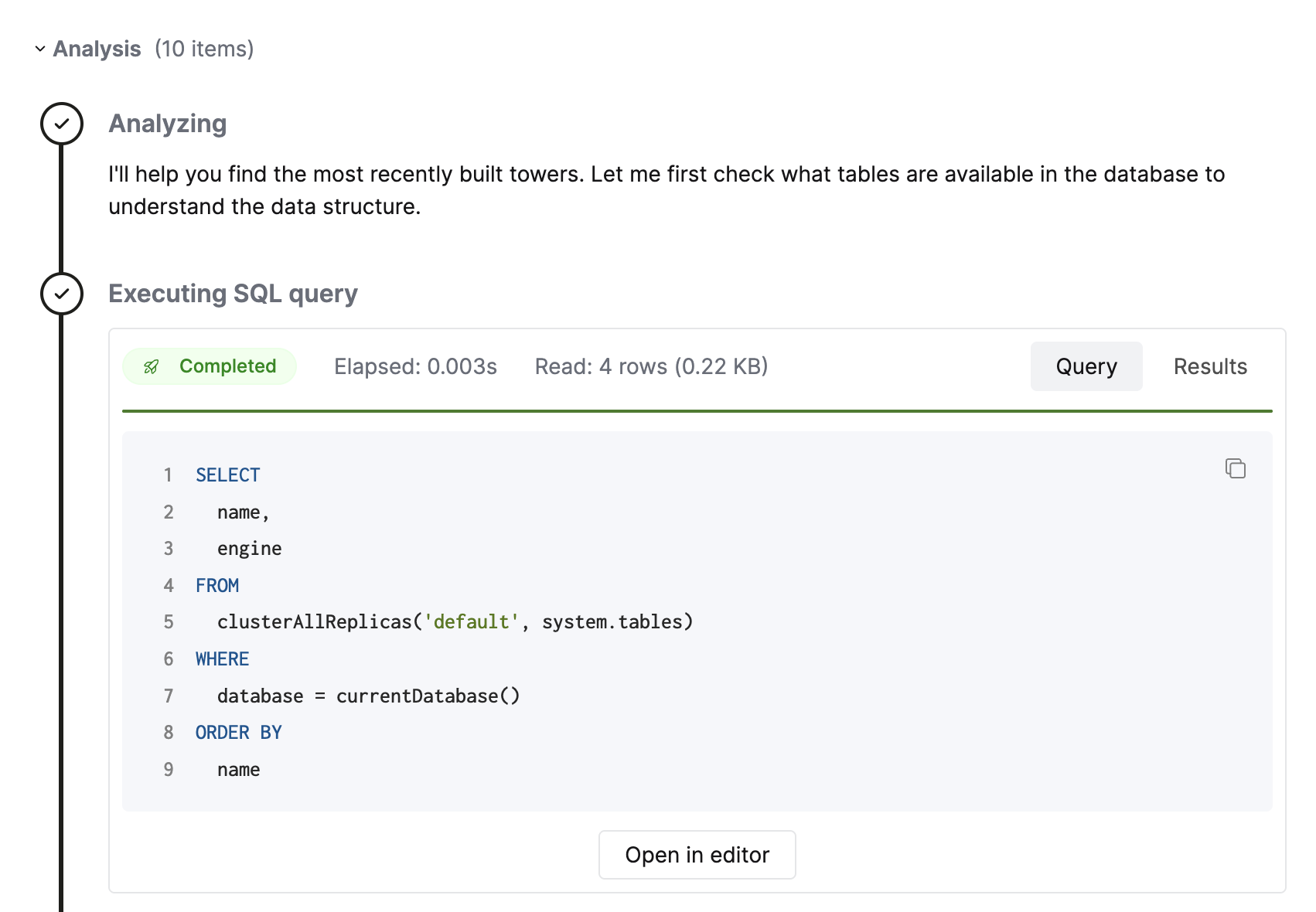
「Agent」 사고 단계 이해하기
Agent 모드에서는 확장 가능한 중간 「사고(생각)」 또는 계획 단계가 표시될 수 있습니다. 이는 어시스턴트가 답변을 구성하는 방식을 투명하게 보여 줍니다. 필요에 따라 접거나 펼칠 수 있습니다.
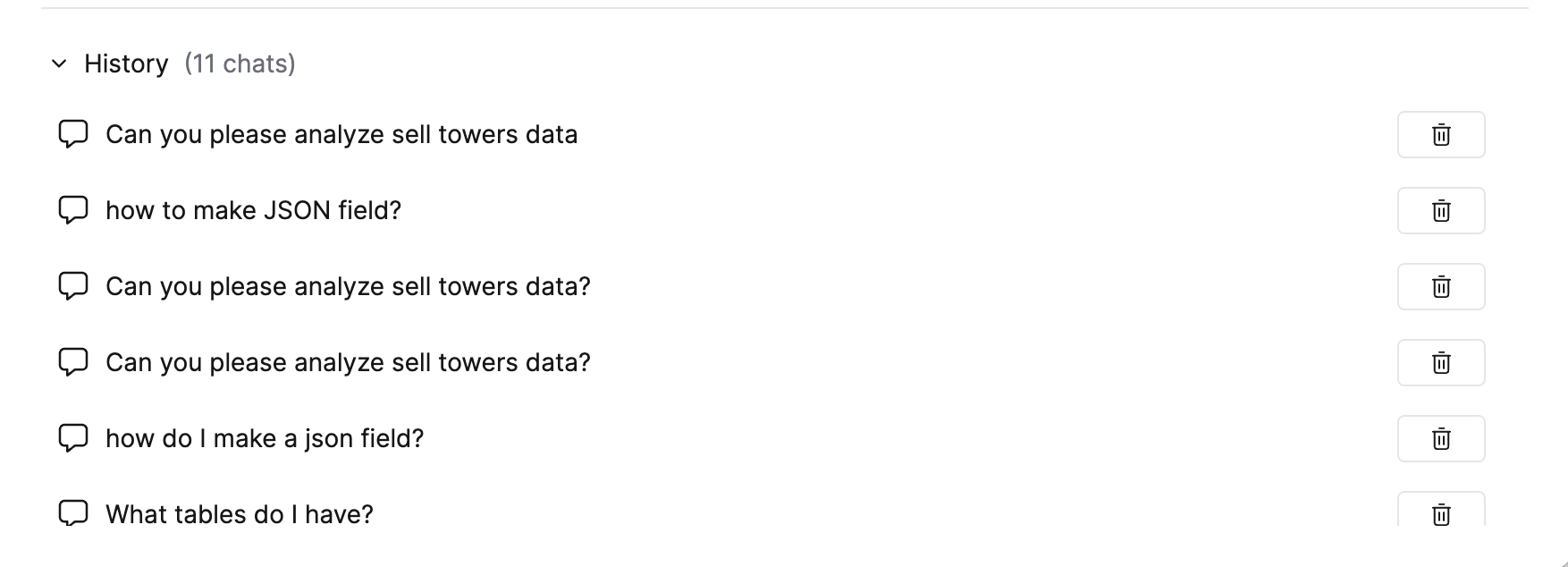
새 채팅 시작하기
「New Chat」 버튼을 클릭하여 대화 컨텍스트를 지우고 새 세션을 시작합니다.
생성된 SQL 활용하기
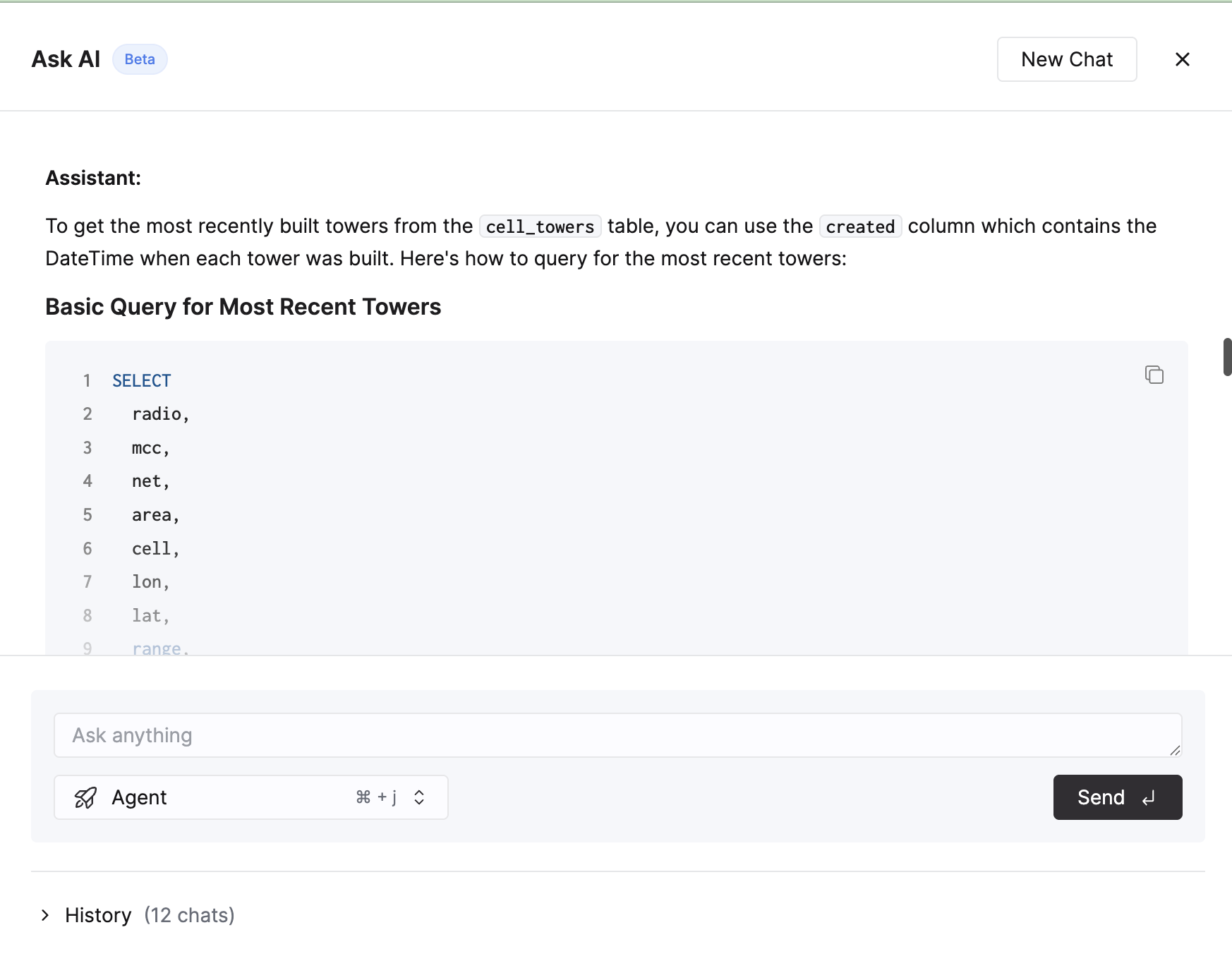
어시스턴트가 SQL을 반환한 경우:
- 올바른지 검토합니다.
- 「Open in editor」를 클릭하여 쿼리를 새 SQL 탭에서 엽니다.
- Console 내에서 수정 후 실행합니다.

응답 중지 또는 중단하기
응답이 너무 오래 걸리거나 원치 않는 방향으로 진행되는 경우:
- 「Stop」 버튼을 클릭합니다(처리 중에만 표시됨).
- 메시지는 중단된 것으로 표시되며, 프롬프트를 다듬어 다시 보낼 수 있습니다.
키보드 단축키
| 동작 | 단축키 |
|---|---|
| AI Chat 열기 | ⌘ + ' / Ctrl + ' |
| 메시지 전송 | Enter |
| 새 줄 | Shift + Enter |
